Cómo configurar Time Machine en macOS Sequoia 15.1 con disco externo y NAS
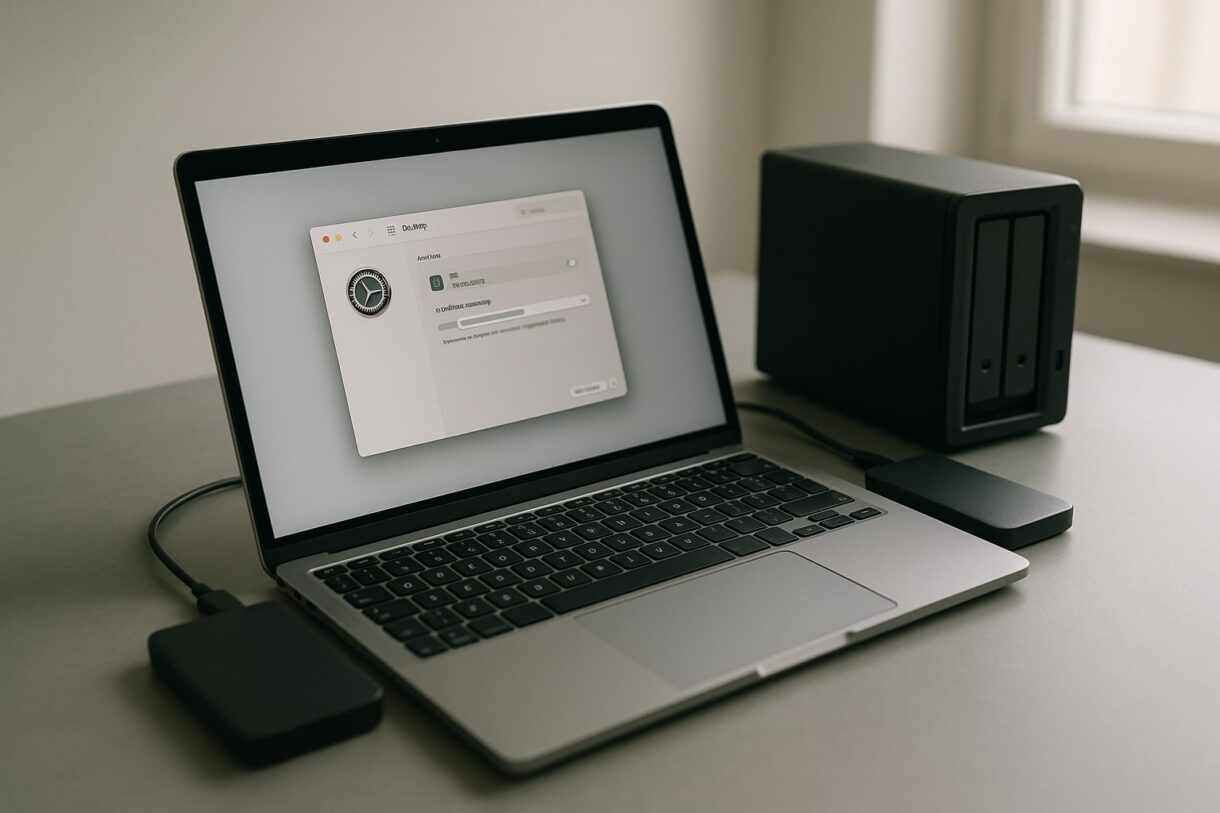
Hacer copias de seguridad del Mac no es opcional. Si trabajas con el portátil cada día, la pregunta no es si vas a perder datos, sino cuándo. Y Time Machine sigue siendo, en macOS Sequoia 15.1, la forma más sencilla y fiable de tener un respaldo automático sin tocar la línea de comandos.
En esta guía vas a configurar Time Machine en dos escenarios: con un disco externo conectado por USB/Thunderbolt y con un NAS por red usando SMB. Te llevará unos 15 minutos la configuración inicial y luego la primera copia puede tardar varias horas según el tamaño de tu disco. Ambos métodos están probados en un MacBook Pro M3 con macOS Sequoia 15.1.
Qué es Time Machine y por qué te interesa usarlo
Time Machine es el sistema de copias de seguridad integrado en macOS desde 2007. Hace snapshots incrementales por horas, días y semanas del estado completo de tu Mac: sistema, apps, ajustes, documentos, fotos, correo. Si borras un archivo por error el martes, puedes volver a ese punto exacto el jueves.
La gracia frente a alternativas como iCloud Drive es que Time Machine respalda todo el disco, no solo lo que has subido a la nube. Y a diferencia de soluciones de terceros (Carbon Copy Cloner, ChronoSync), viene integrado, es gratis y se gestiona desde Ajustes del Sistema.
Requisitos previos en macOS Sequoia 15.1
Antes de empezar necesitas:
- Un Mac con macOS Sequoia 15.1 o superior (Ajustes → General → Información para comprobarlo).
- Un disco externo de al menos 2x la capacidad de tu disco interno. Apple recomienda 3x si quieres histórico largo.
- O un NAS compatible con el protocolo SMB 3 y que anuncie soporte para Time Machine (los Synology, QNAP y TrueNAS modernos lo hacen).
- Permisos de administrador en tu Mac.
Si vienes de Big Sur o Monterey, ten en cuenta que Time Machine en Sequoia usa APFS como formato nativo desde Big Sur. Los discos con HFS+ siguen funcionando pero macOS te pedirá reformatear si quieres aprovechar las funciones nuevas.
Opción A: Configurar Time Machine con disco externo
Esta es la ruta más simple y rápida. Si nunca has hecho una copia de seguridad de tu Mac, empieza por aquí.
Elegir el disco externo adecuado
Para un Mac con disco interno de 512 GB, un externo de 1 TB es el mínimo razonable y 2 TB lo cómodo. Recomendaciones sensatas a fecha de hoy:
- SSD externo: Samsung T7 (1 TB sobre 100 €), Crucial X9 Pro, SanDisk Extreme. Más rápidos, sin partes móviles, ideales para portátil.
- HDD externo: WD Elements o Seagate Expansion en formato 2,5". Más capacidad por euro pero ruidoso y lento. Sirve perfectamente para Time Machine porque las copias incrementales son pequeñas.
Si tu Mac es un MacBook Air M3 o cualquier modelo con Thunderbolt/USB-C, asegúrate de que el cable del disco sea USB-C nativo o usa un adaptador decente.
Formatear el disco en APFS desde Utilidad de Discos
macOS te pedirá formatear al conectarlo por primera vez, pero conviene hacerlo manual para tener control:
- Conecta el disco externo.
- Abre Aplicaciones → Utilidades → Utilidad de Discos (o ⌘ + Espacio y escribe "Utilidad de Discos").
- En la barra lateral, selecciona el disco físico (no la partición que cuelga de él). Si no lo ves, menú Visualización → Mostrar todos los dispositivos.
- Pulsa Borrar.
- Nombre: el que quieras (por ejemplo
TimeMachine). - Formato: APFS (o APFS encriptado si quieres cifrado a nivel de disco).
- Esquema: Mapa de particiones GUID.
- Pulsa Borrar y espera.
Añadir el disco como destino de Time Machine
Una vez formateado:
- Ve a Ajustes del Sistema → General → Time Machine.
- Pulsa el botón + (Añadir disco de copia de seguridad).
- Selecciona el disco que acabas de formatear.
- Activa Cifrar copia de seguridad y define una contraseña fuerte.
- Configura el límite de uso del disco si no quieres que ocupe el 100%.
- Pulsa Configurar disco.
La primera copia empezará en unos minutos. Puede tardar entre 2 y 8 horas según cuántos datos tengas.
Opción B: Configurar Time Machine con un NAS por SMB
Si tienes un Synology, QNAP, TrueNAS o equivalente, puedes usarlo como destino de Time Machine por red. Apple eliminó el soporte de AFP hace años, así que el camino es SMB 3.
Preparar el NAS: crear usuario y carpeta compartida
Los pasos varían por fabricante pero el esquema es siempre el mismo. En un Synology con DSM 7.2, por ejemplo:
- En DSM: Panel de control → Usuario y grupo → Crear un usuario dedicado a Time Machine (por ejemplo
tmuser). - Panel de control → Carpeta compartida → Crear una carpeta nueva (
TimeMachine) con cuota de tamaño definida (lo que estés dispuesto a dedicar, por ejemplo 1 TB). - Da permisos de lectura/escritura a
tmusersobre esa carpeta. - Panel de control → Servicios de archivos → SMB: activa SMB y, en avanzado, marca Habilitar soporte Bonjour Time Machine sobre SMB.
- En la pestaña Time Machine del mismo apartado, selecciona la carpeta
TimeMachinecomo destino y guarda.
En QNAP y TrueNAS hay equivalentes en sus paneles. La clave es que el NAS anuncie por Bonjour que es un destino de Time Machine, si no, no aparecerá en macOS.
Montar el recurso SMB desde macOS
- En el Finder, pulsa ⌘ + K (Ir → Conectarse al servidor).
- Escribe
smb://192.168.1.Xcon la IP de tu NAS, osmb://nombredelnas.local. - Introduce las credenciales de
tmusery marca Recordar contraseña. - Selecciona la carpeta
TimeMachinecuando aparezca el listado.
Tener el volumen montado garantiza que macOS lo encontrará al añadir el destino.
Añadir el NAS como destino en Ajustes del Sistema
- Ajustes del Sistema → General → Time Machine.
- Pulsa +.
- El NAS debería aparecer en la lista de destinos disponibles.
- Selecciónalo, activa cifrado y define contraseña.
- Pulsa Configurar disco.
La primera copia por red va a ir lenta. Sobre Wi-Fi 5 puedes hablar de varias decenas de horas para 200-300 GB. Si puedes, haz la primera copia con el Mac conectado por Ethernet al router, te ahorras un día entero de espera.
Cifrar las copias de seguridad y por qué deberías hacerlo
Activa el cifrado siempre, especialmente en el NAS. Si te roban el disco externo o alguien accede a la red, sin cifrado tienen acceso plano a todo tu sistema: contraseñas guardadas, correos, documentos, certificados.
Time Machine usa AES-256 sobre el destino. La contraseña no se puede recuperar: si la pierdes, la copia es papel mojado. Guárdala en tu gestor de contraseñas (Llavero de iCloud, 1Password, Bitwarden) en cuanto la definas.
Programación y frecuencia de copias
En Sequoia, Time Machine hace copias cada hora por defecto cuando el destino está disponible. Mantiene:
- Copias horarias de las últimas 24 horas.
- Copias diarias del último mes.
- Copias semanales mientras haya espacio.
Cuando el disco se llena, borra las más antiguas automáticamente. Si quieres cambiar la frecuencia (por ejemplo cada 6 horas para no martillear el SSD interno), necesitas Terminal:
sudo defaults write /Library/Preferences/com.apple.TimeMachine.plist AutoBackupInterval -int 21600
El valor está en segundos (21600 = 6 horas). Este comando modifica la configuración del sistema, por eso pide contraseña de admin. Para volver al valor por defecto, sustituye el número por 3600.
Restaurar archivos o el Mac completo desde Time Machine
Para recuperar un archivo concreto:
- Conecta el disco o asegúrate de que el NAS está accesible.
- Abre la app Time Machine (Aplicaciones → Time Machine, o desde Spotlight).
- Navega por la línea de tiempo a la derecha hasta encontrar la versión que quieres.
- Selecciona el archivo y pulsa Restaurar.
Para restaurar el Mac entero tras un desastre o al estrenar uno nuevo, usa Asistente de Migración durante la configuración inicial y elige "Desde una copia de seguridad de Time Machine".
Errores comunes y cómo resolverlos
- "La copia de seguridad no se completó": suele ser un cable USB malo o un NAS que ha desconectado la sesión SMB. Desmonta, vuelve a montar y fuerza copia desde el menú de Time Machine.
- El NAS no aparece como destino: Bonjour no está anunciando el servicio. Revisa que en el NAS esté activado "soporte Time Machine sobre SMB" y reinicia los servicios SMB.
- "Disco lleno" cuando aún queda espacio: pasa con cuotas mal definidas en el NAS. Sube la cuota o purga copias antiguas con
tmutil delete. - Copia muy lenta por red: cámbiate a Ethernet la primera vez. Después, las incrementales son pequeñas y aguantan bien por Wi-Fi.
- Sequoia no reconoce el disco APFS: comprueba que el esquema sea GUID, no MBR. Reformatea si hace falta.
Estrategia 3-2-1: por qué Time Machine no es suficiente
Una sola copia no es una estrategia, es un parche. La regla 3-2-1 dice: 3 copias de tus datos, en 2 medios distintos, con 1 fuera de casa.
Time Machine cubre la copia local. Para el resto, combina:
- iCloud Drive o un proveedor tipo Backblaze (5 €/mes ilimitado) para la copia en la nube.
- Un segundo disco externo que rotas y guardas en otro sitio (oficina, casa de un familiar).
Así, si se te quema la casa o un ransomware cifra tu Mac y el NAS, sigues teniendo una salida.
Preguntas frecuentes
¿Puedo usar el mismo disco para Time Machine y para guardar archivos? Técnicamente sí, creando dos particiones APFS. No es recomendable: si el disco falla, pierdes ambas cosas.
¿Time Machine en NAS funciona si el Mac está en otra red? No. Tiene que estar en la misma red local. Para copias remotas necesitas VPN al NAS o una solución distinta tipo Backblaze.
¿Sirve un disco de PlayStation o Xbox? Sí, son discos externos normales. Reformatéalos en APFS y listo.
¿Cuánto dura un disco dedicado a Time Machine? Un HDD bien tratado, 5-7 años. Un SSD, depende del uso, pero las escrituras incrementales no lo machacan. Reemplázalo cuando empiece a dar errores SMART.
¿Puedo migrar la copia de un disco antiguo a uno nuevo más grande? Sí, con Utilidad de Discos: clona el disco antiguo al nuevo (Edición → Restaurar). macOS detectará la copia como continuación.
macOS Software #copias de seguridad #mac #macOS Sequoia #NAS #Time Machine

 Cómo transferir fotos de tu iPhone a tu PC Windows o Mac
  iOS 17: Novedades, trucos y consejos para aprovechar al máximo tu dispositivo
  La revolución del M2: Análisis detallado del nuevo chip de Apple
 Comentarios cerrados