Cómo instalar y configurar Chrome OS Flex en un Mac antiguo
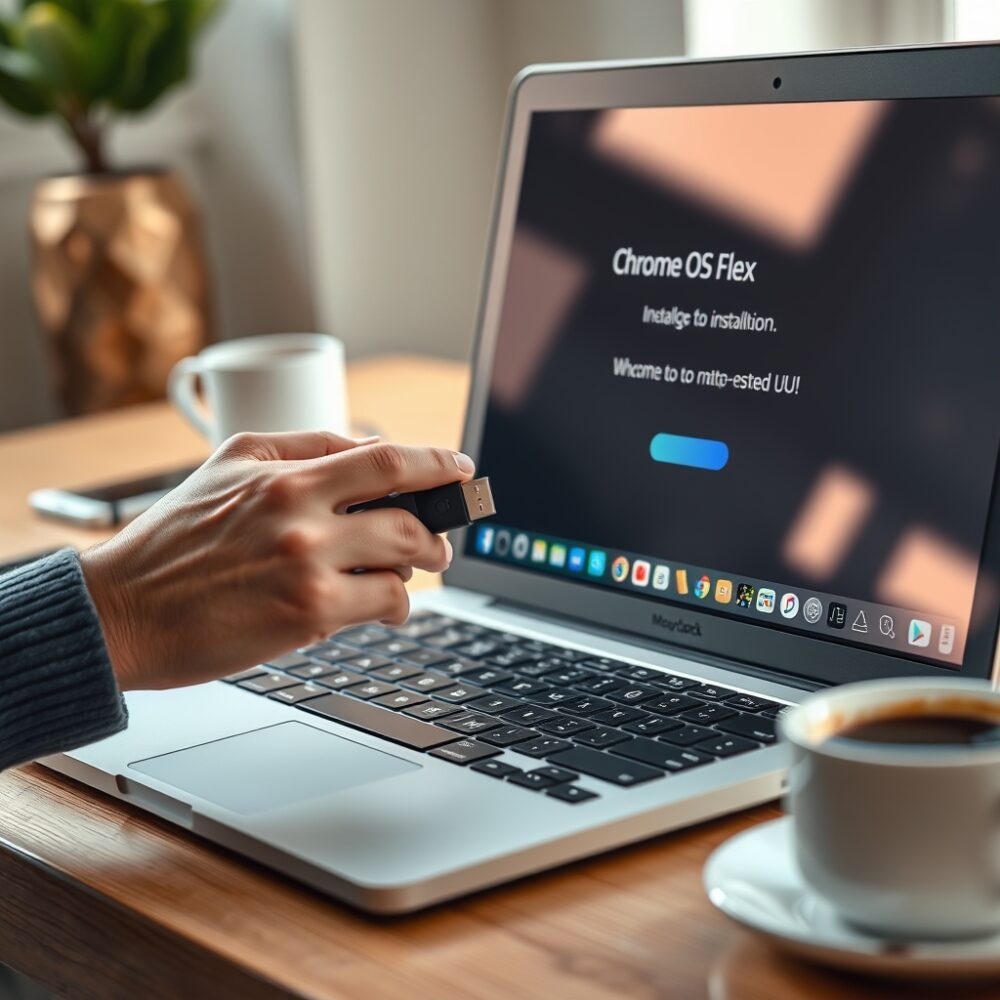
¿Tienes un Mac antiguo que ya no rinde como antes y quieres darle una segunda vida? Chrome OS Flex es una opción ligera y moderna que transforma equipos obsoletos en máquinas rápidas para navegación, productividad y trabajo en la nube. En este artículo te explico paso a paso cómo instalar y configurar Chrome OS Flex en un Mac antiguo para mejorar su rendimiento y seguridad sin complicaciones.
Por qué elegir Chrome OS Flex para tu Mac antiguo
Chrome OS Flex es una versión oficial orientada a equipos viejos y PCs que buscan un sistema operativo ligero. A diferencia de macOS en hardware antiguo, Chrome OS Flex ofrece arranques más rápidos, menor consumo de recursos y una experiencia muy centrada en la web.
Además, al ser un sistema basado en Chrome OS, incluye actualizaciones automáticas y gestión sencilla de cuentas de Google. Esto lo convierte en una alternativa ideal para equipos usados en escuelas, oficinas pequeñas o para uso doméstico como navegador y herramienta de ofimática.
Requisitos previos y preparación del Mac
Antes de comenzar, es imprescindible comprobar compatibilidad y respaldar tus datos. No todos los Macs son oficialmente compatibles, pero muchos modelos funcionan correctamente en modo de prueba.
Recomendaciones previas: haz copia de seguridad con Time Machine, actualiza el firmware del Mac si es posible y anota las credenciales de tu cuenta de administrador. También necesitarás una unidad USB de al menos 8 GB y otro ordenador para crear la unidad de instalación.
Descargar y crear el instalador USB de Chrome OS Flex
Para instalar Chrome OS Flex necesitarás crear una unidad USB de arranque con la imagen de recuperación. El proceso es sencillo si sigues estos pasos con calma.
1. Accede a la herramienta de recuperación de ChromeOS
Desde un ordenador con Chrome instalado, abre la Chrome Web Store y busca «Chromebook Recovery Utility». Esta extensión oficial permite descargar la imagen de recuperación de Chrome OS Flex y grabarla en una memoria USB.
2. Selecciona Chrome OS Flex y crea la unidad
Una vez instalada la utilidad, ábrela y elige la opción para seleccionar un modelo. Busca «Chrome OS Flex» o la opción que indique Flex en la lista. Inserta la unidad USB y sigue las instrucciones para grabar la imagen.
Es importante borrar todo el contenido del USB: asegúrate de no tener archivos importantes en la memoria antes de continuar.
Arrancar el Mac desde la unidad USB
Con la unidad USB lista, es momento de iniciar tu Mac desde ella. Este paso puede variar según el modelo y la edad del Mac, por lo que conviene estar atento a teclas de arranque.
Modo de arranque por teclado
Apaga el Mac y conecta la unidad USB. Enciende manteniendo pulsada la tecla Option (Alt) para mostrar el menú de arranque. En algunos Macs más viejos puede ser necesaria la tecla C si el USB está correctamente configurado como dispositivo de arranque.
Selecciona la unidad USB en el menú y espera a que el sistema cargue el entorno en modo «Live». Esto te permite probar Chrome OS Flex sin instalar nada todavía.
Probar Chrome OS Flex en modo Live
Antes de instalar, aprovecha la opción de Ejecutar sin instalar para comprobar que el Wi‑Fi, audio, trackpad y teclado funcionan correctamente. Esta prueba es clave para evitar sorpresas tras la instalación.
Si detectas problemas de compatibilidad, anota los dispositivos afectados. Algunos componentes específicos de Apple pueden requerir soluciones, pero la mayoría de funciones básicas suelen funcionar bien.
Instalación completa de Chrome OS Flex en el disco
Cuando estés listo para dar el paso, la instalación elimina macOS y reemplaza el sistema en el disco. Asegúrate de tener la copia de seguridad antes de continuar.
Paso a paso para instalar
En el modo Live, abre el instalador que aparece en el escritorio o en el menú. Selecciona «Instalar en este equipo» y sigue las instrucciones en pantalla. Normalmente el proceso es totalmente automatizado y no requiere particionado manual.
El instalador te preguntará si deseas borrar el disco: confirma solo si ya hiciste respaldo. La instalación tarda entre 10 y 30 minutos según la velocidad del disco y del USB.
Tras la instalación
Una vez completado, el Mac se reiniciará y arrancará directamente en Chrome OS Flex. Configura la conexión a Internet y accede con tu cuenta de Google para sincronizar marcadores, contraseñas y aplicaciones web.
Configuración inicial y ajustes recomendados
Tras iniciar sesión, hay varias configuraciones que mejoran la experiencia y el rendimiento. Estas optimizaciones son sencillas y aportan estabilidad a largo plazo.
Actualizaciones y seguridad
Verifica que las actualizaciones automáticas estén activadas. Chrome OS Flex se mantiene seguro con parches periódicos y mejoras de rendimiento, por lo que es recomendable no desactivar las actualizaciones.
Ajustes de energía y rendimiento
Entra en la configuración de energía y ajusta los tiempos de suspensión para maximizar la vida útil del disco y la batería. También puedes reducir efectos visuales y limitar aplicaciones que se inicien al arranque para acelerar el sistema.
Compatibilidad de hardware y soluciones a problemas comunes
Es normal encontrar incompatibilidades menores, como cámaras o sensores específicos de Apple. Sin embargo, la mayoría de periféricos USB, Wi‑Fi y Bluetooth funcionan correctamente.
Si un componente no funciona, prueba a actualizar el firmware del Mac o a usar una alternativa USB (por ejemplo, una tarjeta Wi‑Fi externa). También consulta foros de la comunidad para buscar controladores o parches no oficiales.
Problema de arranque
Si el Mac no arranca desde la unidad USB, revisa el formato de la memoria y repite el proceso con otra unidad. En Macs con firmware antiguo puede ser necesario usar una herramienta de creación de USB diferente o arrancar desde una imagen restaurada con utilidades de terceros.
Consejos para mejorar el rendimiento en un Mac antiguo
Algunos ajustes simples pueden mejorar mucho la sensación de velocidad en equipos antiguos. Consolidar estos hábitos te permitirá sacar el máximo partido a Chrome OS Flex.
Recomendaciones prácticas: aumenta la RAM si tu Mac lo permite, cambia a un disco SSD si todavía usas HDD, y limita las pestañas y extensiones en Chrome. Evita ejecutar simultáneamente muchas aplicaciones web pesadas.
Cómo revertir a macOS si lo necesitas
Si decides volver a macOS, necesitarás un instalador de macOS en USB o restaurar desde Time Machine. Apple ofrece instrucciones oficiales para crear un instalador de macOS en otro equipo Apple.
Para restaurar, entra en modo recuperación (Command + R) y restaura desde tu copia de seguridad de Time Machine o reinstala macOS. Ten en cuenta que algunos Macs más antiguos pueden requerir versiones antiguas de macOS disponibles en la App Store.
Preguntas frecuentes rápidas sobre Chrome OS Flex en Mac
¿Perderé mis archivos al instalar? Sí, la instalación borrará el disco. Por eso es imprescindible hacer una copia de seguridad previa.
¿Puedo dual‑boot? Chrome OS Flex está pensado para reemplazar el sistema principal; el soporte de dual‑boot es limitado y no céntrate en ello si quieres una experiencia estable.
Siguientes pasos y recomendaciones para el uso diario
Una vez instalado y configurado, explora aplicaciones web y extensiones útiles para productividad. Google Workspace, editores en la nube y servicios de almacenamiento funcionan de forma fluida en Chrome OS Flex.
Además, configura la sincronización de tu cuenta y revisa las políticas de privacidad de las extensiones que añadas. Mantén una rutina de backups periódicos en la nube para evitar sorpresas.
Chrome OS Flex puede transformar un Mac antiguo en una máquina útil y segura con poco esfuerzo. Siguiendo los pasos descritos podrás instalar, configurar y optimizar el sistema, y en caso de necesitarlo recuperar macOS con las copias de seguridad. Empieza probando el modo Live, haz un respaldo completo y cuando te convenza, instala con tranquilidad: obtendrás un ordenador más rápido y preparado para tareas modernas en la nube.
Recursos #Chrome OS Flex #guía paso a paso #instalar Chrome OS #Mac antiguo #reciclaje hardware #rendimiento Mac #sistema operativo ligero #Tutorial #USB installer


 Cómo transferir fotos de tu iPhone a tu PC Windows o Mac
  iOS 17: Novedades, trucos y consejos para aprovechar al máximo tu dispositivo
  La revolución del M2: Análisis detallado del nuevo chip de Apple
 Comentarios cerrados