DaVinci Resolve gratis en MacBook Pro M3: instalación, ajustes y primer montaje
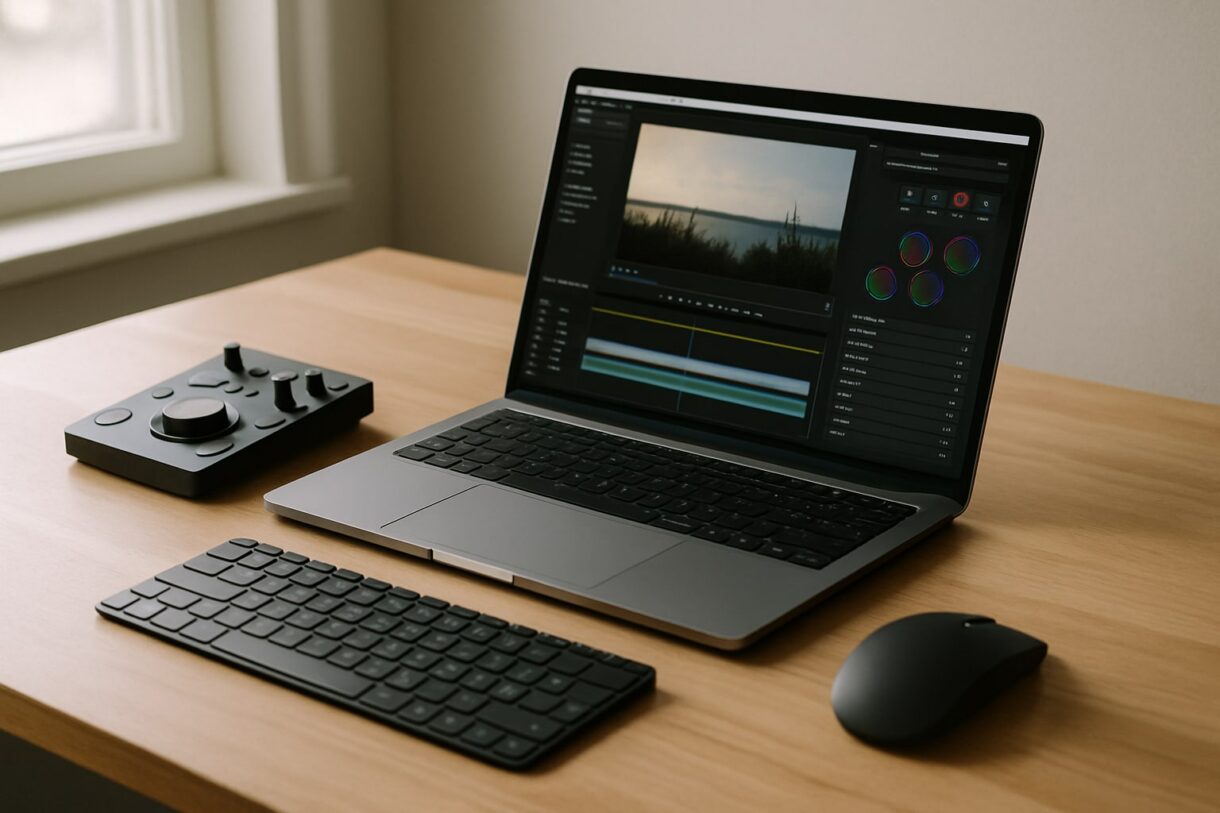
Editar vídeo en Mac sin pagar suscripción es posible, y no hablamos de iMovie. DaVinci Resolve de Blackmagic Design es un editor profesional gratuito, con corrección de color de nivel de cine y una versión Studio de pago que solo necesitarás si tocas 4K a más de 60 fps, ruido de IA o funciones muy concretas.
Esta guía va al grano: cómo instalarlo en un MacBook Pro M3 con macOS Sonoma 14 o macOS Sequoia 15, cómo configurarlo para que aproveche Apple Silicon, y cómo sacar tu primer montaje sin perder una tarde entera peleándote con el software. Tiempo estimado: 30-45 minutos desde la descarga hasta exportar tu primer vídeo.
Qué es DaVinci Resolve y por qué usarlo en tu MacBook Pro M3
DaVinci Resolve es el editor que se usa en postproducción de películas y series (de Deadpool a Avatar). Blackmagic lo compró en 2009 y desde entonces mantiene una versión gratuita completísima. No es shareware ni versión de prueba: es un editor con edición, color, Fusion (efectos), Fairlight (audio) y entrega en una sola aplicación.
En un MacBook Pro M3 rinde muy bien porque Resolve está compilado nativo para Apple Silicon desde hace años. El decoder de hardware del M3 acelera H.264 y HEVC, y el motor de color aprovecha la GPU integrada. Con 16 GB de RAM unificada trabajarás cómodo en 1080p y 4K H.264. Si tocas ProRes 4K multipista o exportas mucho, agradecerás 18 o 36 GB.
DaVinci Resolve gratis vs Studio: qué te llevas sin pagar
La versión gratuita cubre el 90% de lo que necesita un editor no profesional o un profesional que empieza. Te incluye:
- Edición multipista sin límite de resolución hasta 4K UHD (3840×2160) a 60 fps.
- Corrección de color completa, incluidos nodos ilimitados.
- Fusion para composición y motion graphics.
- Fairlight con hasta 2 pistas de salida.
- Exportación en H.264, H.265, ProRes y DNxHD.
La versión DaVinci Resolve Studio cuesta 319 € (licencia perpetua, pago único, consultado en Blackmagic Design, noviembre de 2024). Añade herramientas de IA (Magic Mask, Voice Isolation, Super Scale), reducción de ruido temporal, 4K por encima de 60 fps, HDR Dolby Vision y colaboración multiusuario. Para YouTube, vídeo corporativo o reels, la versión gratuita sobra.
Requisitos oficiales de DaVinci Resolve en Mac M3
Blackmagic pide, para la versión 19 (actual en noviembre de 2024):
- macOS 13.5 Ventura o superior. Ideal en Sonoma 14 o Sequoia 15.
- 8 GB de RAM mínimo. 16 GB si tocas Fusion. Recomendado 32 GB para 4K serio.
- GPU con Metal. Cualquier M3 lo cumple de sobra.
- Espacio en disco: 3 GB para la aplicación, sin contar proyectos y caché.
Un MacBook Pro 14" M3 base (8 GB RAM, 512 GB SSD, 1.849 €) lo mueve, pero notarás la RAM limitada si abres Safari con veinte pestañas mientras editas. El MacBook Pro 14" M3 Pro (18 GB RAM, 2.499 €) es el punto dulce para edición.
Descargar DaVinci Resolve para Mac paso a paso
Solo hay una fuente oficial: la web de Blackmagic Design. Nunca lo bajes de mirrors ni de sitios que prometen "Studio gratis".
- Ve a
blackmagicdesign.com/es/products/davinciresolve. - Baja hasta el botón azul Descargar ahora.
- Elige la columna DaVinci Resolve (izquierda, gratis), no la de Studio.
- Pulsa Mac OS X en la sección de descargas.
- Rellena el formulario obligatorio (nombre, apellidos, correo, país, teléfono). Sí, pide teléfono. Puedes poner uno real o inventado, no verifican.
- Empezará la descarga de un ZIP de unos 3,5 GB.
Instalar DaVinci Resolve en macOS Sonoma o Sequoia
El instalador es un .pkg clásico, nada de arrastrar a Aplicaciones.
- Descomprime el ZIP haciendo doble clic. Verás una carpeta con
Install Resolve X.X.X.pkgy documentación. - Doble clic en el
.pkg. macOS puede quejarse porque no está firmado por la Mac App Store: Ajustes del sistema → Privacidad y seguridad → Abrir de todos modos. - Acepta el acuerdo de licencia.
- Deja marcados todos los componentes salvo que sepas que no necesitas alguno (Fusion, Fairlight, plantillas).
- Introduce tu contraseña de administrador. La instalación tarda entre 3 y 5 minutos.
- Abre DaVinci Resolve desde la carpeta Aplicaciones o con Spotlight (⌘ + Espacio → "Resolve").
La primera vez te preguntará por la resolución de la interfaz (elige automática) y te pedirá permisos de archivos y micrófono. Concédelos desde Ajustes del sistema → Privacidad y seguridad → Acceso a los archivos.
Primer arranque: crear proyecto y ajustar preferencias
Al abrir Resolve entras al Project Manager. Crea un proyecto pulsando New Project, ponle nombre y ábrelo.
Antes de tocar nada, ve a DaVinci Resolve → Preferences (⌘ + ,). Dos ajustes clave:
- Memory and GPU → GPU processing mode: déjalo en Metal (no OpenCL). Es lo que usa Apple Silicon nativamente.
- Memory and GPU → GPU selected devices: comprueba que aparece marcado tu chip M3.
En Media Storage añade una carpeta como caché principal, idealmente en el SSD interno del Mac (no en un disco externo USB-C lento). Si tienes un SSD Thunderbolt externo rápido, mejor ahí para no llenar el interno.
Configurar la línea de tiempo para material 4K y ProRes
Con el proyecto abierto, ve al icono de engranaje abajo a la derecha (Project Settings) o pulsa Shift + 9.
- Master Settings → Timeline resolution: 1920×1080 HD para YouTube 1080p, o 3840×2160 UHD para 4K.
- Timeline frame rate: la del material que vayas a editar. Si grabaste a 25 fps con un iPhone en Europa, pon 25. Si es 24 o 30, elige lo que corresponda. Este ajuste no se puede cambiar después de meter clips.
- Video Monitoring → Video format: igual que el anterior.
- Master Settings → Optimized Media and Render Cache → Format: elige ProRes 422 LT o ProRes 422 Proxy si vas a editar material pesado. El M3 tiene motor ProRes por hardware, lo que hace el playback fluido incluso con proxies ligeros.
Importar clips y organizar el bin
Ve a la pestaña Media (abajo a la izquierda). Arrastra tus archivos desde Finder al Media Pool. Resolve indexará los clips; los verás con una barra de progreso.
Buenas prácticas desde el minuto uno:
- Crea bins (carpetas) por tipo:
Vídeo,Audio,Música,Broll,Gráficos. - Renombra clips con nombres útiles. Botón derecho → Clip Attributes para meter metadatos.
- Si el material es H.264 o H.265 de iPhone y va lento, haz clic derecho en los clips → Generate Optimized Media. Con el M3 tarda poco.
Primer montaje real: cortes básicos en la Cut Page
Para un vídeo corto (menos de 10 minutos), la Cut Page es más rápida que la Edit Page tradicional. Pulsa el segundo icono de abajo.
- Arrastra tu primer clip a la línea de tiempo. Resolve crea automáticamente la timeline con la resolución del clip si no la has definido.
- Reproduce con Espacio. Para cortar, sitúa el cursor y pulsa ⌘ + B (Split Clip).
- Borra fragmentos con la tecla Suprimir (o fn + retroceso si tu teclado es sin bloque numérico).
- Para insertar el siguiente clip encima del corte, usa F9 (Source Overwrite).
- Añade música arrastrando un archivo de audio a la pista A2. Ajusta volumen con la línea horizontal que aparece al pasar el ratón.
Atajos útiles que ahorran horas:
- J / K / L: retroceder, pausar, avanzar (con doble pulsación, x2 velocidad).
- I / O: marcar entrada y salida en el clip fuente.
- ⌘ + Z: deshacer.
- ⌘ + S: guardar. Resolve autoguarda, pero mejor prevenir.
Corrección de color rápida en la Color Page
Ve a la Color Page (cuarto icono). Selecciona un clip y verás el panel de color.
Para un ajuste rápido:
- En el círculo Lift (sombras), arrastra ligeramente hacia el azul si el material está muy cálido.
- En Gamma (medios tonos), sube o baja luminancia con la rueda inferior.
- En Gain (luces), controla el brillo general.
- Añade un nodo con Option + S para separar ajustes (contraste en el nodo 1, saturación en el 2, etc.).
Si es tu primera vez, aplica un LUT de Blackmagic desde el navegador de la izquierda (LUTs → DaVinci → Film Looks). Arrástralo al nodo. Da resultados profesionales con cero esfuerzo.
Exportar el vídeo para YouTube o redes
Ve a la Deliver Page (último icono). Arriba a la izquierda tienes presets.
- YouTube 1080p o YouTube 4K: exporta en H.264 con bitrate adecuado.
- Vimeo: bitrate más alto, calidad ligeramente superior.
- Custom Export: para ProRes 422 o entregas específicas.
Pon nombre de archivo, elige carpeta de destino y pulsa Add to Render Queue. En el panel derecho, Start Render. Un vídeo de 5 minutos en 1080p H.264 tarda menos de 2 minutos en un M3.
Problemas comunes al usar Resolve en Mac M3
- "Audio codec not supported": Resolve gratis no lee AAC en algunos contenedores. Solución: convierte el archivo con HandBrake o extrae el audio con
ffmpeg. Alternativa: usa la versión Studio. - Reproducción a tirones: activa Playback → Use Proxy Media o genera Optimized Media a ProRes Proxy.
- Resolve se cierra al abrir un proyecto: casi siempre es una caché corrupta. Borra la caché en
~/Library/Application Support/Blackmagic Design/DaVinci Resolve/. - La GPU no aparece: reinicia el Mac. Si persiste, reinstala. En Apple Silicon suele detectarse siempre correctamente.
- "You do not have permission to access this file": da acceso completo al disco a Resolve en Ajustes del sistema → Privacidad y seguridad → Acceso a disco completo.
DaVinci Resolve vs Final Cut Pro en Mac: cuál elegir
Final Cut Pro cuesta 349,99 € (pago único, App Store, noviembre 2024). DaVinci Resolve gratis, con Studio a 319 € si lo necesitas.
Final Cut es más rápido de aprender, tiene integración total con macOS y iCloud, y su motor Magnetic Timeline es cómodo para vídeo corto. Rinde brutalmente bien en Apple Silicon; en un M3 base es más ágil que Resolve gratuito.
Resolve es más potente en color, más profesional en audio con Fairlight, y estándar de la industria si quieres colaborar con estudios. Su curva es más pronunciada.
Para YouTubers, vlogs y vídeo social, Final Cut Pro es más productivo si te sobra el presupuesto. Para colorimetría seria, formación profesional o presupuesto cero, Resolve. Nada te impide usar los dos: muchos editan en Final Cut y hacen color en Resolve exportando XML.
Preguntas frecuentes
¿DaVinci Resolve gratis exporta con marca de agua? No. Es completamente gratuito sin marcas de agua ni limitaciones de tiempo. La única restricción es a nivel de funciones avanzadas frente a Studio.
¿Cuánta RAM necesito de verdad en un MacBook Pro M3 para Resolve? Con 8 GB editas 1080p sin problema si no abres muchas apps a la vez. Para 4K H.264/HEVC y Fusion, 16 o 18 GB son el mínimo cómodo. 36 GB para trabajo profesional pesado.
¿Puedo usar la versión gratuita comercialmente? Sí. La licencia gratuita permite uso comercial sin restricciones. Puedes facturar vídeos editados con Resolve gratis.
¿Resolve funciona bien con clips de iPhone en HEVC? Sí. El motor de decodificación por hardware del M3 acelera HEVC nativamente. Si va lento, genera Optimized Media a ProRes Proxy y trabajarás fluido.
¿Se actualiza automáticamente? No. Al abrirlo te avisa si hay nueva versión, pero descarga e instalación son manuales desde la web de Blackmagic. Merece la pena estar en la última versión estable, no en betas si vas a producción.
OS X Recursos Software #Apple Silicon #DaVinci Resolve #edicion video #gratis #Macbook Pro #Software


 Cómo transferir fotos de tu iPhone a tu PC Windows o Mac
  iOS 17: Novedades, trucos y consejos para aprovechar al máximo tu dispositivo
  La revolución del M2: Análisis detallado del nuevo chip de Apple
 Comentarios cerrados