Logic Pro para iPad: guía paso a paso para grabar tu primera maqueta
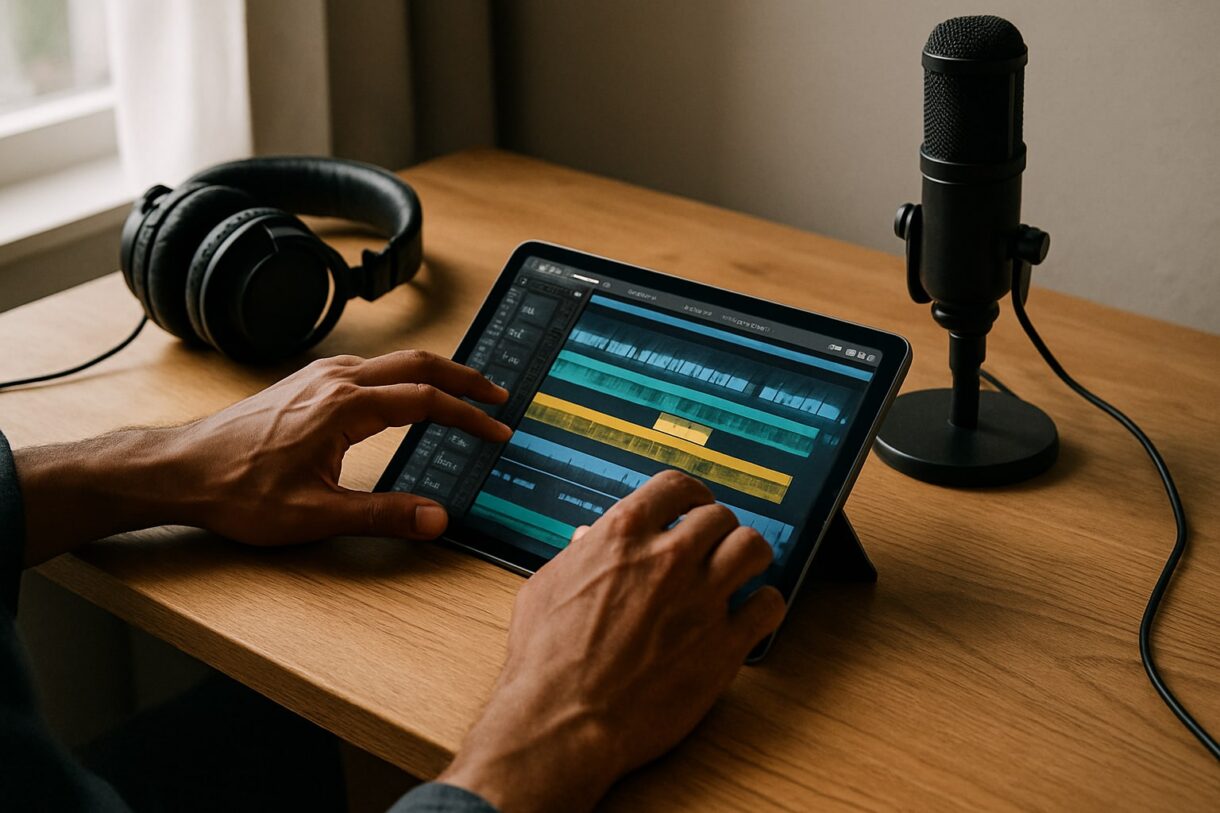
Si tienes un iPad medianamente reciente y 4,99 € al mes para gastar, Logic Pro para iPad es probablemente el estudio de grabación más serio que puedes meter en una mochila. No es una versión recortada de juguete: comparte motor de audio con la versión de Mac, lee instrumentos y plug-ins de Apple, y exporta proyectos compatibles con Logic Pro 11 en macOS.
En esta guía vamos a montar una maqueta de principio a fin: configurar el proyecto, grabar una pista MIDI, una pista de audio (voz o guitarra), editar, mezclar a un nivel decente y exportar. Tiempo estimado si vas siguiendo: entre 45 minutos y 1 hora si es tu primera vez. Lo damos por hecho que tu objetivo es una demo, no un máster para Spotify.
Qué necesitas antes de empezar
- iPad compatible: cualquier iPad con chip A12 Bionic o superior. En la práctica: iPad Pro (2018 en adelante), iPad Air (2019 en adelante), iPad mini (5ª generación o más nueva) y iPad básico de 8ª generación o posterior. Si tu iPad tiene M1, M2 o M4, mejor: más pistas simultáneas y plug-ins sin que se queje.
- iPadOS 17.4 como mínimo. Yo recomiendo ir a iPadOS 18.2 si tu iPad lo soporta, porque la gestión de archivos y el routing de audio externo van más finos.
- Suscripción a Logic Pro para iPad: 4,99 €/mes o 49 €/año en la App Store (consulta hecha en noviembre de 2024). Hay un mes de prueba gratis.
- Auriculares con cable o Bluetooth. Para grabar voz, mejor con cable: evitas la latencia de Bluetooth.
- Espacio libre: al menos 6 GB para el contenido de sonido descargable (instrumentos y loops).
Opcional pero recomendado si vas a grabar instrumentos o voz:
- Interfaz de audio USB-C (Focusrite Scarlett 2i2, Universal Audio Volt 2, iRig HD 2…).
- Micrófono de condensador o dinámico decente.
- Teclado MIDI USB (un Arturia MiniLab 3 o Akai MPK Mini cuestan menos de 120 €).
Instalar Logic Pro para iPad y descargar los sonidos extra
Abre la App Store y busca Logic Pro. Verás dos: el icono naranja-amarillo es Logic Pro para iPad. Suscríbete y descárgalo. Al abrirlo por primera vez te pide bajar el contenido de sonido esencial. Acepta, son unos 2 GB.
Después, ve a Ajustes de Logic Pro (rueda dentada arriba a la derecha) → Contenido de sonido → Descargas y baja el resto por bloques: librerías de batería, instrumentos orquestales, Drum Machine Designer, etc. No hace falta todo de golpe.
Crear el proyecto y configurar tempo, compás y tono
Toca Nuevo proyecto. Te sale una pantalla con plantillas. Para una maqueta desde cero, elige Vacío.
Antes de tocar una nota, configura tres cosas en la barra superior (la pantalla LCD):
- Tempo: pulsa el número de BPM y escribe el que quieras. Para empezar, 90-120 BPM va bien.
- Compás: por defecto 4/4. Si tu tema es vals o algo raro, cámbialo aquí.
- Tonalidad: importa para que los instrumentos de software respondan a la escala. Para una demo en La menor, pon Am.
Activa el metrónomo (icono del triángulo invertido arriba) y la claqueta (cuenta atrás de un compás antes de grabar) desde Ajustes de control → Grabación → Cuenta atrás.
Grabar tu primera pista MIDI: batería con Drummer
La forma más rápida de tener una base es usar Drummer, el batería virtual de Apple. Toca el botón + abajo a la izquierda → Drummer. Elige un estilo (Rock, Pop, R&B, Songwriter). Cada estilo trae varios "bateristas" con personalidad propia.
En la zona inferior aparecen los controles:
- Preset (8 Beats, Half-Time, etc.).
- Slider X/Y para variar intensidad y complejidad.
- Patrones A/B/C/D que puedes alternar para que no suene a loop pegado.
Arrastra una región Drummer al área de pistas. Pulsa Play (barra espaciadora si tienes Magic Keyboard, o el botón de la barra de transporte) y escucha. Si te gusta, ya tienes la base.
Truco: si quieres cambiar el sonido de la batería en sí, toca la pista → Editar kit y entras en el motor Drum Machine Designer.
Grabar instrumentos virtuales con el teclado MIDI
Conecta tu controlador MIDI por USB-C (necesitas un hub o adaptador si tu iPad tiene Lightning). El iPad lo reconoce sin drivers.
Crea una pista nueva: + → Instrumento de software. Por defecto carga un piano. Si quieres otro sonido, toca el nombre del instrumento (arriba a la izquierda del canal) y se abre el Navegador de sonidos. Categorías: Piano, Bajo, Sintes, Cuerdas, Vintage B3…
Para grabar:
- Activa el botón R rojo en la pista (armado para grabación).
- Pulsa el botón rojo de Record en la barra de transporte.
- Espera la claqueta y toca.
Si no tienes teclado MIDI físico, abre el teclado en pantalla con el icono del piano arriba. Puedes cambiarlo a modo escala (solo muestra notas en tono) para no fallar.
Grabar audio: voz o guitarra desde una interfaz
Conecta la interfaz por USB-C. Ve a Ajustes de Logic Pro → Audio → Dispositivo de entrada y elige tu interfaz. Comprueba la frecuencia de muestreo (44,1 o 48 kHz; para una demo, 44,1 está bien).
Crea pista de audio: + → Audio. Selecciona la entrada (Input 1 si tu micro va al canal 1). Activa la monitorización (icono del altavoz amarillo) solo si lo necesitas, porque añade un pelín de latencia.
Antes de grabar, ajusta el nivel: que los picos no pasen de -6 dB en el medidor. Si llega a 0 dB, satura. Mejor grabar bajo y luego subir.
Arma la pista (R) y pulsa Record. Para guitarra eléctrica directa, después de grabar puedes añadir un amplificador virtual: toca el slot de plug-in → Amps and Pedals.
Editar lo que has grabado: cortar, mover, comp
Toca dos veces una región para abrir el editor. En MIDI ves el piano roll: arrastra notas, corrige tiempos, alarga o acorta. Para cuantizar, selecciona las notas → Cuantizar → 1/16 (o lo que toque).
En audio, las herramientas básicas:
- Dividir: con dos dedos haz una pinza vertical sobre la región, o usa la herramienta de tijera.
- Mover: arrastra.
- Fade in/out: arrastra desde las esquinas superiores de la región.
Si has grabado varias tomas de voz, Logic Pro para iPad las apila automáticamente si tienes activado el modo Cycle. Toca la región apilada → Quick Swipe Comp y vas seleccionando los mejores trozos de cada toma. Esto es el famoso comping y aquí está bien resuelto a dedo.
Mezcla básica: volúmenes, panorama y plug-ins
Abre el mezclador con el icono de los faders (arriba a la derecha). Cada pista tiene su canal con fader, pan, envíos y slots de plug-ins.
Reglas rápidas para una mezcla de maqueta que no suene a barro:
- Bombo y voz al centro, fuerte.
- Caja al centro, casi tan fuerte como el bombo.
- Hi-hats y panderos ligeramente a los lados (pan 20-30%).
- Guitarras rítmicas una a la izquierda, otra a la derecha (pan 60-80%).
- Bajo al centro, justo debajo de la voz en volumen.
Plug-ins básicos que ya vienen con Logic:
- Channel EQ en cada pista para limpiar (corte de graves por debajo de 80 Hz en todo lo que no sea bombo o bajo).
- Compressor en voz (ratio 3:1, ataque medio, gain reduction de 3-5 dB).
- ChromaVerb en un envío para mandar reverb desde varias pistas a la vez.
No te obsesiones. Es una maqueta.
Exportar la maqueta: WAV, MP3 y compartir
Cuando suena decente, ve al menú Proyecto (icono de tres puntos arriba a la izquierda) → Compartir → Bounce a archivo.
Opciones recomendadas:
- Formato: WAV si vas a seguir trabajando o mandar a alguien para mezclar. MP3 (256 kbps mínimo) para WhatsApp o redes.
- Profundidad: 24 bits para WAV.
- Rango: Todo el proyecto.
- Normalizar: Desactivado si has cuidado los niveles.
El archivo se guarda en la app Archivos del iPad. Desde ahí lo mandas por AirDrop a tu Mac, lo subes a iCloud Drive o lo compartes por la app que quieras.
Problemas comunes
- "No oigo nada al pulsar Play": comprueba que el fader maestro no esté abajo y que la salida en Ajustes → Audio sea la correcta (auriculares o interfaz).
- Latencia al grabar voz: baja el tamaño de buffer en Ajustes → Audio → I/O Buffer Size a 64 o 128 muestras. Súbelo otra vez al mezclar.
- Logic se cierra solo: pasa en iPads antiguos con muchos plug-ins. Congela pistas que ya no vayas a editar (selecciona pista → Congelar).
- El teclado MIDI no responde: desconecta y vuelve a conectar el USB-C. Si va por Bluetooth, ve a Ajustes de iPadOS → Bluetooth y empareja desde ahí.
Preguntas frecuentes
¿Puedo abrir en Mac un proyecto creado en iPad?
Sí, si tienes Logic Pro 11 en macOS. El formato es compatible en ambas direcciones desde 2023. Guarda el proyecto en iCloud Drive y lo abres directo en el Mac.
¿Sirve un iPad de 64 GB?
Justo. El sistema y el contenido de sonido se comen unos 10-15 GB. Para proyectos serios, 256 GB mínimo.
¿Funciona con AirPods?
Para escuchar sí. Para grabar voz monitorizando, no recomendado: la latencia Bluetooth es de 150-200 ms y te descuadra. Usa auriculares con cable.
¿Es mejor que GarageBand?
Sí, en todo. GarageBand es gratis y suficiente para empezar, pero Logic tiene mezclador real, más plug-ins, mejor editor MIDI y exporta stems. Si te tomas en serio la producción, el salto merece los 49 € al año.
¿Puedo usar plug-ins de terceros?
Sí, soporta Audio Units v3 (AUv3). Apps como FabFilter, AudioKit o Klevgrand venden plug-ins compatibles en la App Store.
iOS Software #grabacion audio #iPad #Logic Pro #produccion musical #Tutorial

 Cómo transferir fotos de tu iPhone a tu PC Windows o Mac
  iOS 17: Novedades, trucos y consejos para aprovechar al máximo tu dispositivo
  La revolución del M2: Análisis detallado del nuevo chip de Apple
 Comentarios cerrados