Cómo crear automatizaciones con Shortcuts en iOS y macOS para ganar tiempo
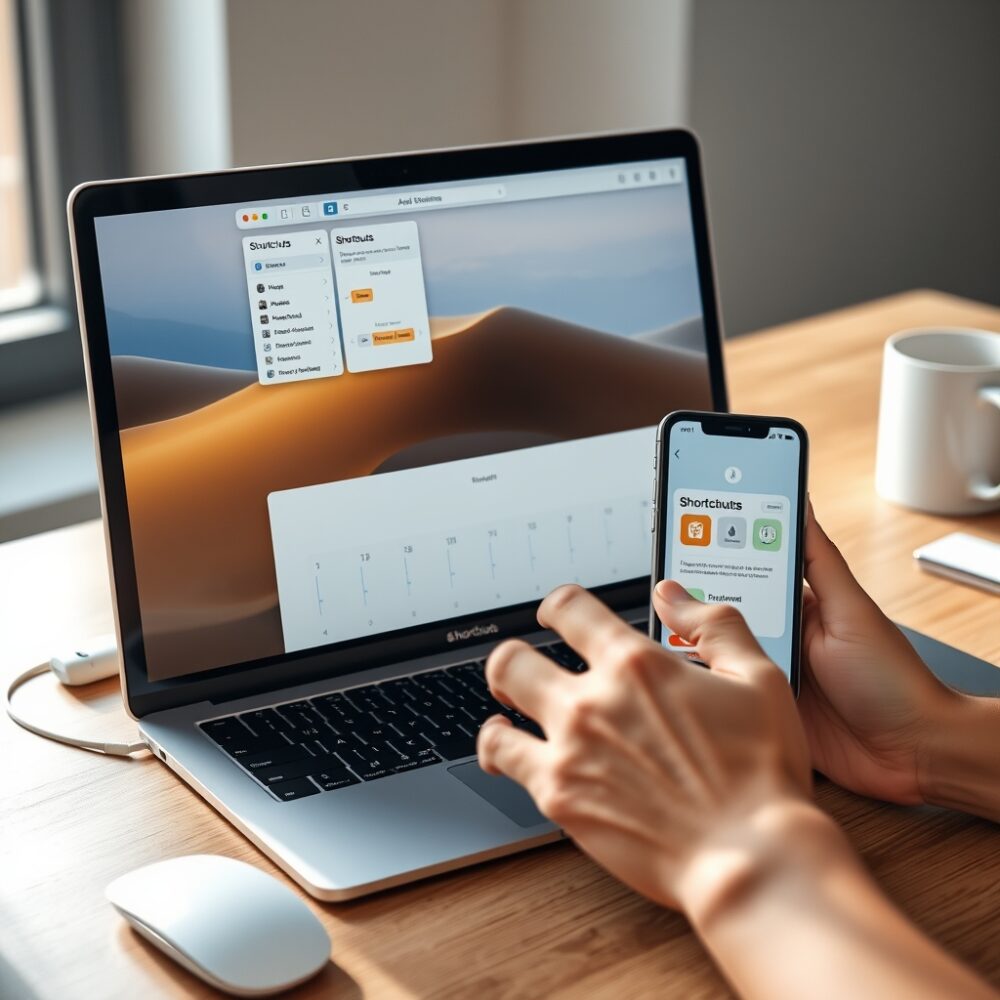
Sí, crear automatizaciones con Shortcuts en iOS y macOS es posible y práctico: Shortcuts te permite automatizar tareas frecuentes en tu iPhone y Mac para ahorrar tiempo y reducir repeticiones sin conocimientos avanzados.
¿Qué son las automatizaciones con Shortcuts y cómo funcionan?
Las automatizaciones con Shortcuts son reglas o secuencias de acciones que el sistema ejecuta cuando se cumple una condición (por ejemplo, al conectar unos auriculares, a una hora concreta o al llegar a una ubicación). En iOS y macOS, la app Shortcuts (Atajos) ofrece bloques visuales que arrastras y configuras: cada bloque realiza una acción, y al encadenarlos creas un flujo que el dispositivo ejecuta de forma automática o con un toque.
¿Por qué crear atajos personalizados en iPhone y Mac?
Crear atajos personalizados te ayuda a simplificar tareas repetitivas —como enviar mensajes estándar, abrir una serie de apps para trabajar, ajustar el brillo y silenciar notificaciones— y a integrar funciones del sistema y de apps de terceros. Para usuarios de Apple, Shortcuts conecta iOS y macOS con servicios del ecosistema, mejorando la eficiencia en el uso cotidiano del dispositivo.
¿Cómo empezar a diseñar un atajo personalizado?
Paso 1: Identifica la tarea que quieres automatizar
Elige una tarea concreta y repetible: ¿enviar tu ETA? ¿activar modo no molestar al llegar a la oficina? ¿mover archivos a iCloud? Saber el objetivo facilita diseñar el flujo.
Paso 2: Abre Shortcuts y crea un atajo o automatización
En iPhone o Mac, abre la app Shortcuts. Elige “Automatización personal” para acciones automáticas o “Atajo” para crear un botón manual. Añade acciones desde la biblioteca: llamadas, mensajes, abrir apps, scripts de archivos, copiar texto, etc.
Paso 3: Configura disparadores y parámetros
Selecciona cuándo se activará el atajo: hora, ubicación, conexión Bluetooth, carga del dispositivo, entre otros. Ajusta permisos para que Shortcuts tenga acceso a contactos, ubicación o archivos según sea necesario.
Paso 4: Prueba y ajusta
Ejecuta el atajo manualmente para comprobar que las acciones se realizan correctamente. Corrige parámetros y añade esperas o condiciones si alguna acción depende de otra (por ejemplo, esperar a que un archivo termine de descargarse).
¿Qué ocurre con la batería y el rendimiento al usar Shortcuts?
El impacto en la batería y el rendimiento suele ser mínimo, porque Shortcuts ejecuta acciones puntuales y no mantiene procesos en segundo plano constantemente. Sin embargo, algunos atajos que usan GPS continuo, transferencias grandes o procesados intensivos pueden incrementar consumo y temperatura. Lo que ocurre es que el dispositivo trabaja más durante la ejecución del atajo; si esto sucede con frecuencia, implica mayor uso de batería y subida temporal de temperatura.
¿Cuándo es normal y cuándo requiere atención técnica?
Es normal que el iPhone o Mac se caliente ligeramente durante procesos intensivos (exportar vídeo, sincronizar grandes volúmenes, cálculos complejos en un atajo). Requiere atención técnica si notas calentamiento persistente sin motivo, pérdida rápida de batería o cierres inesperados de apps tras ejecutar un atajo. En esos casos, desactiva el atajo sospechoso, reinicia el dispositivo y, si el problema continúa, contacta con soporte técnico o visita un servicio autorizado.
¿Qué mitos debo separar de los hechos?
Mito: “Los atajos siempre agotan la batería”. Hecho: La mayoría de atajos consumen recursos sólo al ejecutarse y no afectan significativamente la batería en uso normal.
Mito: “Shortcuts es solo para usuarios avanzados”. Hecho: Muchos atajos básicos se crean con arrastrar y soltar y con plantillas; hay comunidades que comparten atajos listos para usar.
Recomendaciones prácticas y realistas
- Empieza con atajos simples y prueba cada paso.
- Revisa permisos y limita acceso solo a lo necesario.
- Evita usar GPS continuo o procesos intensivos en segundo plano si te preocupa la batería.
- Guarda copias de atajos importantes y documenta qué hace cada uno.
- Si un atajo falla, actívalo manualmente para ver errores y corrígelos.
Resumen rápido
Las automatizaciones con Shortcuts en iOS y macOS permiten ahorrar tiempo al ejecutar tareas repetitivas mediante disparadores y acciones encadenadas. Su impacto en batería y rendimiento es usualmente bajo; presta atención si hay calor o descarga rápida persistente.
Dominar Shortcuts requiere práctica: identifica tareas, diseña flujos simples, prueba y ajusta. Con pasos controlados y sensatez en permisos y uso de recursos, Shortcuts puede transformar rutinas en iPhone y Mac sin comprometer la salud del dispositivo, ayudándote a aprovechar mejor tu tiempo y la tecnología a tu favor.
Software #Apple #atajos #automatizaciones #bateria #iOS #iPhone #MacOS #rendimiento #Shortcuts #tecnologia #uso cotidiano


 Cómo transferir fotos de tu iPhone a tu PC Windows o Mac
  iOS 17: Novedades, trucos y consejos para aprovechar al máximo tu dispositivo
  La revolución del M2: Análisis detallado del nuevo chip de Apple
 Comentarios cerrados