Cómo usar Affinity Photo 2 en iPad como sustituto serio de Photoshop
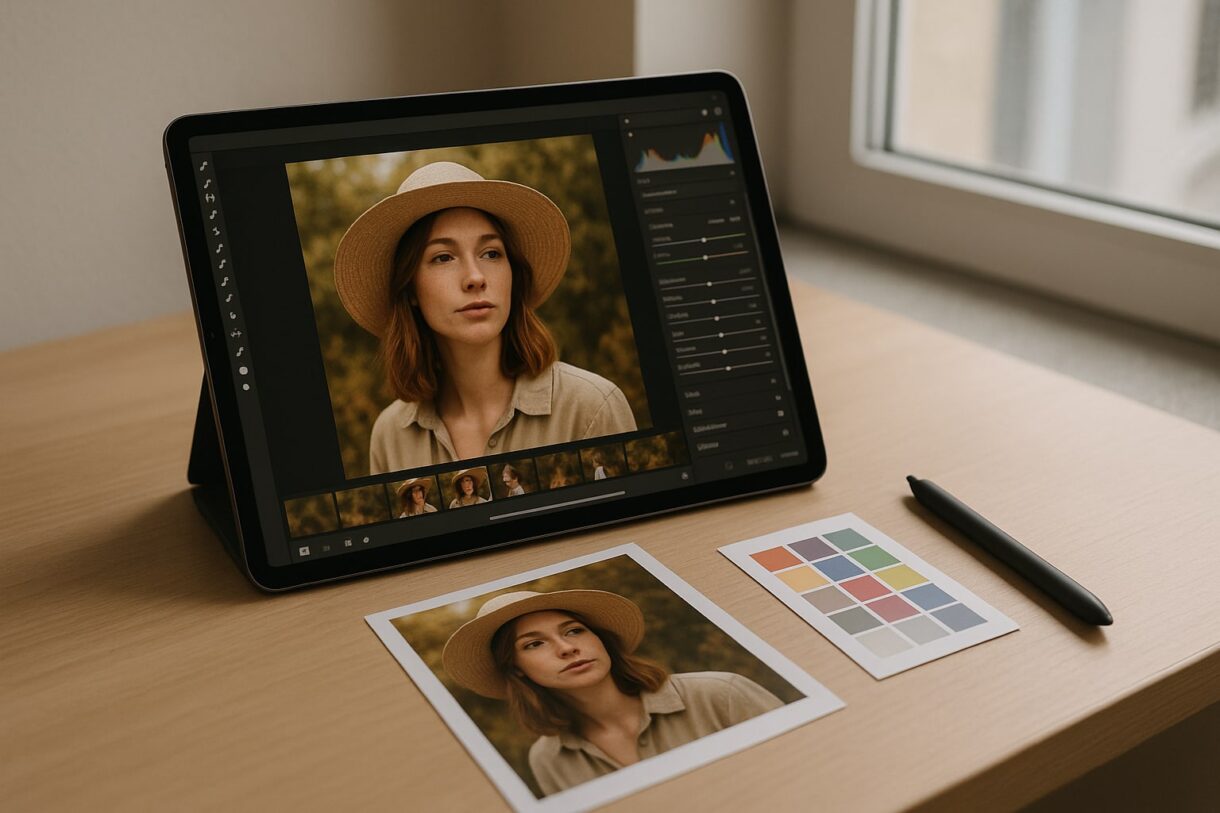
Adobe Photoshop lleva años instalado como el estándar de la edición fotográfica, pero su versión para iPad sigue siendo un recorte del programa de escritorio, y encima con suscripción obligatoria. Affinity Photo 2 para iPad plantea otra cosa: pago único, prácticamente todas las herramientas del programa de escritorio y rendimiento nativo en chips Apple Silicon. Si trabajas con fotografía en iPad y no quieres pagar 24,19 €/mes a perpetuidad, merece la pena tomárselo en serio.
En esta guía vas a ver qué necesitas, cómo montar un flujo de trabajo entre iPad y Mac, y en qué se queda corto respecto a Photoshop. Nada de vender humo: hay tareas donde Affinity gana y otras donde Photoshop sigue por delante.
Por qué Affinity Photo 2 tiene sentido en iPad en 2026
El argumento fuerte es el modelo de licencia. Affinity Photo 2 para iPad cuesta 21,99 € en la App Store (pago único, consultado julio 2026). Photoshop en iPad requiere suscripción a Adobe Photography Plan o similar, con un coste mínimo de unos 12 €/mes que no baja de ahí mientras lo uses.
En dos meses ya has amortizado Affinity. En un año has ahorrado más de 100 €. Y en cinco, la diferencia es abrumadora.
El segundo argumento es que Serif, la empresa detrás de Affinity, portó el motor completo de la versión de escritorio al iPad. No es una app "lite". Trabajas con capas, máscaras, ajustes no destructivos, revelado RAW, HDR merge, panorámicas, frecuencia dual para retoque de piel y filtros en vivo. La paridad de funciones con la versión de macOS ronda el 95%.
Requisitos: iPad y iPadOS
Affinity Photo 2 pide iPadOS 16 o superior. En la práctica, funciona bien en cualquier iPad con chip A12 Bionic o posterior, pero si quieres trabajar con archivos grandes (RAW de 45 MP, documentos con 30+ capas, mapas de 16 bits), olvídate de iPads básicos.
Mi recomendación por uso:
- iPad Pro M4 (2024) o iPad Pro M2: la experiencia de referencia. Con 8 GB o 16 GB de RAM puedes abrir archivos de más de 2 GB sin ahogos.
- iPad Air M2: perfecto para el 90% de flujos, incluidos RAW y retoque avanzado.
- iPad (10ª gen) o iPad mini 6: sirve para retoque puntual, no para sesiones largas con muchas capas.
Si estás dudando entre modelos, este análisis de iPad Air M2 frente al Galaxy Tab S10+ te ayuda a decidir si el Air te compensa o necesitas subir al Pro.
Añade un Apple Pencil Pro o Pencil 2 según el modelo. Sin lápiz, la mitad de la propuesta se pierde: las máscaras, el pincel de clonado y el retoque de piel se hacen con el Pencil.
Instalación y primera configuración
- Abre la App Store en el iPad.
- Busca "Affinity Photo 2" (fíjate en el "2" — la versión 1 sigue existiendo).
- Compra por 21,99 €. Descarga y abre.
- La primera vez te ofrece un tour. Sáltalo si tienes prisa; los ajustes clave están en la esquina inferior izquierda tocando el icono de engranaje.
Antes de empezar, entra en Ajustes → Rendimiento dentro de la app y comprueba que RAM Usage está en "Máximo" si tienes iPad Pro. Activa también Retina Rendering si trabajas con detalle fino.
En Ajustes → Interfaz puedes cambiar el color del fondo y el tamaño de los iconos. En un iPad de 11" agradecerás bajar el tamaño de la UI para tener más lienzo.
La interfaz: personas (los "Persona") y no menús
Affinity organiza las herramientas en Persona: modos de trabajo, no menús. Los cinco principales son:
- Photo Persona: retoque general, capas, pinceles, ajustes.
- Liquify Persona: deformaciones (equivalente a Filtro Licuar de Photoshop).
- Develop Persona: revelado RAW (equivalente a Camera Raw).
- Tone Mapping Persona: HDR y estilización tonal.
- Export Persona: exportación con slices y presets.
Cambias entre ellos en la barra superior izquierda. Si vienes de Photoshop, cuesta unos días. Pasada esa curva, es más rápido que ir hurgando en menús anidados.
Abrir y revelar un RAW paso a paso
- Toca Nuevo desde Archivos en la pantalla de inicio.
- Selecciona un
.CR3,.NEF,.ARWo.DNGdesde iCloud Drive, Fotos o un SSD conectado por USB-C. - La app entra automáticamente en Develop Persona.
- En el panel derecho tienes Basic (exposición, contraste, blancos/negros), Tones (curvas), Lens (corrección de distorsión y aberración), Details (nitidez y reducción de ruido) y Overlays (máscaras de gradiente y pincel).
- Cuando termines, pulsa Develop arriba a la izquierda. Pasa a Photo Persona con la imagen ya revelada.
El motor de revelado es de Serif, no está basado en Adobe. La recuperación de altas luces es competente. El detector automático de perfil de objetivo funciona con la mayoría de EXIF de Canon, Sony, Nikon y Fujifilm, aunque no siempre acierta con ópticas de terceros.
Capas, máscaras y ajustes no destructivos
Aquí es donde Affinity brilla. El sistema de capas es idéntico al de la versión Mac:
- Capas de ajuste (curvas, niveles, HSL, balance de blancos) que no tocan los píxeles.
- Capas de máscara vectoriales y de píxeles.
- Capas activas de filtro: aplicas un desenfoque, una nitidez, un ruido, y luego cambias sus parámetros cuando quieras.
- Grupos anidados con máscaras propias.
La operación estrella: frequency separation para retoque de piel. En Photoshop necesitas un script o hacerlo a mano. En Affinity está en Filtros → Frequency Separation con un slider. Ajustas radio, aceptas, y ya tienes dos capas listas (alta frecuencia para textura, baja para color y tono).
Compatibilidad con PSD: la clave del flujo mixto
Affinity Photo 2 abre y guarda archivos PSD con capas, máscaras y grupos. No todo se preserva: efectos de capa muy específicos de Photoshop (algunos estilos avanzados, smart objects vinculados a Illustrator) se rasterizan o se pierden. Pero para el 90% de casos —abrir un PSD de un cliente, tocar, devolverlo— funciona sin drama.
Formatos soportados: PSD, TIFF (con capas), JPEG, PNG, HEIC, WebP, PDF, RAW de casi todas las cámaras del mercado y el formato nativo .afphoto.
Un consejo: si vas a colaborar con alguien de Photoshop, exporta como PSD sin compresión de capas desde Exportar Persona y avísale de que los ajustes de Affinity se convierten en capas rasterizadas.
Flujo iPad ↔ Mac con el mismo archivo
Este es el argumento definitivo. Si compras Affinity Photo 2 para Mac (74,99 € en la Affinity Store, pago único) y para iPad, trabajas con el mismo .afphoto en ambos sin conversiones.
Configura una carpeta en iCloud Drive o mejor aún en un servicio como Dropbox. Empiezas en el iPad Pro editando en el sofá, cierras, y por la noche abres el mismo archivo en el Mac Studio o MacBook Pro con todas las capas intactas. Es lo más cerca que hay hoy de un flujo verdaderamente continuo entre tableta y ordenador de escritorio.
Si lo tuyo es más el vídeo que la foto, echa un ojo también a esta guía de DaVinci Resolve gratis en MacBook Pro M3, otro caso de software pro sin suscripción.
Rendimiento real en iPad Pro M4
Prueba concreta: un .CR3 de una Canon R5 (45 MP, unos 50 MB) abierto en iPad Pro M4 de 11" con 8 GB de RAM.
- Revelado y paso a Photo Persona: ~2 segundos.
- Añadir 10 capas de ajuste + 3 capas de píxeles con máscara: fluido, sin lag.
- Frequency separation con radio 8: ~1 segundo.
- Exportar a JPEG calidad 90: ~3 segundos.
- Exportar a PSD con capas: ~6 segundos.
En un iPad Air M2 los tiempos suben un 20-30%, pero se sigue trabajando sin frustración. En un iPad de 10ª generación con el mismo archivo notas el lag al desplazar capas con máscaras complejas.
Dónde Photoshop sigue por delante
Sé honesto contigo mismo antes de tirar la suscripción:
- IA generativa: Photoshop tiene Generative Fill con Firefly. Affinity no tiene equivalente nativo. Si rellenar cielos, quitar objetos con IA o generar fondos es central en tu trabajo, Affinity te obligará a hacerlo a mano o con apps externas.
- Automatización con scripts: Photoshop soporta JavaScript y acciones grabadas. Affinity tiene "macros" en Mac pero en iPad son muy limitadas.
- Integración con Lightroom: si tu catálogo está en Lightroom, no hay puente directo con Affinity.
- Plugins de terceros: Nik Collection, Topaz Labs, DxO. Algunos funcionan como filtro Affinity en Mac, pero en iPad no hay ecosistema de plugins comparable.
Para quién sí, para quién no
Sí si haces retoque fotográfico, composición, edición RAW y trabajos gráficos habituales, y no dependes de IA generativa. También si vienes de Photoshop harto de la suscripción y aceptas dos semanas de reaprendizaje.
No si tu día a día es Generative Fill, si tu equipo trabaja con archivos PSD llenos de smart objects vinculados o si necesitas la integración con Lightroom Classic. En esos casos, Photoshop sigue mereciendo la cuota.
Para un fotógrafo autónomo, un ilustrador, un diseñador editorial o cualquiera que edite fotos con regularidad sin depender del pipeline de Adobe, Affinity Photo 2 en iPad es hoy la alternativa más seria y económica. Pagas una vez, funciona en tu iPad Pro con el Pencil, y si tienes Mac, sincronizas archivos sin fricción. Photoshop tiene más músculo en IA; Affinity tiene más músculo en tu bolsillo.
iOS Software #adobe #Affinity Photo #edicion-fotografia #iPad #productividad


 Cómo transferir fotos de tu iPhone a tu PC Windows o Mac
  iOS 17: Novedades, trucos y consejos para aprovechar al máximo tu dispositivo
  La revolución del M2: Análisis detallado del nuevo chip de Apple
 Comentarios cerrados