Cómo usar Final Cut Pro en Mac para editar tu primer vídeo en menos de una hora
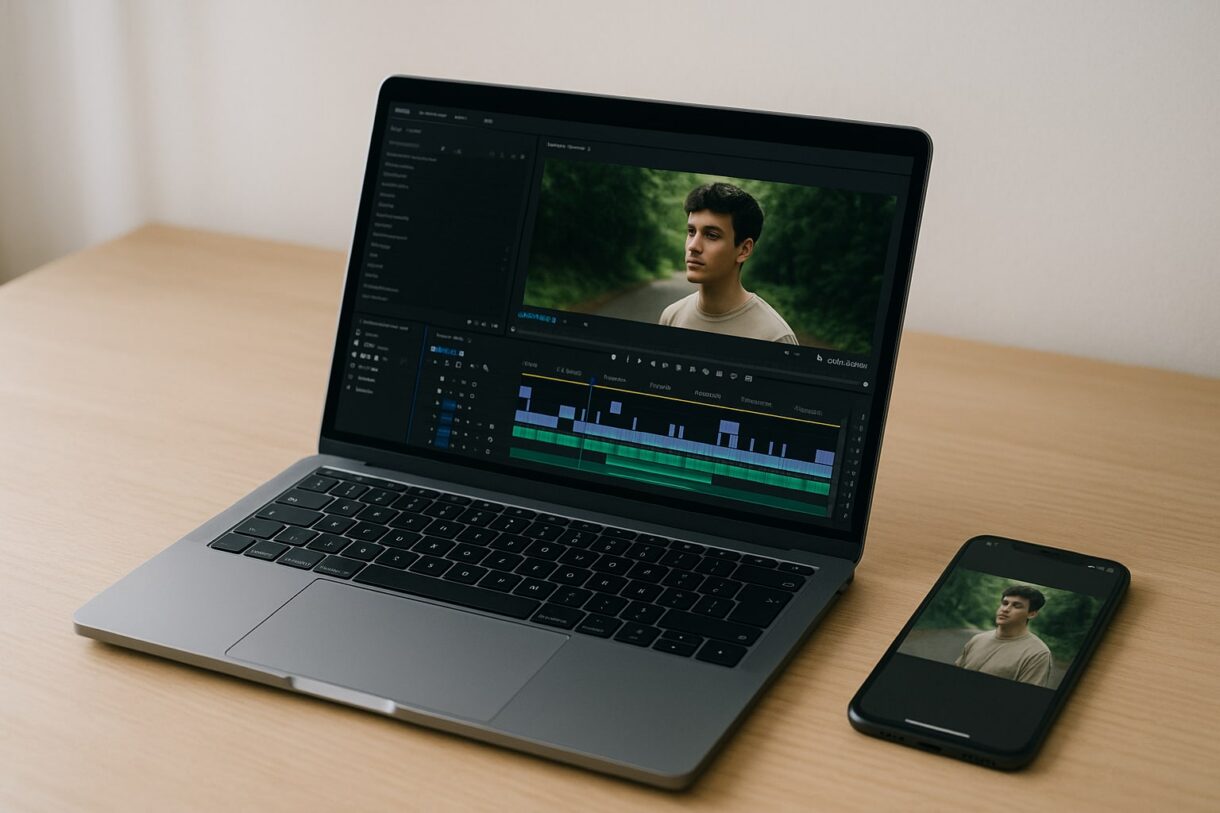
Editar un vídeo por primera vez intimida menos de lo que parece. Si tienes un Mac con Apple Silicon (o un Intel decente con macOS Monterey o superior) y un puñado de clips en el escritorio, en menos de una hora puedes tener un montaje exportado y listo para subir.
Esta guía está pensada para alguien que abre Final Cut Pro por primera vez. No vamos a entrar en color grading avanzado ni en multicámara. El objetivo es claro: instalar la app, importar material, cortar lo que sobra, meter una canción, poner un título y sacar un MP4 decente. Cronómetro en marcha.
Qué vas a conseguir y cuánto tiempo necesitas
Al terminar el tutorial tendrás un vídeo de 1 a 3 minutos, con cortes limpios, música de fondo, un título inicial y exportado en H.264 a 1080p o 4K. El reparto de tiempo aproximado:
- Instalación y prueba gratuita: 5-10 minutos.
- Importar y organizar clips: 10 minutos.
- Cortes y montaje: 20-25 minutos.
- Audio y títulos: 10 minutos.
- Exportación: 5-10 minutos según duración y chip.
Si tienes un MacBook Air M3 o superior, la exportación final apenas tarda. En un Intel viejo, prepara café.
Requisitos previos: Mac, macOS y espacio en disco
Final Cut Pro 11 (la versión actual a fecha de este artículo) pide macOS Sonoma 14.6 o posterior y al menos 8 GB de RAM, aunque con 16 GB la experiencia es mucho más cómoda. Para 4K HDR, Apple recomienda 16 GB y una GPU con 2 GB de VRAM como mínimo.
Espacio: la app pesa unos 4,5 GB. Pero el material de vídeo come disco rápido. Reserva 20-50 GB libres si vas a trabajar con 4K. Un SSD externo Thunderbolt o USB-C de 1 TB es una inversión razonable si vas a editar a menudo.
Cómo descargar Final Cut Pro y activar la prueba gratuita
Apple ofrece 90 días de prueba gratuita desde su web, no desde la Mac App Store. Es la mejor opción si solo quieres probarlo.
- Entra en
apple.com/es/final-cut-pro/trial/. - Rellena el formulario con tu correo y descarga el instalador (.dmg).
- Abre el .dmg y arrastra Final Cut Pro a la carpeta Aplicaciones.
- Lánzalo desde Launchpad o con ⌘ + Espacio → escribe "Final Cut".
Si decides comprarlo, el PVP oficial en la Mac App Store es de 349,99 € (pago único, sin suscripción), consultado a fecha de redacción. Compáralo con Adobe Premiere Pro: 26,11 €/mes o 312 €/año en suscripción permanente. A partir del segundo año, Final Cut sale rentable.
Primer arranque: configurar la biblioteca y los ajustes iniciales
Al abrir Final Cut Pro por primera vez, te pide crear una Biblioteca. Piensa en ella como el contenedor de todo tu proyecto: clips, montajes, efectos aplicados.
- Ve a Archivo → Nueva → Biblioteca (o ⌃ + ⌥ + ⌘ + N).
- Dale un nombre claro:
MiPrimerVideo.fcpbundle. - Guárdala en una carpeta accesible. Recomendación: un SSD externo si trabajas con 4K.
Dentro de la biblioteca, crea un Evento (es donde van los clips originales) y un Proyecto (el montaje en sí). Atajo para nuevo proyecto: ⌘ + N. Elige resolución 1080p o 4K según el material, frame rate (24, 25, 30 o 50 fps) y deja el resto en automático.
Importar tus clips de vídeo y audio al proyecto
Con la biblioteca creada, toca meter material.
- Pulsa ⌘ + I para abrir el importador.
- Navega hasta la carpeta donde tienes los vídeos.
- Selecciona los clips que quieras y marca Copiar al destino de la biblioteca si quieres tener todo autocontenido. Si trabajas desde SSD externo, deja Dejar archivos en su ubicación.
- Marca Crear archivos proxy si tu Mac sufre con 4K. Los proxies son versiones ligeras que se editan más fluido.
- Pulsa Importar seleccionados.
Verás los clips en el panel superior izquierdo, en el evento. Pasa el cursor por encima de cada uno para previsualizarlo sin abrirlo (función "skimming"). Si te molesta el sonido al hacer skim, pulsa Mayúscula + S para silenciarlo.
Organizar el material en la línea de tiempo
Aquí empieza el montaje. La línea de tiempo está en la parte inferior.
Para añadir un clip:
- Selecciónalo en el evento, marca un fragmento con I (entrada) y O (salida), y pulsa E para añadirlo al final del montaje (append).
- O arrástralo directamente a la línea de tiempo.
Mueve clips arrastrándolos. Para reorganizar sin dejar huecos, Final Cut usa una línea de tiempo magnética: los clips se reorganizan solos. Es uno de los puntos donde más se diferencia de Premiere, y al principio descoloca. Confía en el sistema.
Cortar, dividir y eliminar fragmentos: las herramientas básicas
Las tres herramientas que vas a usar el 90% del tiempo:
- Herramienta de selección (A): la flecha. Para mover y seleccionar.
- Herramienta blade (B): para cortar. Atajo directo: ⌘ + B corta el clip donde está el cabezal de reproducción.
- Herramienta de recorte (T): para ajustar los bordes de un corte con precisión.
Flujo típico:
- Reproduce con Espacio. Para en el punto donde quieres cortar.
- ⌘ + B para cortar el clip en dos.
- Selecciona el fragmento que no quieras y pulsa Suprimir para borrarlo (deja hueco) o Mayúscula + Suprimir para eliminarlo y cerrar el hueco automáticamente.
Para revisar, J rebobina, K pausa, L avanza. Pulsando varias veces aceleras. Es el sistema clásico de editores no lineales.
Añadir música, ajustar el audio y mezclar pistas
Arrastra un archivo de audio (MP3, WAV, AAC) a la línea de tiempo, debajo del vídeo. Quedará como pista conectada.
Para ajustar volumen:
- Selecciona el clip de audio.
- En el inspector (lado derecho, atajo ⌘ + 4), busca Volumen.
- O directamente arrastra la línea horizontal que cruza el clip de audio en la timeline.
Para hacer un fundido de entrada y salida en la música, pasa el cursor por los extremos del clip de audio: aparecen unos tiradores. Arrástralos hacia dentro.
Si la música tapa la voz, usa ducking: selecciona el clip de música, ve a Modificar → Ajustar volumen → Bajar (-) o ajusta manualmente bajando el volumen en los tramos con voz.
¿Dónde sacar música legal? YouTube Audio Library, Pixabay Music o la propia biblioteca de sonidos de Final Cut (panel Fotos y Audio, ⌘ + 1).
Insertar títulos, transiciones y efectos simples
Para un título de apertura:
- Abre el panel Títulos y Generadores (icono de la "T" en la barra superior izquierda).
- Elige uno sencillo: Básico o Inferior.
- Arrástralo al inicio de la línea de tiempo, sobre el primer clip.
- Haz doble clic en el texto del visor para editarlo.
- En el inspector, ajusta fuente, tamaño y color.
Transiciones: pulsa ⌘ + 5 para abrir el navegador. Una Disolución cruzada entre dos clips se aplica arrastrándola al punto de corte, o seleccionando el corte y pulsando ⌘ + T. No abuses. Un corte limpio casi siempre funciona mejor que una transición.
Exportar el vídeo final: ajustes recomendados para YouTube y redes
Cuando termines, exporta:
- Pulsa ⌘ + E o ve a Archivo → Compartir → Exportar archivo.
- En Ajustes, elige formato Vídeo y audio, códec H.264 Faster Encode (o HEVC si quieres menos peso) y resolución que coincida con tu proyecto.
- Pulsa Siguiente, ponle nombre y guarda.
Tiempos orientativos para un vídeo de 3 minutos a 1080p:
- MacBook Air M3: 30-60 segundos.
- MacBook Pro M3 Pro: 20-40 segundos.
- Mac mini M2: 40-70 segundos.
- MacBook Pro Intel i7 2019: 4-6 minutos.
Para YouTube, H.264 a 1080p o 4K va perfecto. Para Instagram Reels o TikTok, exporta vertical creando un proyecto a 1080×1920 desde el inicio.
Problemas comunes al editar el primer vídeo
La reproducción va a tirones. Activa proxies: Archivo → Transcodificar contenido multimedia → Crear contenido multimedia proxy. Luego en el visor, cambia a Proxy preferido desde el menú de opciones de visualización.
No se oye el audio al reproducir. Comprueba que la pista no esté silenciada (icono de altavoz en la cabecera) y que la salida de audio del sistema sea la correcta en Ajustes del Sistema → Sonido.
Final Cut se cierra solo al exportar. Suele ser falta de espacio en disco o un clip corrupto. Libera espacio y revisa que ningún clip muestre advertencias en miniatura.
No encuentro un clip que importé. Pulsa ⌘ + F en el evento y filtra por nombre. Si dice "Falta el archivo", el clip original se movió o borró: vuelve a importarlo.
El título no aparece. Asegúrate de que el clip de título está por encima del clip de vídeo en la timeline, no debajo.
Alternativas si Final Cut se te queda grande o pequeño
Si solo necesitas cortes rápidos y subir a redes, iMovie (gratis, preinstalado en macOS) cubre el 80% de los casos. Para algo más serio sin pagar, DaVinci Resolve tiene una versión gratuita muy potente, mejor en color que Final Cut, aunque más exigente con la curva de aprendizaje.
Si vienes de Windows o trabajas en equipo con gente que no usa Mac, Adobe Premiere Pro sigue siendo el estándar en muchas redacciones, pero te ata a una suscripción mensual.
Preguntas frecuentes
¿Final Cut Pro funciona en iPad? Sí, hay una versión específica para iPad, pero es independiente: 17,99 €/mes o 179 €/año. Los proyectos son compatibles entre Mac e iPad desde la versión 11.
¿Puedo editar 4K en un MacBook Air M3 base de 8 GB? Sí, pero con proxies activados. Para 4K fluido sin proxies, mejor 16 GB.
¿La prueba gratuita de 90 días se renueva? No oficialmente. Apple solo permite una activación por equipo.
¿Hay que pagar actualizaciones? No. La compra de 349,99 € incluye todas las actualizaciones futuras hasta nuevo aviso. Apple lleva años manteniendo esa política.
¿Puedo abrir proyectos de Premiere en Final Cut? No directamente. Existe XML como puente, pero la conversión nunca es 100% limpia. Plugins como X2Pro o 7toX ayudan, pero no son gratis.
Recursos Software #edicion de video #Final Cut Pro #mac #productividad #Tutorial


 Cómo transferir fotos de tu iPhone a tu PC Windows o Mac
  iOS 17: Novedades, trucos y consejos para aprovechar al máximo tu dispositivo
  La revolución del M2: Análisis detallado del nuevo chip de Apple
 Comentarios cerrados