Cómo utilizar Google Calendar para organizar tu vida profesional y personal
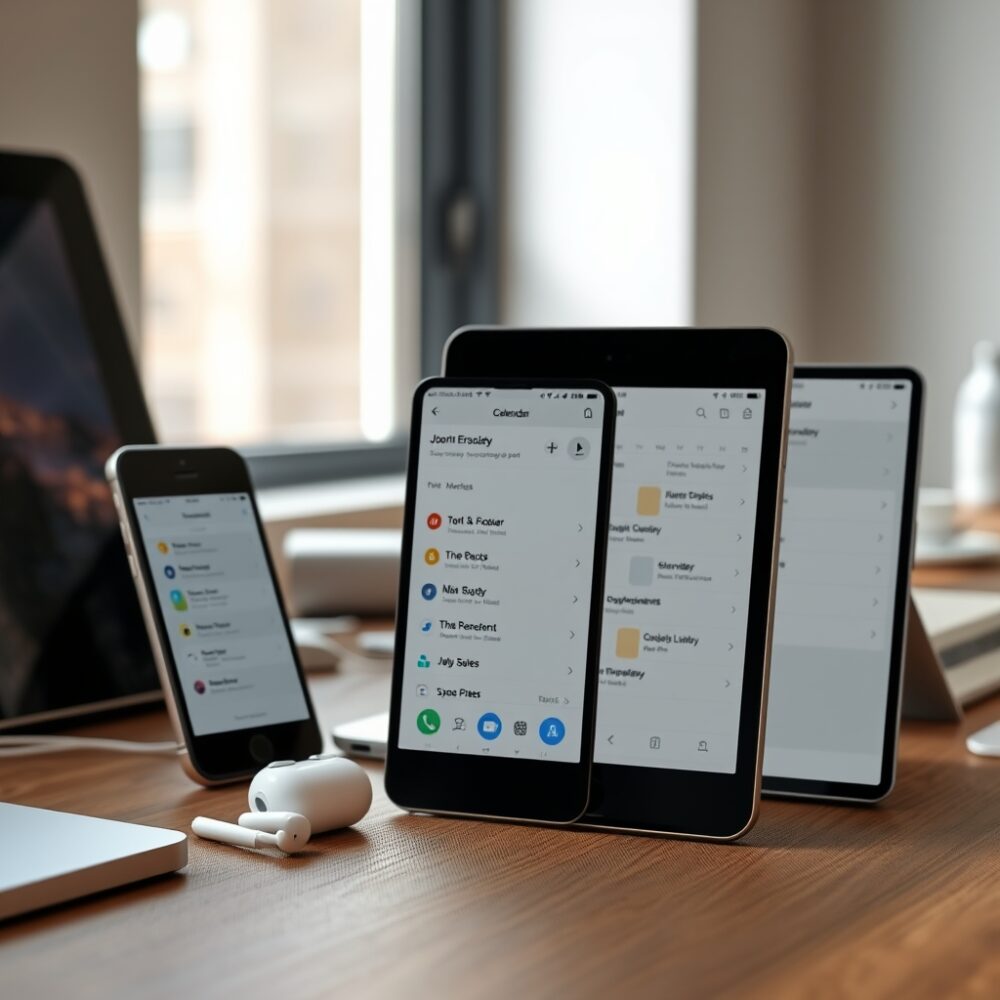
Sí: puedes usar Google Calendar en tu iPhone y otros dispositivos Apple para gestionar eventos, recordatorios y sincronizaciones de forma efectiva; al configurar la cuenta de Google en iOS y ajustar las opciones de sincronización obtendrás una solución integrada para el uso cotidiano del dispositivo sin afectar significativamente la batería ni el rendimiento.
¿Cómo se configura Google Calendar en un iPhone o iPad?
Abre Ajustes > Contraseñas y cuentas (o Correo > Cuentas en versiones recientes de iOS) y añade tu cuenta de Google. Activa Calendarios y, si quieres, Correo y Contactos. También puedes descargar la app oficial de Google Calendar desde la App Store para funciones adicionales como vista por mes, programación inteligente y recordatorios integrados.
¿Qué ocurre cuando sincronizas Google Calendar con iOS?
Al sincronizar, tus eventos y recordatorios se copian entre los servidores de Google y la app Calendario de Apple o la app de Google. Esto ocurre mediante sincronización en segundo plano: el dispositivo consulta cambios y descarga actualizaciones. La sincronización en tiempo real depende de la conexión a Internet y de la política de actualización de la app.
¿Por qué podría afectar la batería o el rendimiento?
La sincronización frecuente y las notificaciones push consumen energía. Sin embargo, en condiciones normales esto tiene un impacto mínimo en la batería y el rendimiento de un iPhone moderno. Si notas un consumo elevado, suele deberse a múltiples cuentas sincronizadas, apps con permisos excesivos o errores puntuales en una app concreta.
¿Qué implica para el usuario y cuándo preocuparse?
Es normal que el dispositivo se conecte regularmente para recibir cambios y notificaciones. Debes preocuparte si observas drenaje rápido de batería, calentamiento persistente (alta temperatura) o ralentizaciones que no desaparecen tras reiniciar. Esos síntomas pueden indicar un problema de software o un fallo en la app.
¿Cómo gestionar eventos y recordatorios de forma práctica?
– Crea calendarios separados para trabajo, personal y proyectos; así reduces el ruido y mejoras la visibilidad.
– Usa colores y descripciones claras en los eventos para identificar contexto rápido.
– Para recordatorios personales, considera integrar Google Tasks o Google Keep con Google Calendar para tareas y notas vinculadas a eventos.
– Ajusta alertas y notificaciones: activa solo las esenciales para ahorrar batería y mantener foco.
¿Qué diferencias hay entre usar la app de Apple y la de Google?
La app Calendario de Apple muestra los eventos sincronizados con Google y está más integrada con los servicios del sistema (Siri, notificaciones de iOS). La app de Google Calendar ofrece funciones propias como sugerencias automáticas de horarios, mejores vistas para planificación y enlace directo con Google Meet. Elegir una u otra depende de tus prioridades: integración del sistema (iOS) vs funciones avanzadas de Google.
¿Cómo solucionar problemas comunes de sincronización?
– Verifica conexión a Internet y credenciales de la cuenta Google.
– Revisa Ajustes > Cuentas y confirma que Calendarios está activado.
– Cierra y vuelve a abrir la app; si persiste, elimina la cuenta y añádela de nuevo.
– Actualiza iOS y las apps a la última versión para evitar errores conocidos.
– Si la app genera demasiado calor o consumo, fuerza cierre y monitoriza; si el problema continúa, contacta soporte técnico.
Mitos y hechos sobre Google Calendar y la batería
Mito: «Google Calendar mata la batería». Hecho: la app por sí sola no suele causar drenaje importante; problemas aparecen por sincronizaciones excesivas, múltiples cuentas o bugs.
Mito: «Tener notificaciones activadas siempre consume mucho». Hecho: las notificaciones push tienen un coste, pero bien configuradas (solo alertas importantes) su impacto es limitado.
Recomendaciones prácticas y realistas
– Si usas Google Calendar a diario en tu iPhone, mantén la app y iOS actualizados.
– Limita la sincronización a los calendarios que realmente necesitas para reducir datos y carga del sistema.
– Programa eventos con antelación y usa recordatorios de inicio y fin para gestionar tiempos laborales y personales.
– Si notas alta temperatura del dispositivo, cierra apps en segundo plano, reduce brillo y revisa procesos en Ajustes > Batería; busca asistencia si el calor es persistente.
Resumen rápido
Google Calendar funciona bien en dispositivos Apple cuando configuras la cuenta correctamente y gestionas notificaciones. La sincronización tiene un impacto limitado en la batería y el rendimiento si se usan ajustes adecuados y se evitan duplicados.
Usar Google Calendar para organizar la vida profesional y personal es práctico y seguro: separa calendarios por contexto, ajusta notificaciones, mantén actualizadas las apps y revisa la sincronización si detectas drenaje de batería o calor excesivo. Con estas medidas, tu iPhone seguirá siendo una herramienta confiable para planificar tareas y reuniones sin comprometer el rendimiento del dispositivo.
Software #Apple #bateria #calendario #Google Calendar #iOS #iPhone #productividad #recordatorios #rendimiento #sincronizacion #tecnologia


 Cómo transferir fotos de tu iPhone a tu PC Windows o Mac
  iOS 17: Novedades, trucos y consejos para aprovechar al máximo tu dispositivo
  La revolución del M2: Análisis detallado del nuevo chip de Apple
 Comentarios cerrados