Cómo usar GarageBand en Mac para grabar un podcast desde cero
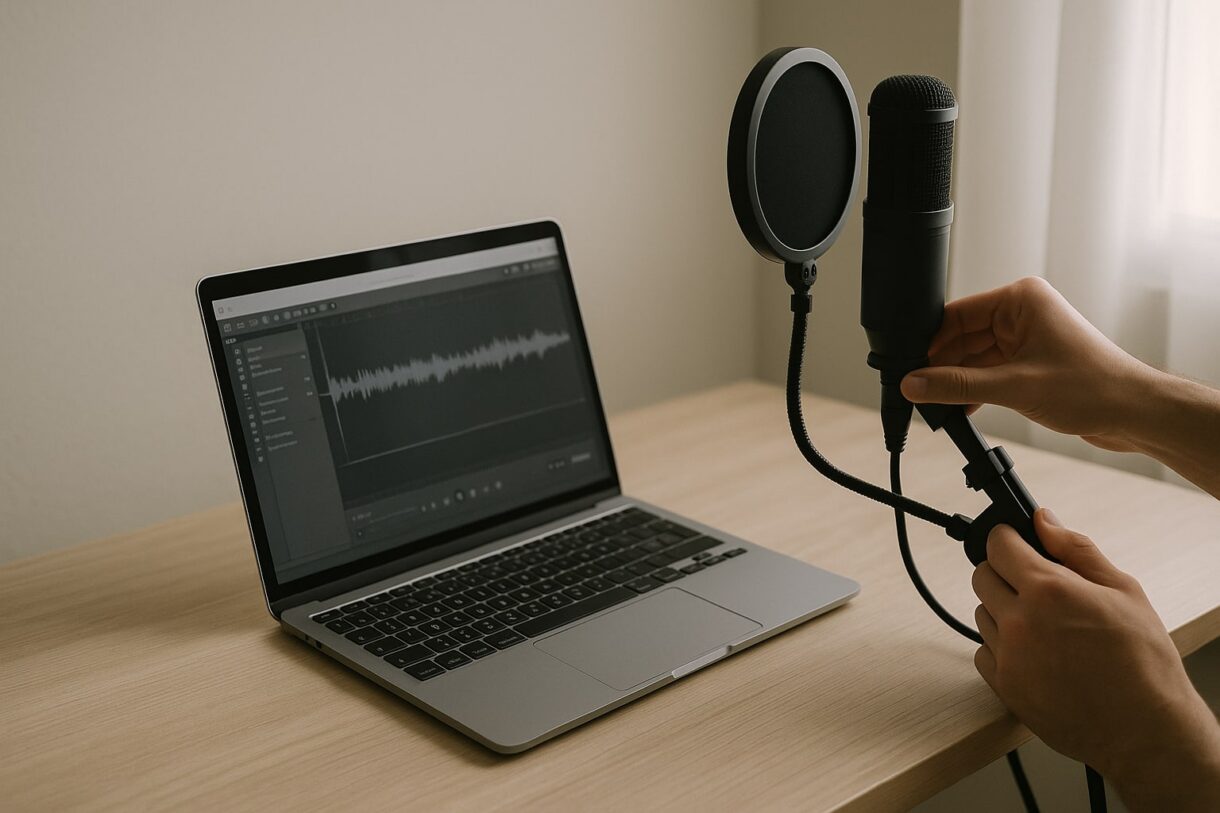
GarageBand no es Logic Pro, pero para grabar un podcast de una o dos voces es más que suficiente. Viene gratis con cualquier Mac, ocupa poco y tiene lo básico bien resuelto: multipista, plugins de EQ y compresión decentes, y exportación a MP3 o AAC en un par de clics.
En esta guía vas a montar un podcast desde cero: configuración del micrófono, plantilla, grabación, edición, mezcla y exportación con ajustes concretos. Cuento con que tienes un Mac con macOS Sonoma 14 o superior y GarageBand 10.4 o más reciente. Tiempo estimado: 30-45 minutos la primera vez, mucho menos cuando lo tengas rodado.
Por qué GarageBand para podcast (y cuándo no)
GarageBand cubre el 90% de lo que necesita un podcast conversacional: grabar dos o tres pistas, cortar silencios, meter una intro musical, aplicar EQ y compresor, y exportar a MP3. Punto.
¿Cuándo se queda corto? Si necesitas grabación remota con calidad de estudio (ahí tiras de Riverside o SquadCast), si haces edición muy fina con crossfades complejos, o si quieres procesado por lotes de muchos episodios. Para eso está Logic Pro (229 € una sola vez en la Mac App Store, consultado en septiembre de 2026) o Reaper (60 $ con licencia personal).
Para un podcast semanal grabado en casa con uno o dos micrófonos, GarageBand aguanta perfectamente.
Requisitos previos
- Mac con macOS Sonoma 14 o superior. Funciona también en Ventura, pero algunos plugins van mejor en versiones nuevas.
- GarageBand 10.4.11 o superior (gratis en la Mac App Store).
- Micrófono USB o interfaz de audio con micrófono XLR.
- Auriculares cerrados (evitas que el audio de referencia se cuele en el micro).
- Espacio libre: unos 500 MB por hora de grabación en calidad estándar.
Si el Mac es un MacBook Air M1 o superior, no vas a tener problemas de rendimiento ni con 8 pistas abiertas.
Elegir y conectar el micrófono
Para empezar, un micrófono USB tipo Shure MV7+ (279 € en Apple Store España, septiembre 2026) o el Rode PodMic USB (199 €) te resuelve la papeleta. Si ya tienes interfaz de audio, un dinámico XLR como el Shure SM7B o el Rode PodMic (99 €) suenan mejor y aíslan más el ruido de sala.
Evita usar el micrófono interno del MacBook para nada que no sea una prueba. Se oye metálico y capta todo lo que pasa a tu alrededor.
Conecta el micrófono antes de abrir GarageBand. Así aparece disponible desde el arranque.
Configurar el micrófono en macOS
Antes de tocar GarageBand, comprueba que macOS lo reconoce:
- Ve a Ajustes del Sistema → Sonido → Entrada.
- Selecciona tu micrófono en la lista.
- Habla a volumen normal y observa el medidor. Debería moverse entre el 60% y el 75% cuando hablas fuerte, sin llegar al tope.
- Ajusta el Volumen de entrada hasta que llegue ahí.
Si el micrófono no aparece, desconéctalo y vuelve a conectarlo. Si es USB-C y estás usando un hub barato, prueba directo al Mac: los hubs baratos meten ruido eléctrico.
Crear un proyecto nuevo tipo "Voz"
Abre GarageBand y elige Proyecto vacío. En la ventana de nueva pista, selecciona Voz → Grabar con micrófono. En la parte inferior, ajusta:
- Entrada: tu micrófono (no "Entrada integrada").
- Salida: tus auriculares.
- Monitorización de entrada: activada solo si escuchas con auriculares cerrados. Con altavoces se acopla.
Pulsa Crear. Ya tienes la primera pista.
Sube a GarageBand → Ajustes → Audio/MIDI y confirma que el dispositivo de entrada y salida son los correctos. Aquí también configuras la frecuencia de muestreo: deja 44.100 Hz para podcast. 48 kHz solo si vas a integrar con vídeo.
Plantilla de podcast: pistas que necesitas
Para un podcast de dos voces recomiendo esta estructura:
- Voz 1 (host principal).
- Voz 2 (invitado o co-host).
- Intro / Outro (música).
- Cortinillas / SFX (efectos, transiciones).
Para añadir pistas nuevas: Pista → Nueva pista (⌥ + ⌘ + N) y eliges "Grabar con micrófono" para las voces o "Sesionero de batería / bucles" para música (aunque lo normal es que arrastres tus propios archivos MP3 o WAV a la pista).
Guarda el proyecto ya (⌘ + S) como plantilla base. Para el siguiente episodio, Archivo → Guardar como y reutilizas.
Ajustes de grabación: niveles, monitorización y cuenta atrás
En cada pista de voz, mira el medidor de nivel en el inspector Smart Controls (B para mostrarlo/ocultarlo). Al hablar normal, el pico debería estar entre -18 dB y -12 dB. Nunca cerca de 0 dB.
Activa la cuenta atrás en Grabar → Contar antes de grabar o pulsa ⇧ + K. Te da un compás de margen antes de empezar.
Desactiva el metrónomo (K) para podcast. No lo necesitas y molesta.
Si grabas con dos micrófonos a la vez, cada pista tiene que apuntar a un canal distinto de tu interfaz. En el inspector de pista, cambia la entrada a "Entrada 1" en una y "Entrada 2" en otra. Activa el botón rojo de habilitar grabación en ambas pistas.
Grabar: flujo real de trabajo
Pulsa R o el botón rojo para grabar. Barra espaciadora para parar.
Consejos que solo aprendes grabando:
- Deja 10 segundos de silencio al principio. Sirven para muestrear el ruido de fondo si luego lo quieres reducir.
- Si te trabas, no pares. Da una palmada fuerte (aparece como pico en la onda) y repite la frase. En edición localizas el pico y cortas.
- Graba cada bloque temático por separado si el episodio es largo. Facilita la edición.
- ⌘ + Z deshace la última toma completa.
Si vas a grabar remoto con un invitado por videollamada, GarageBand no captura el audio de otras apps directamente. Ahí necesitas una utilidad como BlackHole o Loopback. Tengo pendiente cubrir eso en detalle, pero de momento te sirve esta guía sobre cómo grabar pantalla con audio interno en macOS sin apps de terceros para entender cómo enruta el audio macOS.
Editar: cortar silencios, eliminar ruido, ajustar volúmenes
Zoom con ⌘ + flecha derecha para acercar. ⌘ + T parte la región en el punto del cursor.
Flujo básico de edición:
- Escucha entero una vez y marca puntos con ⌘ + T donde hay tropiezos.
- Selecciona los fragmentos malos y Suprimir.
- Une regiones cercanas arrastrando una sobre otra.
- Para silencios largos entre frases, córtalos y arrastra la región derecha hacia la izquierda.
Para bajar puntos concretos (una tos, un golpe de mesa), activa la automatización de volumen: pulsa A. Aparece una línea amarilla en la pista. Clic para crear puntos y arrastra hacia abajo para bajar el volumen en ese momento.
GarageBand no tiene reductor de ruido incorporado potente. Si el audio tiene mucho ruido de fondo, exporta el track sin procesar, pásalo por Audacity (gratis) con "Reducción de ruido", y reimporta el WAV limpio.
Aplicar EQ y compresión a las voces
Con la pista seleccionada, abre los Smart Controls (B). Verás preset de plugins. Pincha en el nombre del preset y elige Voz → Podcast Natural o Voz → Voz masculina/femenina brillante.
Si quieres afinar a mano, abre el mezclador (X) y activa los plugins Channel EQ y Compressor:
EQ recomendado para voz:
- Corte pasa-altos a 80 Hz (elimina retumbe y ruido de sala).
- Reducción leve de -3 dB en 250-400 Hz si la voz suena "embarrada".
- Realce suave de +2 dB en 3-5 kHz para claridad.
- Realce muy leve de +1 dB en 10 kHz para "aire".
Compresor:
- Ratio: 3:1 o 4:1.
- Threshold: ajústalo para que reduzca -4 a -6 dB en los picos.
- Attack: 10 ms.
- Release: 80-100 ms.
- Make-up gain: sube hasta que el nivel iguale al de antes de comprimir.
El objetivo es que la voz suene estable, sin subidas y bajadas bruscas de volumen. Sin pasarse: un podcast sobrecomprimido cansa.
Añadir intro, cortinillas y música de fondo
Arrastra tu archivo de música (MP3, WAV o AIFF) directamente a la pista de "Intro / Outro". GarageBand crea la región automáticamente.
Para que la música baje cuando entra la voz (ducking):
- Selecciona la pista de música.
- Menú Mezcla → Ducking.
- Marca la pista de música como "seguidor" y las pistas de voz como "líder".
Cuando hables, la música baja sola. Ojusta el nivel de reducción con el mando de ducking.
Para fundidos, selecciona una región y menú Mezcla → Crear fundido de entrada / salida. O arrastra las esquinas superiores de la región.
Mezcla final: volúmenes y máster
Antes de exportar, revisa el nivel máster general. En el mezclador (X), el fader de Master no debería pasar de -3 dB en picos.
Para asegurar que no clipea, añade un limitador en la pista Master: doble clic en la ranura de plugin del canal Master → Dynamics → Limiter. Ajusta el output a -1 dB. Es un seguro de vida.
Escucha el episodio entero de principio a fin al menos una vez. Si algo suena raro, corrígelo ahora.
Exportar: formatos, bitrate y metadatos
Menú Compartir → Exportar canción al disco.
Ajustes recomendados para podcast:
- Formato: MP3. Es lo que aceptan todas las plataformas.
- Calidad: Alta calidad (192 kbps) para voz + música. Si es solo voz, 128 kbps basta.
- Estéreo o mono: mono si es una sola voz sin música; estéreo si hay música o varias voces.
Rellena los metadatos antes de exportar en Archivo → Información del proyecto: título, artista (nombre del podcast), álbum (temporada), número de pista.
Si tu plataforma de hosting acepta AAC, exportar en AAC a 96 kbps te da mejor calidad al mismo tamaño de archivo. Spotify y Apple Podcasts lo aceptan sin problema.
Publicar el episodio
GarageBand no publica directamente en plataformas de podcast. Sube el MP3 a tu hosting: Spotify for Podcasters (gratis), Transistor (19 $/mes), Fireside (19 $/mes) o Anchor. Ellos generan el feed RSS que envías a Apple Podcasts, Spotify y demás.
Guarda siempre el proyecto original (.band) además del MP3 exportado. Si necesitas volver a masterizar o corregir algo, lo agradecerás.
Problemas comunes
El micrófono no se oye al grabar: revisa que la pista tenga activada la monitorización de entrada (el icono del altavoz amarillo). Y que los auriculares estén seleccionados como salida.
Se oye eco o realimentación: estás monitorizando por altavoces. Usa auriculares o desactiva la monitorización.
GarageBand se queda "pensando" al aplicar plugins: demasiadas pistas con efectos en tiempo real. Congela pistas: clic derecho en la pista → Congelar pista.
El MP3 exportado suena bajo comparado con otros podcasts: falta compresión o limitador. Revisa la sección de mezcla.
No aparece mi interfaz USB: ve a GarageBand → Ajustes → Audio/MIDI y selecciónala manualmente como dispositivo de entrada.
FAQ
¿Puedo grabar con dos micrófonos USB a la vez? No directamente. macOS solo permite una entrada USB. Solución: crea un dispositivo agregado en Configuración de Audio MIDI (Aplicaciones → Utilidades) combinando ambos micrófonos, y selecciónalo como entrada en GarageBand.
¿GarageBand exporta a WAV? Sí. En Compartir → Exportar canción al disco, cambia el formato a AIFF o WAVE. Ocupa más pero mantiene calidad íntegra si vas a masterizar en otra app.
¿Cuánto ocupa un episodio de 60 minutos exportado? En MP3 a 128 kbps: unos 55 MB. A 192 kbps: unos 82 MB. En AAC a 96 kbps: unos 42 MB.
¿Puedo pasar el proyecto a Logic Pro más adelante? Sí. Logic abre archivos .band directamente conservando pistas, regiones y automatizaciones. Los plugins de GarageBand también funcionan en Logic.
¿Merece la pena Logic Pro solo para podcast? Si haces un podcast semanal y quieres edición más rápida (marcadores, groups de pistas, strip silence automático), sí. Si grabas un episodio al mes, GarageBand te sobra.
macOS Software #audio #GarageBand #MacOS #podcast #produccion

 Cómo transferir fotos de tu iPhone a tu PC Windows o Mac
  iOS 17: Novedades, trucos y consejos para aprovechar al máximo tu dispositivo
  La revolución del M2: Análisis detallado del nuevo chip de Apple
 Comentarios cerrados