Cómo grabar pantalla con audio interno en macOS sin apps de terceros
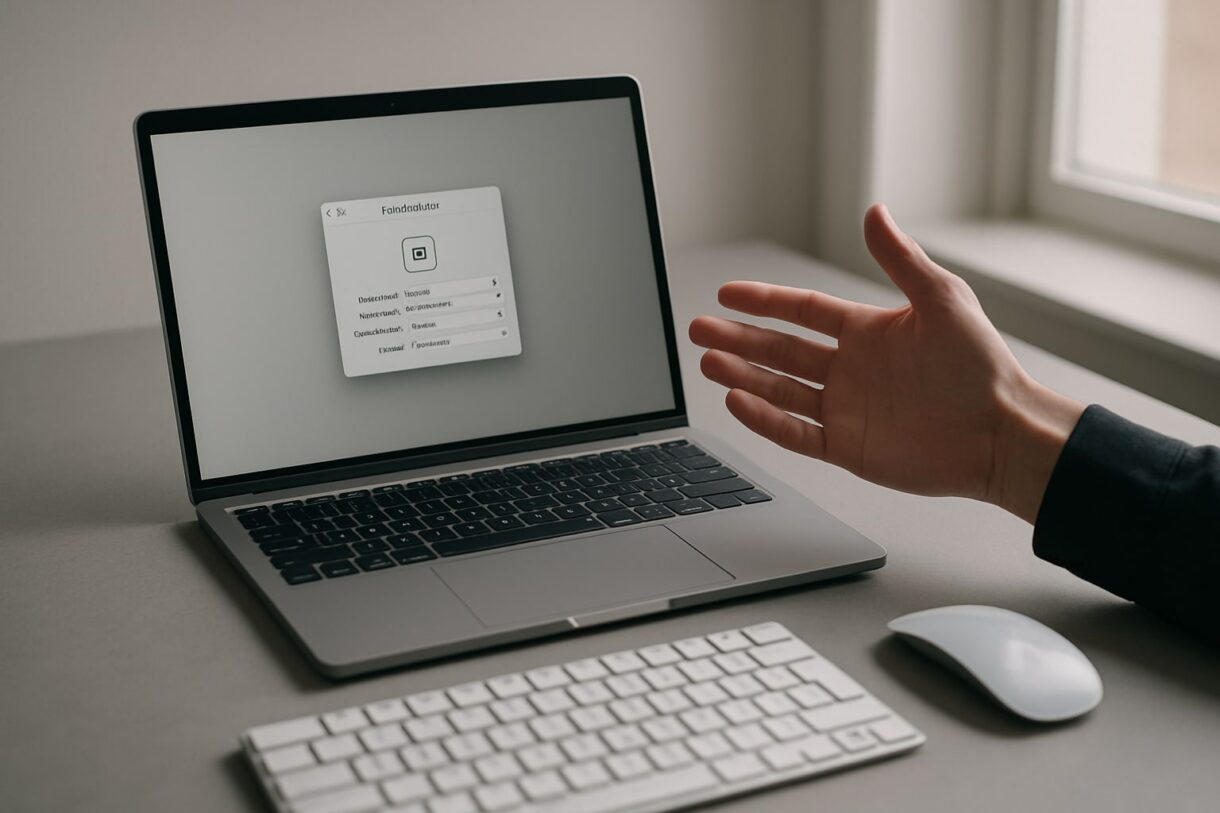
Grabar la pantalla del Mac es trivial desde hace años. Grabarla con el audio interno del sistema —la música de Spotify, la llamada de Zoom, el pitido de un videojuego— ha sido durante mucho tiempo el punto negro de macOS. Apple no dejaba capturar el sonido del propio Mac de forma nativa, y todos acabábamos instalando BlackHole, Loopback o Soundflower para lograrlo.
Eso cambió. Desde macOS Sonoma 14 y, sobre todo, con las mejoras en macOS Sequoia 15, la barra de captura (⇧ + ⌘ + 5) y QuickTime Player permiten grabar audio del sistema sin instalar nada. Esta guía te explica cómo hacerlo paso a paso, qué limitaciones tiene y cuándo sigue mereciendo la pena tirar de una app externa. Te lleva unos 5 minutos configurarlo la primera vez.
Qué necesitas antes de empezar
- Un Mac con macOS Sequoia 15.1 o posterior (recomendado). En Sonoma 14.x también funciona parte del flujo, pero con menos opciones.
- QuickTime Player (viene preinstalado; si lo has borrado, está en la App Store).
- Permisos de Grabación de pantalla y sistema concedidos a la app que uses.
- Espacio libre en disco. Un minuto de grabación 1080p con audio ocupa entre 15 y 40 MB según lo que muestres en pantalla.
Comprueba la versión en Menú Apple → Acerca de este Mac. Si estás por debajo de Sonoma, actualiza o salta directamente a la sección de alternativas.
Grabar pantalla con audio interno usando ⇧ + ⌘ + 5
Este es el método más rápido y el que recomiendo para el 90% de los casos.
- Pulsa ⇧ + ⌘ + 5. Aparece la barra flotante de captura en la parte inferior.
- Elige entre Grabar toda la pantalla o Grabar la porción seleccionada (los dos iconos de la derecha del grupo de captura).
- Haz clic en Opciones.
- En el apartado Micrófono, selecciona Audio del Mac (en Sequoia) o Audio del sistema. En Sonoma aparece como MacBook Pro Microphone por defecto; si tu versión no muestra "Audio del Mac", ve a la sección de QuickTime más abajo.
- Si quieres también capturar tu voz, elige Audio del Mac + micrófono.
- Pulsa Grabar.
- Para detener, haz clic en el icono de stop de la barra de menús (arriba a la derecha) o pulsa ⌘ + Control + Esc.
El archivo se guarda por defecto en el Escritorio como .mov. Puedes cambiar la ubicación en Opciones → Guardar en.
Por qué "Audio del Mac" no siempre aparece
Esta opción está disponible en Sequoia 15.0 y posteriores. Si tienes Sonoma o una beta antigua, verás solo los micrófonos físicos. En ese caso, o actualizas o usas el método de QuickTime que explico ahora.
Grabar pantalla con audio interno desde QuickTime Player
QuickTime lleva grabando pantalla desde los tiempos de Snow Leopard, pero solo desde Sequoia captura audio del sistema de forma nativa.
- Abre QuickTime Player (Launchpad o Spotlight con ⌘ + Espacio).
- En la barra de menús: Archivo → Nueva grabación de pantalla.
- Se abre la misma barra de ⇧ + ⌘ + 5. Pulsa Opciones.
- En Micrófono, selecciona Audio del Mac.
- Ajusta Mostrar clics del ratón si vas a hacer un tutorial. Va bien para que se vea qué botón pulsas.
- Pulsa Grabar.
- Detén con ⌘ + Control + Esc o desde la barra de menús.
Al terminar, QuickTime abre el vídeo automáticamente. Puedes recortarlo con Edición → Recortar (⌘ + T) sin salir de la app.
Grabar solo audio del sistema (sin pantalla)
A veces solo quieres el audio: capturar una canción de YouTube, guardar el sonido de una llamada, ripear el audio de un vídeo que no puedes descargar. En Sequoia funciona así:
- QuickTime Player → Archivo → Nueva grabación de audio.
- Junto al botón de grabar hay una flecha. Púlsala.
- Selecciona Audio del Mac.
- Graba, para y exporta.
El resultado es un .m4a limpio. Nada de bucles con cables virtuales.
Ajustar la calidad de la grabación
Por defecto, macOS graba a la resolución nativa de tu pantalla y usa códec H.264 con audio AAC. Para la mayoría de tutoriales sobra.
Si necesitas más calidad —por ejemplo, subir a YouTube en 4K sin recompresión doble— tienes dos opciones:
- Bajar la resolución de pantalla antes de grabar. En Ajustes → Pantallas, elige una resolución escalada más baja. Grabar a 5K desde un Studio Display genera archivos enormes que luego reescalarás.
- Usar HEVC en lugar de H.264. No hay ajuste directo en la barra de captura, pero puedes recomprimir después con Compressor o con
ffmpegdesde Terminal si tienes Homebrew instalado en tu Mac con Apple Silicon.
Un comando útil para reducir tamaño manteniendo calidad decente:
ffmpeg -i entrada.mov -c:v libx265 -crf 28 -c:a copy salida.mp4
El flag -crf 28 es el punto dulce para pantalla; baja a 23 si quieres más calidad, sube a 30 si prefieres archivos pequeños.
Problemas comunes y cómo resolverlos
No aparece "Audio del Mac" en el menú Micrófono. Estás en Sonoma o anterior. Actualiza a Sequoia 15.1 o superior desde Ajustes → General → Actualización de software.
El audio se graba, pero muy bajo. Sube el volumen de salida del Mac antes de grabar. macOS captura el audio al mismo nivel que suena por los altavoces. Si bajas el volumen a la mitad, la grabación queda a la mitad.
No se oye nada al reproducir el vídeo grabado. Comprueba que en Opciones elegiste Audio del Mac y no dejaste Ninguno. Es el error más frecuente. Comprueba también que la app que suena (Spotify, un navegador con DRM) no esté bloqueando la captura por protección de contenido.
Netflix, Apple TV+ y Disney+ salen en negro. Correcto y esperado. El DRM de esas plataformas bloquea la captura de vídeo. No hay forma legal ni sencilla de saltárselo. El audio a veces sí se graba, el vídeo no.
El micrófono capta también el audio del sistema con eco. Estás usando altavoces internos y micrófono a la vez. Usa auriculares (los AirPods valen) o selecciona solo Audio del Mac sin micrófono.
La grabación se corta a los pocos segundos. Suele ser falta de espacio o que macOS ha mandado la app a segundo plano por bajo rendimiento. Cierra apps pesadas antes de grabar. En Macs con M1 o M2 base con 8 GB de RAM, cerrar Chrome ayuda más de lo que parece.
Alternativas si necesitas más control
Las herramientas nativas cubren el uso normal. Si te dedicas a producir vídeo, streaming o podcast profesional, se quedan cortas.
- OBS Studio (gratis): grabación con escenas, múltiples fuentes de audio, streaming a Twitch/YouTube. Curva de aprendizaje media. En Apple Silicon rinde bien desde la versión 30.
- ScreenFlow 10 (unos 169 €): edición y grabación en una sola app. Ideal para tutoriales largos.
- Loopback (109 €, Rogue Amoeba): ruteo avanzado de audio. Si necesitas mezclar el audio de Zoom, tu micrófono y una pista de Spotify en tiempo real, no hay nada mejor.
- BlackHole (gratis, GitHub): driver de audio virtual. Sigue siendo útil si necesitas enviar audio del sistema a otra app que no lo detecta.
Para editar la grabación con más profundidad que un simple recorte, échale un ojo a cómo empezar con DaVinci Resolve gratis en un MacBook Pro M3. Con la versión gratuita basta para el 95% de tutoriales.
Preguntas frecuentes
¿Se puede grabar el audio interno en macOS Ventura sin instalar nada? No. Ventura (13.x) no incluye la opción Audio del Mac en la barra de captura. Necesitas BlackHole o Loopback para redirigir el audio, o actualizar a Sonoma/Sequoia.
¿Grabar audio del sistema es legal? Depende del uso. Capturar tu propia voz, un juego o una llamada tuya, sí. Grabar contenido protegido por copyright (una película, un concierto retransmitido) para redistribuirlo, no. Uso personal es zona gris según el país; en España la copia privada tiene matices.
¿Puedo grabar una llamada de FaceTime con audio? Sí, la barra de captura lo permite. Ten en cuenta que la otra persona no recibe aviso. Éticamente, avísala.
¿La grabación consume mucha batería? Sí, bastante. Un MacBook Air M3 grabando pantalla a 1080p con audio consume alrededor del 15-20% de batería por hora. Enchúfalo si vas a grabar sesiones largas.
¿Puedo programar una grabación automática? No de forma nativa. La app Atajos no expone acciones para iniciar grabación de pantalla. Necesitas AppleScript o una app externa como Keyboard Maestro para automatizarlo.
macOS Software #grabación de pantalla #MacOS #quicktime #Sequoia #Trucos

 Cómo transferir fotos de tu iPhone a tu PC Windows o Mac
  iOS 17: Novedades, trucos y consejos para aprovechar al máximo tu dispositivo
  La revolución del M2: Análisis detallado del nuevo chip de Apple
 Comentarios cerrados