Cómo usar Vista Previa en Mac para firmar PDFs, rellenar formularios y combinar archivos
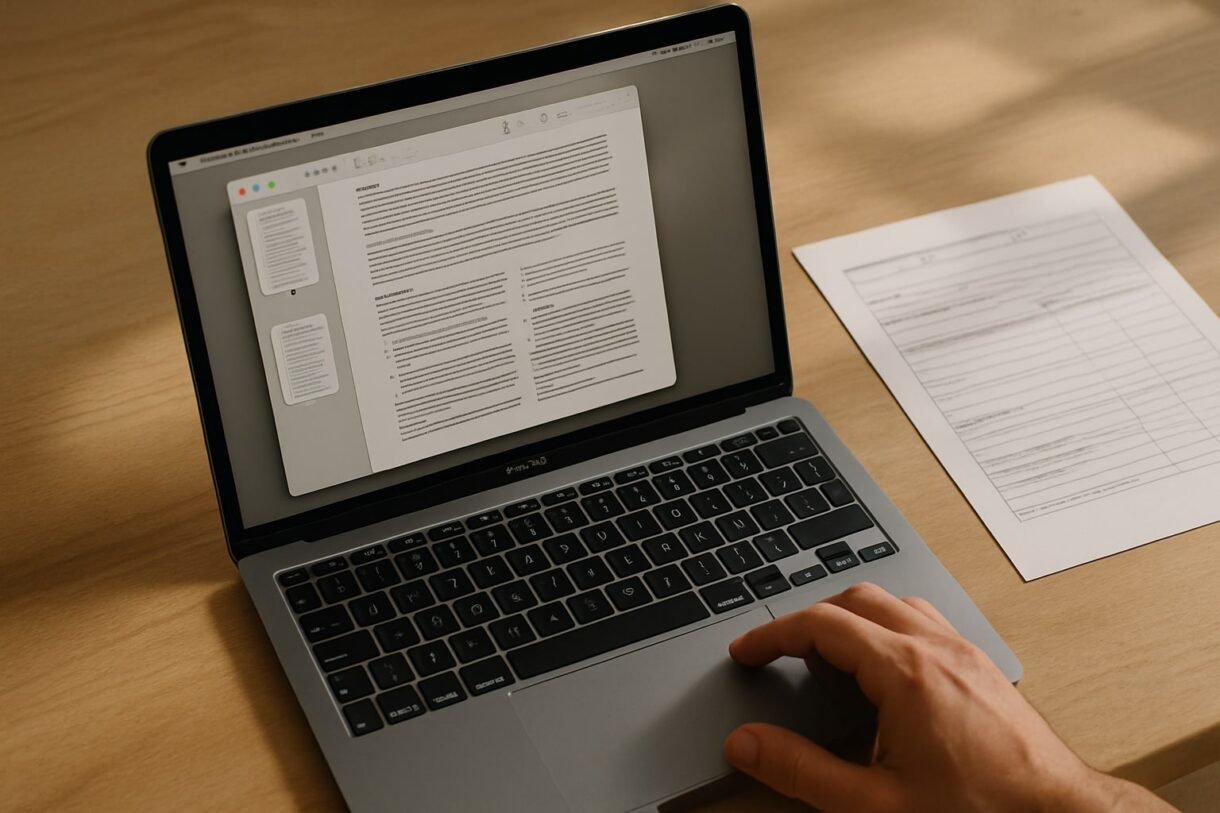
Vista Previa es una de esas apps que llevan en el Mac desde siempre y que casi nadie usa a fondo. La abres para ver una imagen, cierras y a otra cosa. Pero desde macOS Sequoia 15.1 (y en versiones anteriores, en realidad desde hace años) hace prácticamente todo lo que la mayoría necesita de un editor de PDF: firmar, rellenar formularios, combinar archivos, reordenar páginas, exportar, proteger con contraseña.
Si te has planteado pagar Adobe Acrobat solo para firmar cuatro contratos al año, para. Con lo que ya tienes instalado te sobra. En esta guía te enseño el flujo completo, con los atajos y las rutas exactas del menú. Tiempo estimado para dominar lo básico: 15 minutos.
Requisitos previos
- Un Mac con macOS Sonoma 14 o posterior (lo ideal, macOS Sequoia 15.1 o superior por estabilidad con formularios).
- La app Vista Previa (viene instalada de serie; si la has borrado, se recupera desde otra cuenta o reinstalando el sistema).
- Opcional pero recomendado: un iPhone o iPad con iPadOS 17 o superior si quieres firmar con el dedo o con Apple Pencil.
- Un trackpad si quieres firmar directamente en el Mac (los MacBook lo tienen; en iMac o Mac mini necesitas un Magic Trackpad).
Nada de cuentas, suscripciones ni instalar plugins. Todo funciona sin conexión.
Abrir un PDF en Vista Previa
Por defecto, muchos Macs abren los PDFs con Safari o con Adobe si lo tienes instalado. Para forzar Vista Previa:
- Haz clic derecho sobre el PDF en el Finder.
- Abrir con → Vista Previa.
Si quieres que sea el predeterminado para siempre:
- Clic derecho sobre cualquier PDF → Obtener información (o ⌘ + I).
- Sección Abrir con → selecciona Vista Previa.
- Pulsa Cambiar todo… y confirma.
A partir de ahí, doble clic abre siempre en Vista Previa.
Interfaz básica: barra de herramientas de marcado
Con un PDF abierto, pulsa el icono del rotulador (o ⇧ + ⌘ + A) para desplegar la barra de marcado. Ahí vive el 90% de lo que vas a usar:
- Selección de texto y rectangular.
- Formas (flechas, círculos, cuadros).
- Cuadro de texto.
- Firma.
- Ajustes de color, grosor y relleno.
- Rotar y recortar.
En la barra lateral izquierda (⇧ + ⌘ + D para mostrarla en modo miniaturas) tienes todas las páginas. Desde ahí se reordena, elimina o añade contenido.
Cómo firmar un PDF en Mac paso a paso
Aquí es donde Vista Previa brilla. Tienes tres formas de crear una firma. Se guardan en el Mac y las reutilizas siempre.
Firmar con el trackpad
- Abre el PDF y pulsa ⇧ + ⌘ + A para abrir el marcado.
- Haz clic en el icono de la firma (una rúbrica).
- Crear firma → Trackpad.
- Pulsa Haz clic aquí para empezar y firma con el dedo sobre el trackpad.
- Pulsa cualquier tecla cuando termines y luego OK.
Consejo: firma despacio y con el dedo apoyado del todo. Sale más limpia que a toda prisa.
Firmar con la cámara
Útil si ya tienes tu firma en papel y quieres digitalizarla:
- Firma en un folio blanco con rotulador negro.
- En Vista Previa: Firma → Crear firma → Cámara.
- Sostén el papel frente a la webcam alineando la firma con la línea azul.
- Cuando la detecte, pulsa OK.
El resultado es sorprendentemente decente, aunque el trackpad suele quedar más nítido.
Firmar con iPhone o iPad (mi método favorito)
Si tienes un iPhone cerca, esto es lo mejor:
- Firma → Crear firma → iPhone o iPad.
- Selecciona el dispositivo.
- En el iPhone se abre una pantalla en blanco: firma con el dedo o con Apple Pencil si es iPad.
- Pulsa Aceptar en el iPhone.
La firma aparece al instante en el Mac. Con Apple Pencil queda profesional: presión variable, trazo suave.
Insertar la firma en el documento
- Haz clic en el icono de firma en la barra de marcado.
- Selecciona la firma guardada.
- Aparece en el centro del PDF. Arrástrala a su sitio.
- Redimensiónala con las esquinas.
Guarda con ⌘ + S. Ya está.
Cómo rellenar formularios PDF en Mac
Hay dos tipos de formularios. Vista Previa los maneja los dos.
Formularios con campos interactivos
Los reconocibles (los del banco, Hacienda, etc.) tienen campos que se resaltan solo:
- Abre el PDF.
- Haz clic sobre cualquier campo. Se activa el cursor de texto.
- Escribe. Usa Tab para saltar al siguiente campo.
- En casillas de verificación, un clic marca o desmarca.
- ⌘ + S para guardar.
Truco: si el formulario no se comporta bien (algo habitual con PDFs generados por administraciones antiguas), usa la opción de "PDF plano" que explico abajo.
Formularios "planos" sin campos interactivos
Muchos formularios son escaneos o PDFs sin campos programados. Aquí Vista Previa también funciona:
- Abre el marcado (⇧ + ⌘ + A).
- Selecciona la herramienta de cuadro de texto (icono "T" con recuadro).
- Haz clic sobre la línea donde quieras escribir.
- Escribe. Ajusta tipografía y tamaño con el icono A de la barra.
- Repite para cada campo.
Para casillas, usa la herramienta de formas e inserta un cuadrado con relleno o una X con la herramienta de texto.
Cómo combinar PDFs en Mac con Vista Previa
Unir varios PDFs en uno solo sin instalar nada:
- Abre el primer PDF en Vista Previa.
- Muestra la barra lateral en miniaturas: Visualización → Miniaturas (o ⌥ + ⌘ + 2).
- Arrastra el segundo PDF desde el Finder directamente a la barra lateral.
- Suéltalo en la posición donde quieras insertarlo (antes, después, entre páginas concretas).
- Repite con los archivos que necesites.
- Archivo → Exportar como PDF para guardar el resultado combinado.
Importante: si haces ⌘ + S, guardarás sobre el PDF original. Si quieres conservar el primero intacto, usa Archivo → Duplicar (⇧ + ⌘ + S) antes de empezar.
Reordenar y eliminar páginas
Con la barra de miniaturas abierta:
- Arrastrar una miniatura arriba o abajo la mueve.
- Seleccionar + Supr elimina la página.
- ⌘ + clic para selección múltiple.
- Editar → Insertar → Página desde archivo… añade solo páginas concretas.
Exportar, comprimir y proteger el PDF
Vista Previa te deja tres cosas útiles al exportar:
Archivo → Exportar… o Archivo → Exportar como PDF…
- Filtro de cuarzo → Reducir tamaño del archivo: comprime PDFs pesados. Ojo, degrada calidad de imágenes. Para documentos de texto, perfecto. Para PDFs con fotos que vayas a imprimir, no.
- Cifrar: marca la casilla y pon una contraseña. El PDF resultante pedirá esa contraseña para abrirse.
- Permisos: en versiones recientes puedes limitar impresión o copia (menú de opciones avanzadas de exportación).
Para PDFs muy pesados donde el filtro de cuarzo destroza la calidad, hay una alternativa vía Terminal con sips, pero para la mayoría de casos el filtro estándar sobra.
Problemas comunes
La firma se ve pixelada al imprimir. Rehazla con el iPhone o iPad. El trackpad y la cámara dan menos resolución.
El PDF se abre en Safari o Chrome en vez de Vista Previa. Cambia el predeterminado: clic derecho → Obtener información → Abrir con → Vista Previa → Cambiar todo…
Los campos del formulario no aceptan texto. El PDF está protegido o es una imagen escaneada. Usa la herramienta de cuadro de texto en el marcado como alternativa.
Al combinar PDFs se pierde el orden. Estás arrastrando al panel principal en vez de a la barra lateral de miniaturas. Actívala con ⌥ + ⌘ + 2.
Guardo cambios y no se aplican. Vista Previa guarda automáticamente en el original desde hace años. Si no ves los cambios, cierra y vuelve a abrir. Si necesitas conservar el original, Duplicar primero (⇧ + ⌘ + S).
Alternativas si Vista Previa se queda corta
Vista Previa cubre el uso doméstico y profesional básico. Para casos más exigentes:
- PDF Expert (Readdle, 79,99 € licencia perpetua o 6,99 €/mes): edición de texto real dentro del PDF, OCR, mejor gestor de anotaciones. Merece la pena si tocas PDFs a diario.
- Adobe Acrobat Pro (19,45 €/mes): estándar del sector si trabajas con formularios complejos, firma digital certificada (eIDAS) o flujos con clientes que exigen Acrobat.
- Apple Notes: si solo quieres firmar rápido desde el iPhone, arrastrar el PDF a una nota y firmarlo con el dedo funciona sorprendentemente bien.
Si automatizas mucho el flujo de documentos, échale un ojo a cómo usar Atajos en macOS Sequoia para automatizar tareas con carpetas y archivos: puedes montar un atajo que combine, comprima y renombre PDFs en un solo clic.
Preguntas frecuentes
¿La firma de Vista Previa tiene validez legal? Es una firma electrónica simple, válida para muchos contratos privados en España. Para trámites con Administración Pública o contratos que exijan firma reconocida, necesitas certificado digital (FNMT, Cl@ve) o servicios tipo Autofirma o VidSigner.
¿Puedo usar Vista Previa para editar el texto de un PDF ya escrito? No. Vista Previa añade elementos encima del PDF (texto, formas, firmas) pero no edita el texto original. Para eso necesitas PDF Expert o Adobe Acrobat.
¿Se puede eliminar una firma guardada? Sí. En el desplegable de firmas del marcado, pasa el ratón sobre la firma y pulsa la X que aparece. Se borra del Mac.
¿Vista Previa funciona con PDFs protegidos con contraseña? Sí. Te pide la contraseña al abrir. Si tienes permisos de edición, puedes modificarlo. Si el PDF está bloqueado para edición, no.
¿Puedo firmar un PDF desde el iPhone sin pasar por el Mac? Sí. Abre el PDF en Archivos, pulsa el icono del marcado (rotulador), toca + → Firma. Es el mismo sistema y las firmas se sincronizan vía iCloud si tienes la sesión iniciada en ambos dispositivos.
macOS Software #mac #pdf #productividad #Trucos #Vista Previa
 Cómo transferir fotos de tu iPhone a tu PC Windows o Mac
  iOS 17: Novedades, trucos y consejos para aprovechar al máximo tu dispositivo
  La revolución del M2: Análisis detallado del nuevo chip de Apple
 Comentarios cerrados