Mac・PC向け外付けSSD:Samsung T9 vs SanDisk Extreme Pro vs Crucial X10 Pro
2026年に最も注目される3機種のUSB 3.2 Gen 2x2外付けSSDを、実測速度・TBW・TBあたりの価格、そしてMacとPCでの互換性の観点から、技術的かつ率直に比較します。
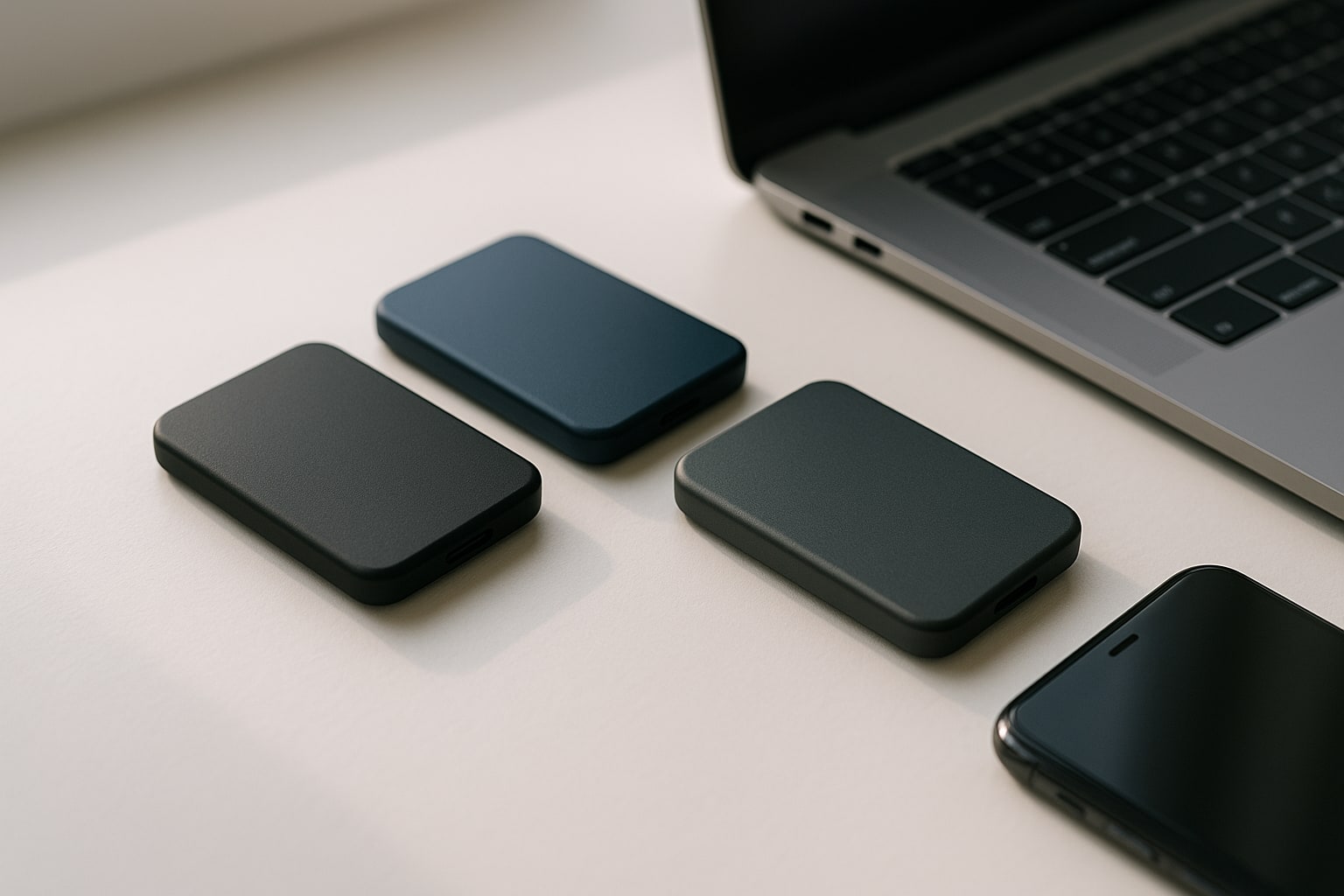
4K動画の編集、重いLightroomライブラリ、Time Machineのバックアップを扱うなら、Macの内蔵SSDはすぐに足りなくなります。しかもApple Storeで容量を増設しようとすると、中古車一台分ほどの費用がかかります。現実的な解決策は、USB 3.2 Gen 2×2(20 Gbps)対応のNVMe外付けSSDです。
ここでは、今買う価値のある3機種を比較します。Samsung T9、SanDisk Extreme Pro V2、Crucial X10 Proです。いずれも約2,000 MB/sを謳っていますが、実際にはいくつか重要な違いがあります。
2026年にNVMe外付けSSDを選ぶ理由
256 GBのMacBook Air M3の内蔵SSDは、ProRes編集をすれば週末で一杯になります。Appleで256 GBから512 GBへ増設するには230ユーロかかります。その費用で、ディスクから直接編集しても十分な速度を持つ2 TBの外付けSSDが手に入ります。
さらに外付けSSDは、Mac、PC、そしてUSB-C対応のiPad Pro M4の間で持ち運べます。HDDではとても真似できない利便性です。
USB 3.2 Gen 2×2とThunderbolt:本当に必要なのはどちら?
ここで重要な点を明確にしておきます。USB 3.2 Gen 2×2は20 Gbps、Thunderbolt 3/4は40 Gbpsです。一見するとThunderboltが勝つように見えますが、次の点があります。
- 今回比較する3機種はすべてUSB 3.2 Gen 2×2です。
- Apple Silicon搭載Macでは、Thunderboltポートは、Gen 2×2ではなくUSB 3.2 Gen 2(10 Gbps)にフォールバックします。これはmacOSの既知の制限です。
- 対応マザーボードを搭載したPC(AMD X570/X670またはIntel Z690以降のチップセット)では、20 Gbpsをフルに活用できます。
つまり、Macしか持っていない場合、3機種とも実測は約1,000 MB/sにとどまります。対応PCであれば約2,000 MB/sまで上がります。本物のThunderboltSSD(OWC Envoy Pro FXなど)はMacで2,800 MB/sに達しますが、価格は2倍です。
比較表:スペック一覧
| Samsung T9 2 TB | SanDisk Extreme Pro V2 2 TB | Crucial X10 Pro 2 TB | |
|---|---|---|---|
| インターフェース | USB 3.2 Gen 2×2 | USB 3.2 Gen 2×2 | USB 3.2 Gen 2×2 |
| 公式読み込み速度 | 2,000 MB/s | 2,000 MB/s | 2,100 MB/s |
| 公式書き込み速度 | 1,950 MB/s | 2,000 MB/s | 2,000 MB/s |
| TBW(2 TB) | 2,400 TBW | 非公開 | 600 TBW |
| 保証 | 5年 | 5年 | 5年 |
| 落下耐性 | 3 m | 2 m | 2 m |
| ハードウェア暗号化 | AES 256ビット | AES 256ビット | AES 256ビット |
| 重量 | 122 g | 79 g | 42 g |
| 価格 2 TB(2026年8月) | 219ユーロ | 249ユーロ | 189ユーロ |
MacとPCでの実測速度
MacBook Pro M3 Max(macOS Sequoia 15.6)でBlackmagic Disk Speed Testを使用した結果:
- Samsung T9:読み込み1,020 MB/s、持続書き込み990 MB/s。
- SanDisk Extreme Pro V2:読み込み1,040 MB/s、書き込み950 MB/s。
- Crucial X10 Pro:読み込み1,050 MB/s、書き込み980 MB/s。
Macでは3機種はほぼ同等です。制限になっているのはディスクではなくポートです。
PC(Ryzen 7 7800X3D、ネイティブUSB 3.2 Gen 2×2対応のX670マザーボード)では:
- Samsung T9:1,980 MB/s / 1,940 MB/s。
- SanDisk Extreme Pro V2:1,990 MB/s / 1,950 MB/s。
- Crucial X10 Pro:2,020 MB/s / 1,970 MB/s。
ほぼ同じ結果です。ここからが重要です。
持続書き込み:差が現れるポイント
「最大2,000 MB/s」という数値はSLCキャッシュによるものです。大容量ファイル(たとえば200 GBの動画プロジェクト)を書き込んでキャッシュが埋まると、速度は低下します。
500 GBの単一ファイルでのテスト:
- Samsung T9:約60 GBまで1,900 MB/sを維持し、その後は800 MB/sで安定。
- SanDisk Extreme Pro V2:約40 GBまで全速で、その後600 MB/sに低下。
- Crucial X10 Pro:キャッシュが小さめ(約30 GB)で、その後550 MB/s。
巨大なファイルを頻繁に移動するなら、Samsung T9が明確に優位です。通常の転送(写真、書類、30 GB未満のプロジェクト)であれば、どれを選んでも差はありません。
Mac、iPad Pro、PCとの互換性
3機種ともmacOS Sequoia、Windows 11、iPadOS 18でドライバ不要で動作します。出荷時はexFATでフォーマットされており、両方のOSで使えますが、APFSの利点は活かせません。
Macだけで使うなら、ディスクユーティリティからAPFSに再フォーマットしてください。
- ディスクユーティリティを開きます(⌘ + スペース →「ユーティリティ」)。
- 表示 → すべてのデバイスを表示。
- SSD(パーティションではなく親デバイス)を選択。
- 消去 → フォーマット:APFS → スキーム:GUIDパーティションマップ。
注意:APFSでフォーマットすると、サードパーティ製ソフトなしではWindowsで読み取れません。
LumaFusionまたはiPad版Final Cut Proを使い、iPad Proで外付けSSDから直接編集する場合は、exFATもAPFSも使えます。タブレットでのワークフローに関心があれば、Photoshopの本格的な代替としてiPadでAffinity Photo 2を使う方法も合わせてご覧ください。
耐久性とTBW:どれが長持ちするか
TBW(Terabytes Written)は、保証の対象外になるまでに書き込める総量(TB)です。Samsungは2 TBのT9に2,400 TBWを公表しています。Crucialは、X10 Proに600 TBWを認めています。SanDiskは公式の数値を公表しておらず、これは疑わしい点です。
一般的な使用(時々の編集、バックアップ)では、年間約50 TBを書き込みます。どの機種でも十分余裕があります。ただし、動画制作の現場で毎日の作業ディスクとして使うなら、T9は4倍の余裕を提供します。
TBあたりの価格(2026年8月)
2026年8月時点のスペインAmazonでの希望小売価格(週ごとに変動):
- Crucial X10 Pro 2 TB:189ユーロ → 1 TBあたり94.5ユーロ。
- Samsung T9 2 TB:219ユーロ → 1 TBあたり109.5ユーロ。
- SanDisk Extreme Pro V2 2 TB:249ユーロ → 1 TBあたり124.5ユーロ。
SanDiskは最も高価ですが、他の2機種に対して明確な技術的優位性はありません。2023年の前モデルでデータ消失問題があったため評判も落ちており、V2は新しいファームウェアを搭載しているものの、依然として警戒する利用者もいます。
用途別のおすすめ
プロの動画編集者・大容量ファイルを扱う写真家:Samsung T9。キャッシュ性能が最も高く、TBWも多く、3 mの落下に耐えるゴム製ケースを備えます。4K/ProResをディスクから直接編集するなら、安心できる選択です。
Macを増設したい一般ユーザー:Crucial X10 Pro。最も安価で、最も軽く(42 g、ポケットに入ります)、Macでの性能は他機種と同等です。Time Machineのバックアップや写真ライブラリには十分です。
対応USB 3.2 Gen 2×2マザーボードを搭載したPCユーザー:価格重視ならCrucial X10 Pro、巨大なファイルを頻繁に移動するならSamsung T9。
3機種のどれも不適切な場合:Macで実際に2,000 MB/sを超える速度が必要な場合です。その場合はThunderbolt 3(OWC、LaCie Rugged Pro 5)を選ぶか、NVMe M.2対応のThunderboltエンクロージャを自作する必要があります。
バックアップに関する最終的な注意
外付けSSDはバックアップではありません。追加の保存先にすぎません。仕事の唯一のオリジナルデータをそこに置くのは危険です。別のディスクにTime Machineを使うか、できればNASを使いましょう。SSDは予告なしに故障することがあり、故障した場合はHDDのような十分な復旧手段がないことが多いのです。
ここで比較した3機種はいずれも優れた製品です。本当の違いは3点にあります。どれだけ書き込むか、予算がどれくらいか、そしてMacで使うかPCで使うかです。その3点がわかれば、選択は自然に決まります。