Numbers para autónomos: cómo montar tu facturación en macOS sin Excel
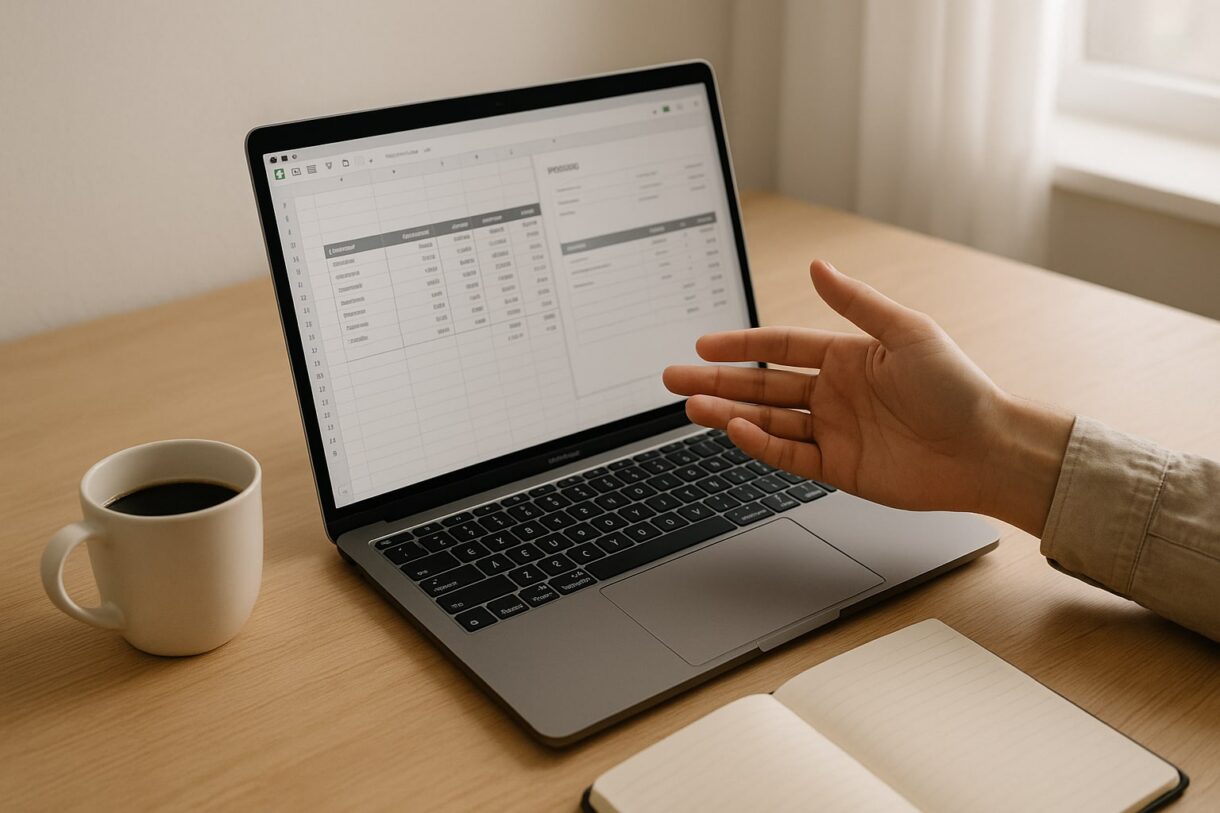
Si eres autónomo y usas Mac, probablemente arrastres una plantilla de Excel heredada de cuando trabajabas por cuenta ajena. Funciona, sí. Pero Numbers viene gratis con macOS, abre en segundos, sincroniza por iCloud y exporta a PDF sin pelearte con nada. Para una facturación normal —pongamos entre 5 y 50 facturas al mes— es más que suficiente.
Esta guía te lleva desde la plantilla en blanco hasta el archivo PDF listo para mandar al cliente, pasando por las fórmulas de IVA, la retención de IRPF y el control de gastos. Todo dentro del ecosistema Apple, sin suscripciones ni servicios externos.
Por qué Numbers tiene sentido para un autónomo
La pregunta no es "Numbers o Excel". Es "Numbers o un programa de facturación dedicado". Y la respuesta depende de cuántas facturas emitas y qué nivel de automatización necesites.
Si facturas menos de 60-70 documentos al mes y no tienes empleados, Numbers cubre el 100% del flujo. Si necesitas conciliación bancaria automática, presentación directa de modelos a Hacienda o gestión de stock, ahí ya te vas a Holded, Quipu o Contasimple.
Lo que Numbers te da y un programa de pago no:
- Cero coste recurrente.
- Cero dependencia de un servidor que mañana cierra o sube de precio.
- Control absoluto del archivo: es tuyo, está en tu Mac, lo abres en 10 años.
- Diseño visual decente sin tocar nada.
Numbers vs Excel para facturación: diferencias reales
Esto no es una guerra religiosa. Las dos hojas hacen lo mismo en lo básico. Pero hay matices que importan cuando facturas.
| Numbers 14 | Excel 365 | |
|---|---|---|
| Precio | Gratis con macOS | 99 €/año (Microsoft 365 Personal) |
| Exportar a PDF | Nativo, un clic | Nativo, un clic |
| Sincronización iCloud | Integrada | Vía OneDrive |
| Plantillas en castellano | Limitadas | Muchas |
| Fórmulas avanzadas | Suficientes | Más completas (Power Query, macros VBA) |
| Tablas múltiples por hoja | Sí, nativo | No con la misma flexibilidad |
La diferencia que más se nota a diario: Numbers trata cada tabla como un objeto independiente dentro del lienzo. Puedes meter cinco tablas en una página y moverlas como bloques. Para una factura con cabecera, conceptos y totales, eso ayuda. Excel sigue siendo una cuadrícula infinita.
Para fórmulas muy complejas o tablas dinámicas serias, Excel sigue ganando. Para facturar, Numbers va sobrado.
Requisitos previos
- Mac con macOS Sonoma 14 o macOS Sequoia 15 (Numbers 14.x funciona perfecto en ambos).
- Numbers 14 o superior. Si no lo tienes, descárgalo gratis desde la App Store.
- Cuenta de iCloud activa si quieres sincronizar con iPad o iPhone.
- Tu NIF, dirección fiscal y tu epígrafe IAE a mano.
Comprueba tu versión en Numbers → Acerca de Numbers desde la barra de menús.
Cómo crear la plantilla de factura paso a paso
1. Documento en blanco con orientación adecuada
Abre Numbers y elige Archivo → Nuevo → En blanco. Por defecto trae una tabla genérica: bórrala (clic en la tabla, tecla Suprimir).
Ve a Documento (icono del panel derecho) y marca Diseño de página en lugar de "Lienzo". Esto te da una página A4 real, paginada, lista para imprimir o exportar a PDF sin sorpresas.
2. Cabecera con tus datos
Inserta un cuadro de texto (⌘ + Mayúscula + T) y mete:
- Tu nombre completo o razón social.
- NIF.
- Dirección fiscal.
- Email y teléfono.
A la derecha, otro cuadro de texto con el título "FACTURA" y debajo dos campos: Número de factura y Fecha de emisión. La AEAT exige numeración correlativa, así que usa un formato tipo 2025-001, 2025-002, etc.
3. Datos del cliente
Otra caja de texto debajo con: nombre/razón social, NIF, dirección. Sin esto la factura no es válida.
4. Tabla de conceptos
Inserta una tabla nueva (⌥ + ⌘ + T o desde el botón Tabla de la barra). Configúrala con estas columnas:
| Concepto | Cantidad | Precio unitario | Subtotal |
|---|
En la columna Subtotal, celda D2, escribe la fórmula:
=B2*C2
Arrastra hacia abajo para replicarla en las filas siguientes. Numbers la copia automáticamente ajustando referencias.
5. Bloque de totales con IVA e IRPF
Debajo de la tabla de conceptos, crea una segunda tabla pequeña de dos columnas y cuatro filas:
| Base imponible | =SUMA(Conceptos::D) | | IVA (21%) | =B1*0,21 | | Retención IRPF (-15%) | =B1*0,15 | | TOTAL | =B1+B2-B3 |
Sustituye Conceptos por el nombre real de tu tabla (clic en la tabla → arriba a la izquierda aparece el nombre, puedes renombrarla).
Notas importantes:
- El IVA general es 21%. Si aplicas reducido, cambia a 0,10 o 0,04.
- La retención de IRPF para autónomos en general es 15%. Para nuevos autónomos en los dos primeros años, 7%. Solo aplica si facturas a empresas o a otros autónomos, no a particulares.
- Si estás en recargo de equivalencia o exento de IVA, ajusta las filas en consecuencia y añade la mención legal correspondiente.
6. Formato de moneda
Selecciona las celdas con importes, abre el panel Formato → Celda → Formato de datos → Moneda, elige Euro y dos decimales. Que se vea limpio.
7. Pie de página con forma de pago
Cuadro de texto al final con tu IBAN, el plazo de pago (típicamente 30 días) y la mención fiscal que aplique en tu caso: exención, inversión del sujeto pasivo, operación intracomunitaria, etc.
Guardar como plantilla reutilizable
Aquí está el truco que te ahorra hacer esto cada mes: Archivo → Guardar como plantilla. Elige "Añadir al selector de plantillas".
A partir de ahora, cada vez que hagas Archivo → Nuevo, tu plantilla aparece en la sección "Mis plantillas". Duplicas, cambias número y cliente, y en dos minutos tienes la factura del mes.
Exportar a PDF correctamente
Archivo → Exportar a → PDF. En el cuadro de diálogo:
- Calidad de imagen: Buena (suficiente, el archivo pesa menos).
- Incluye comentarios: desactivado.
- Requiere contraseña: opcional, útil si mandas datos sensibles.
Pulsa Siguiente, elige nombre del tipo Factura_2025-001_NombreCliente.pdf y guarda. Ese es el archivo que mandas al cliente, nunca el .numbers original.
Un detalle: si la factura te ocupa parte de una segunda página vacía, vuelve a Numbers y reduce el tamaño de las tablas o los márgenes en Documento → Márgenes. Que cada factura quepa en una página.
Sincronización con iCloud y multi-dispositivo
Guarda tu carpeta de facturas en iCloud Drive. Yo recomiendo esta estructura:
iCloud Drive/Facturación/
├── 2025/
│   ├── Emitidas/
│   ├── Recibidas/
│   └── Modelos/
└── Plantillas/
Así abres la misma plantilla desde el iPad con Numbers para iPadOS y editas una factura sobre la marcha en casa del cliente. En el iPhone funciona también, aunque para editar tablas largas el iPad es mucho más cómodo.
Si trabajas con un gestor, comparte la carpeta Emitidas desde Finder con clic derecho → Compartir → Colaborar. Tendrá acceso a todas las facturas del año sin enviarlas una por una.
Control de gastos en otra hoja
En el mismo archivo (o uno aparte, como prefieras) crea una hoja "Gastos" con esta tabla:
| Fecha | Proveedor | Concepto | Base | IVA | Total | Deducible |
|---|
La columna Deducible es una casilla de verificación: Formato → Celda → Casilla. Para los gastos que sí puedes deducir, la marcas. Para los que no (comidas sin justificación profesional clara, por ejemplo), la dejas vacía.
Al final de la columna IVA, suma con =SUMA.SI(G:G;VERDADERO;E:E). Eso te da el IVA soportado deducible del trimestre, que es lo que necesitas para el modelo 303.
Problemas comunes
Las fórmulas dejan de funcionar al duplicar la plantilla. Suele pasar cuando renombras tablas. Revisa que las referencias del tipo Conceptos::D sigan apuntando al nombre correcto de la tabla.
El PDF sale con la factura cortada en dos páginas. Reduce márgenes en Documento → Márgenes o ajusta el tamaño de las tablas. También revisa que no haya cuadros de texto invisibles ocupando espacio.
iCloud no sincroniza la última versión. Abre la app Ajustes del Sistema → ID de Apple → iCloud → iCloud Drive y verifica que esté activado. A veces basta con cerrar Numbers en todos los dispositivos y reabrirlo.
El cliente no puede abrir el .numbers. Normal, no lo abre nadie fuera del ecosistema Apple. Manda siempre PDF. El .numbers es tu archivo de trabajo.
La numeración correlativa se rompe. Lleva un registro aparte (otra hoja con la lista de números emitidos) o usa el nombre del archivo como control visual.
Cuándo Numbers se queda corto
Si facturas más de 70 documentos al mes, gestionas vencimientos, necesitas recordatorios automáticos de impago o quieres presentar modelos a Hacienda directamente, ya toca dar el salto. Holded, Quipu y Contasimple son opciones serias en España, con planes desde 8-15 €/mes.
Pero para un autónomo con cartera estable y 10-30 facturas mensuales, Numbers más una plantilla bien hecha te resuelve la vida sin pagar nada. Y el archivo sigue siendo tuyo dentro de diez años, sin depender de que ninguna empresa siga existiendo.
macOS Software #autónomos #facturación #icloud #MacOS #Numbers #productividad


 Cómo transferir fotos de tu iPhone a tu PC Windows o Mac
  iOS 17: Novedades, trucos y consejos para aprovechar al máximo tu dispositivo
  La revolución del M2: Análisis detallado del nuevo chip de Apple
 Comentarios cerrados