Cómo usar Migration Assistant para pasar de un MacBook Intel a un MacBook Air M3
Guía completa y paso a paso para migrar todos tus datos, apps y ajustes de un MacBook Intel a un MacBook Air M3 con Migration Assistant. Incluye requisitos, problemas comunes y alternativas.
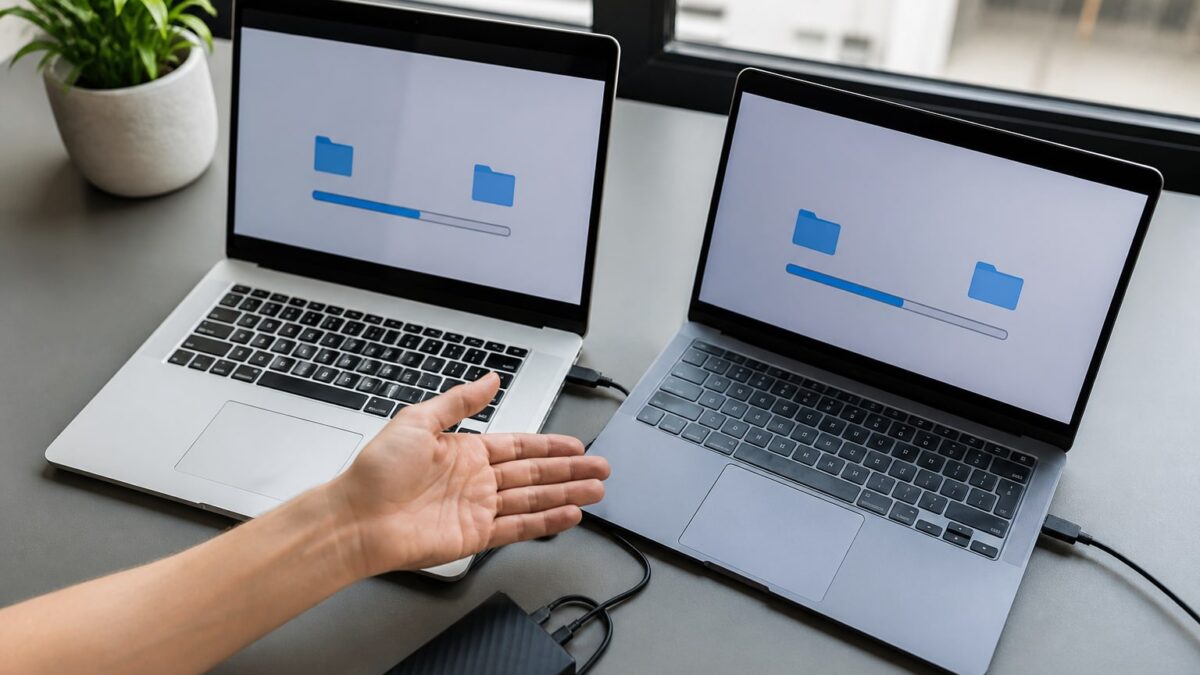
Te ha llegado el MacBook Air M3 13" 2024 nuevo y tienes un MacBook Intel con años de fotos, documentos, contraseñas de Wi-Fi guardadas y ese Word que nadie recuerda por qué sigue ahí. La buena noticia es que no tienes que mover nada a mano. Migration Assistant (Asistente de Migración) hace el trabajo sucio por ti: copia cuentas de usuario, aplicaciones, documentos y ajustes del sistema en una sola operación.
El proceso completo, dependiendo de cuántos datos tengas y del método de conexión, lleva entre 40 minutos y 3-4 horas. Esto no es exagerado: si vienes de un disco duro mecánico de 1 TB lleno y usas Wi-Fi, prepárate para una tarde larga. Si usas un cable y SSD, la cosa cambia mucho.
Requisitos previos
Antes de lanzarte a migrar, repasa esto:
- macOS actualizado en ambos equipos. El MacBook Air M3 viene con macOS Sequoia 15 de fábrica. Tu MacBook Intel debería estar, como mínimo, en una versión compatible con Migration Assistant moderno: idealmente macOS Monterey 12 o superior. Cuanto más antigua sea la versión del Mac Intel, más probabilidades de fricciones.
- Espacio de almacenamiento suficiente en el MacBook Air M3. Si tu Mac Intel tiene 500 GB ocupados y tu Air nuevo es de 256 GB, Migration Assistant te avisará y no podrás completar la transferencia completa. Tendrás que elegir qué mover.
- Ambos Mac conectados a la corriente. No es obligatorio, pero evita sorpresas a mitad de proceso.
- Mismo ID de Apple en ambos equipos si quieres que la migración de datos de iCloud, Mensajes y Llavero vaya fina.
- Antivirus o software de seguridad de terceros desactivado temporalmente en el Mac Intel. Algunas suites de seguridad bloquean procesos de red necesarios para la transferencia.
Copia de seguridad antes de migrar: por qué es obligatoria
Antes de tocar nada, haz una copia de seguridad con Time Machine. No es opcional. Migration Assistant es fiable, pero mueves años de trabajo entre dos arquitecturas de chip distintas (Intel x86 vs Apple Silicon ARM) y cualquier corte de luz, cable USB defectuoso o cuelgue a mitad de transferencia puede dejarte con una copia a medias.
Pasos rápidos para la copia de seguridad:
- Conecta un disco externo con espacio igual o mayor al que ocupa tu Mac Intel.
- Ve a Ajustes → General → Time Machine en tu Mac Intel.
- Selecciona el disco y activa Hacer copia de seguridad automáticamente.
- Espera a que termine la primera copia completa antes de iniciar la migración.
Si algo falla durante el traspaso al M3, tienes el respaldo en Time Machine para empezar de cero sin perder nada.
Pasos para migrar con Migration Assistant
Paso 1: Elige el método de conexión
Tienes tres opciones reales:
- Cable Thunderbolt/USB-C directo entre los dos Mac. Es la opción más rápida, con diferencia. Si tu MacBook Intel es de 2016 en adelante, ya tiene puertos USB-C/Thunderbolt 3 compatibles.
- Wi-Fi. Funciona, pero en redes domésticas normales la velocidad real ronda los 20-50 MB/s. Con 300 GB de datos, haz cuentas: puede superar las 2-3 horas.
- Migración desde una copia de Time Machine. Si prefieres no conectar los dos equipos a la vez, puedes restaurar directamente desde el disco de Time Machine en el proceso de configuración inicial del M3.
Para la mayoría de usuarios con más de 100 GB de datos, el cable es la opción que ahorra tiempo y dolores de cabeza.
Paso 2: Inicia Migration Assistant en el MacBook Air M3
Si es la primera vez que enciendes el M3 nuevo, el propio Asistente de Configuración te preguntará si quieres transferir datos de otro Mac. Di que sí y Migration Assistant arranca automáticamente.
Si ya configuraste el M3 y quieres migrar después, ábrelo manualmente:
- Ve a Finder → Aplicaciones → Utilidades → Asistente de Migración.
- Selecciona Desde un Mac, una copia de seguridad de Time Machine o un disco de arranque.
- Pulsa Continuar.
Paso 3: Prepara el MacBook Intel como origen
En el Mac Intel antiguo, abre también Asistente de Migración (misma ruta: Finder → Aplicaciones → Utilidades). Selecciona la opción A otro Mac. El sistema cerrará el resto de aplicaciones abiertas para liberar recursos, así que guarda lo que tengas pendiente antes.
Paso 4: Verifica el código de seguridad
Ambos Mac mostrarán un código numérico idéntico en pantalla. Confirma que coincide en los dos equipos antes de continuar. Esto evita que te conectes por error a un Mac que no es el tuyo si estás en una red compartida (oficina, coworking).
Paso 5: Selecciona qué quieres migrar
Aquí es donde controlas el proceso. Migration Assistant te deja marcar o desmarcar:
- Cuentas de usuario (recomendado migrar todas si solo tienes una).
- Aplicaciones.
- Ajustes del sistema y de red.
- Otros archivos y carpetas (Documentos, Escritorio, Descargas…).
Si tu disco de origen está casi lleno pero el M3 tiene menos capacidad, desmarca carpetas pesadas como Descargas o Películas y muévelas después manualmente vía disco externo.
Paso 6: Deja que termine y reinicia
Pulsa Continuar y no toques ni el cable ni cierres la tapa de ninguno de los dos Mac. Al terminar, el M3 te pedirá reiniciar sesión. Verás tu escritorio, tus apps y tus documentos tal cual estaban en el Mac Intel.

Qué pasa con tus aplicaciones Intel en el M3
Aquí viene la parte que más dudas genera. Tu MacBook Intel ejecutaba apps compiladas en x86. El M3 es un chip Apple Silicon con arquitectura ARM. ¿Qué pasa con esas apps migradas?
Migration Assistant las copia igual, y macOS Sequoia las ejecuta a través de Rosetta 2, la capa de traducción de Apple. Si no la tienes instalada, el sistema te la ofrecerá automáticamente la primera vez que abras una app Intel. El rendimiento con Rosetta 2 es bueno para la mayoría de apps de productividad (Office, navegadores antiguos, utilidades), pero notarás diferencia en apps pesadas de edición de vídeo o 3D que no tengan versión nativa para Apple Silicon.
Antes de migrar, revisa si tienes versiones actualizadas y nativas (Apple Silicon) de tus apps principales: Adobe Creative Cloud, DaVinci Resolve, Microsoft Office y la mayoría de apps de Mac App Store ya tienen versión universal desde hace tiempo. Si usas herramientas de desarrollo o entornos como Docker, convine revisar primero cómo rinden en Apple Silicon: tenemos una guía específica sobre cómo usar Docker Desktop en MacBook con Apple Silicon sin que se ralentice que te puede ahorrar sorpresas si trabajas con contenedores.
Problemas comunes
Migration Assistant se queda "preparando" durante mucho tiempo. Es normal en las primeras fases si hay muchos archivos pequeños (miles de fotos, por ejemplo). Dale al menos 20-30 minutos antes de asumir que está colgado.
No aparece el Mac de origen en la lista. Comprueba que ambos Mac estén en la misma red Wi-Fi o conectados por el mismo cable directo. Desactiva temporalmente VPN y firewall de terceros, que suelen bloquear el descubrimiento entre equipos.
Error de espacio insuficiente. El M3 calcula el espacio necesario antes de empezar. Si falla, vuelve al Paso 5 y desmarca carpetas pesadas para migrarlas después manualmente con un disco externo.
Las apps Intel no se abren o piden instalar Rosetta. Es esperado la primera vez. Acepta la instalación cuando macOS la ofrezca; tarda menos de un minuto.
El llavero de contraseñas no se transfiere bien o pide reintroducir contraseñas. Esto pasa a veces si los dos Mac no comparten el mismo ID de Apple o si la verificación en dos pasos interfiere. Si prefieres evitarte estos líos de origen, puede interesarte migrar a un gestor centralizado: tenemos una guía sobre cómo gestionar contraseñas con la app Contraseñas de iOS 18 y macOS Sequoia que simplifica bastante este punto tras la migración.
Alternativas a Migration Assistant
Si por lo que sea Migration Assistant no te convence o falla repetidamente, tienes otras vías:
| Método | Cuándo usarlo | Limitación principal |
|---|---|---|
| Restaurar desde Time Machine | Si ya tienes copia hecha y prefieres no conectar los dos Mac | Más lento que cable directo |
| iCloud (Fotos, Contactos, Calendario) | Para sincronizar solo ciertos datos, sin migración completa | No mueve apps ni ajustes del sistema |
| Copia manual con disco externo | Si solo necesitas mover carpetas concretas | Pierdes ajustes de apps y configuraciones |
| Configuración desde cero + reinstalación de apps | Si quieres "empezar limpio" sin arrastrar basura antigua | Proceso más largo, hay que reinstalar todo manualmente |
La configuración desde cero tiene su público: gente que lleva años acumulando apps y prefiere aprovechar el Mac nuevo para depurar lo que ya no usa. Es más trabajo a corto plazo pero deja el sistema más ligero.
Preguntas frecuentes
¿Puedo migrar de un Mac Intel a un MacBook Air M3 sin cable, solo por Wi-Fi? Sí, es totalmente compatible. Solo ten en cuenta que con grandes volúmenes de datos (200 GB o más) el proceso puede alargarse varias horas frente a los 30-60 minutos de una conexión por cable.
¿Se pierden las fotos de Live Photos o los vídeos al migrar? No. Migration Assistant transfiere la biblioteca de Fotos completa, incluidos Live Photos, metadatos y álbumes, siempre que selecciones la cuenta de usuario completa en el Paso 5.
¿Qué pasa con las apps que ya no están disponibles en Mac App Store? Se copian igual si estaban instaladas localmente en el Mac Intel. El problema aparece si necesitas reactivar la licencia o si el desarrollador ya no ofrece soporte para Apple Silicon.
¿Puedo migrar solo una parte de los datos y no todo el disco? Sí. En el Paso 5 de Migration Assistant puedes desmarcar cuentas de usuario, carpetas específicas o aplicaciones concretas antes de iniciar la transferencia.
¿Migration Assistant funciona igual si vengo de un MacBook Pro Intel más antiguo, como uno de 2015? Funciona, pero revisa primero qué versión de macOS tiene instalada. Si se ha quedado en macOS Catalina o anterior, actualízalo primero o usa la opción de restaurar desde Time Machine, que suele dar menos problemas con sistemas muy antiguos.
En calidad de Afiliado de Amazon, obtengo ingresos por las compras adscritas que cumplen los requisitos aplicables.