iPhoneの低電力モード:いつ使うべきか、実際に何を犠牲にするのか
iPhoneを低電力モードにすると iOS が何を無効にするのか、実際にどれだけバッテリーを節約できるのか、そして常時オンにしておくと割に合うのはどんな場面かを説明します。
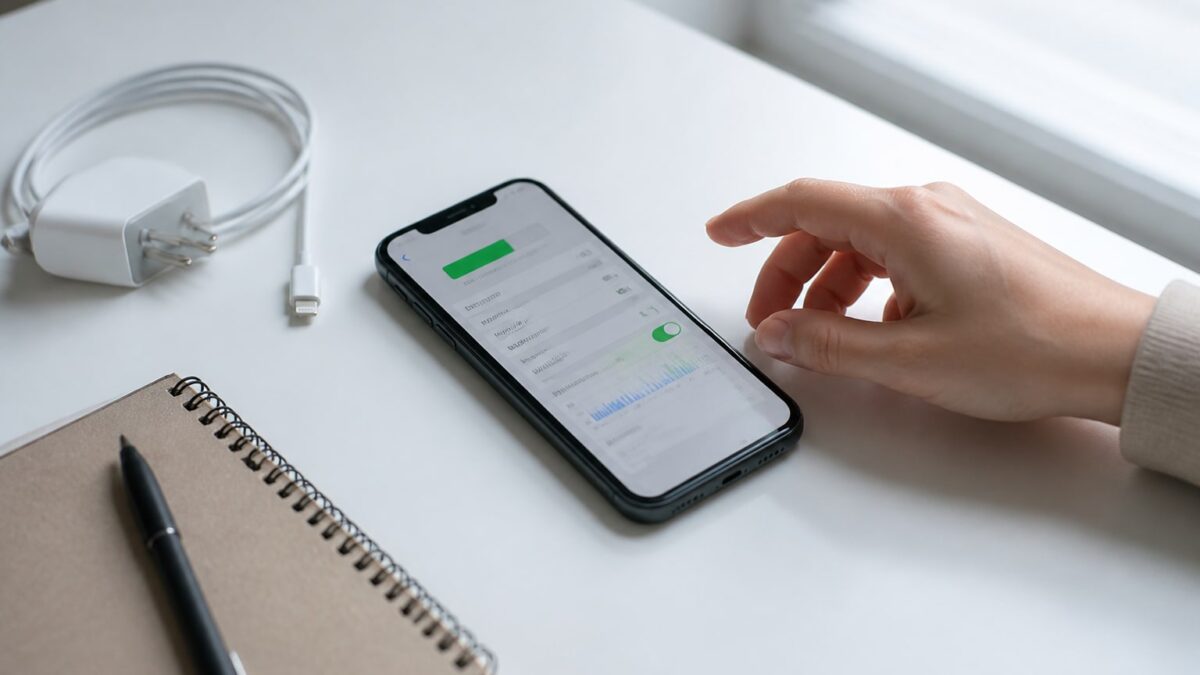
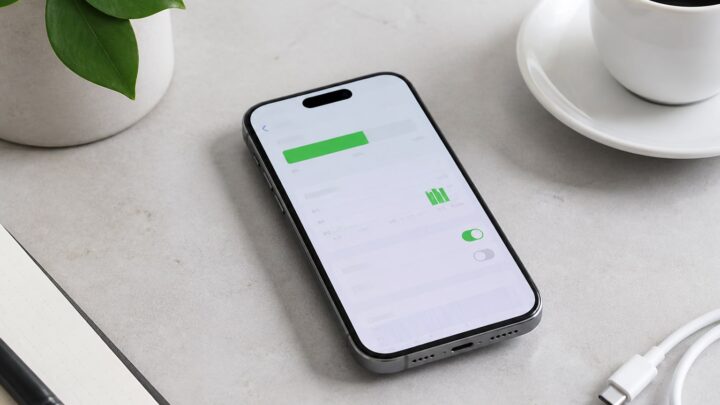
バッテリーアイコンが黄色に変わり、なぜかiPhoneがあと2時間ほど長持ちします。これが短い説明です。長い説明には、チップの周波数の低減、バックグラウンドでの同期の一時停止、そしてProMotion搭載モデルでは多くの人が理由もわからないまま気づく60 Hzへの画面の制限が含まれます。
この記事では、低電力モードを有効にしたときに iOS が実際に停止させるもの、どれだけ節約できるか(実際の利用場面で20〜30%の追加駆動時間)、そして「残量20%で外出中」という定番の使い方を超えて、いつ使う価値があるのかを取り上げます。
低電力モードとは
これは Apple が iOS 9 で iPhone 向けに導入し、iPadOS 15 で iPad にも搭載された機能です。システムのいくつかのサービスを無効化または制限して消費電力を減らします。魔法のスイッチではなく、バッテリーを長持ちさせる代わりに iOS が行う具体的な制限の一覧です。
手動で有効にした場合は、iPhone の充電が80%を超えるまで維持されます。iOS が自動で有効にした場合(20%に達したとき)は、80%を超えて充電されると自動的に解除されます。
手順ごとの有効化方法
3つの方法があり、速い順に並べると次のとおりです。
- コントロールセンター:右上の角から下にスワイプし、バッテリーアイコンをタップします。表示されない場合は、設定 → コントロールセンター → 低電力モード を開いて追加してください。
- 設定:設定 → バッテリー → 低電力モード を開き、スイッチをオンにします。
- Siri:「低電力モードをオンにして」と話しかけます。iOS 10 以降で使えます。
Apple Watch でも同名の機能があり、設定 → バッテリー → 低電力モード にあります。watchOS 9 以降で利用できます。
iOS が正確に何を無効にするのか
ここが、表面的なガイドが物足りない部分です。モードを有効にすると iOS が変更する内容は次のとおりです。
| 機能 | 低電力モードでの動作 |
|---|---|
| CPU と GPU | 最大周波数を下げる(アプリやゲームの動作が遅くなる) |
| ProMotion ディスプレイ | 60 Hz に制限(iPhone 13 Pro 以降) |
| 明るさ | 自動的に下がる |
| 自動ロック | 30秒に短縮される |
| メールの取得 | 一時停止(メールAppを開いたときだけ受信) |
| iCloud 写真 | 同期を一時停止 |
| 自動ダウンロード | App Store がバックグラウンドでアプリを更新しなくなる |
| Appのバックグラウンド更新 | すべてのアプリで無効 |
| 視覚効果 | 軽減(一部のアニメーションと、スタンドアロンでの5G) |
| 常時表示ディスプレイ | iPhone 14 Pro 以降ではオフ |
| 5G | ストリーミング専用になり、それ以外は LTE を使用 |
日常的に最も気づきやすい制限は、Pro モデルの 60 Hz と、メールの一時停止 の2つです。緊急の仕事メールを iPhone で扱う場合、後者は現実的な問題になります。
実際にどれだけバッテリーを節約できるのか
Apple は公式な数値を公表していません。Tom's Guide や Six Colors などのメディアが iOS の複数のバージョンで行った実機テストによると、実際の使用では、モードを有効にしない場合と比べて 20〜30%の追加駆動時間 程度の節約になります。つまり、画面オンの状態で6時間使えた iPhone が、7〜8時間持つ可能性があるということです。
節約の度合いは、何をしているかによって大きく変わります。
- Web閲覧とメッセージ:中程度の節約(10〜15%)。
- 動画ストリーミング:5Gが有効だった場合は節約効果が大きい(25%を超えることもある)。
- 負荷の高いゲーム:節約効果は大きいが、なめらかさが目に見えて低下する。
- 常時表示で画面が待機中:iPhone 14 Pro 以降では非常に大きな節約。
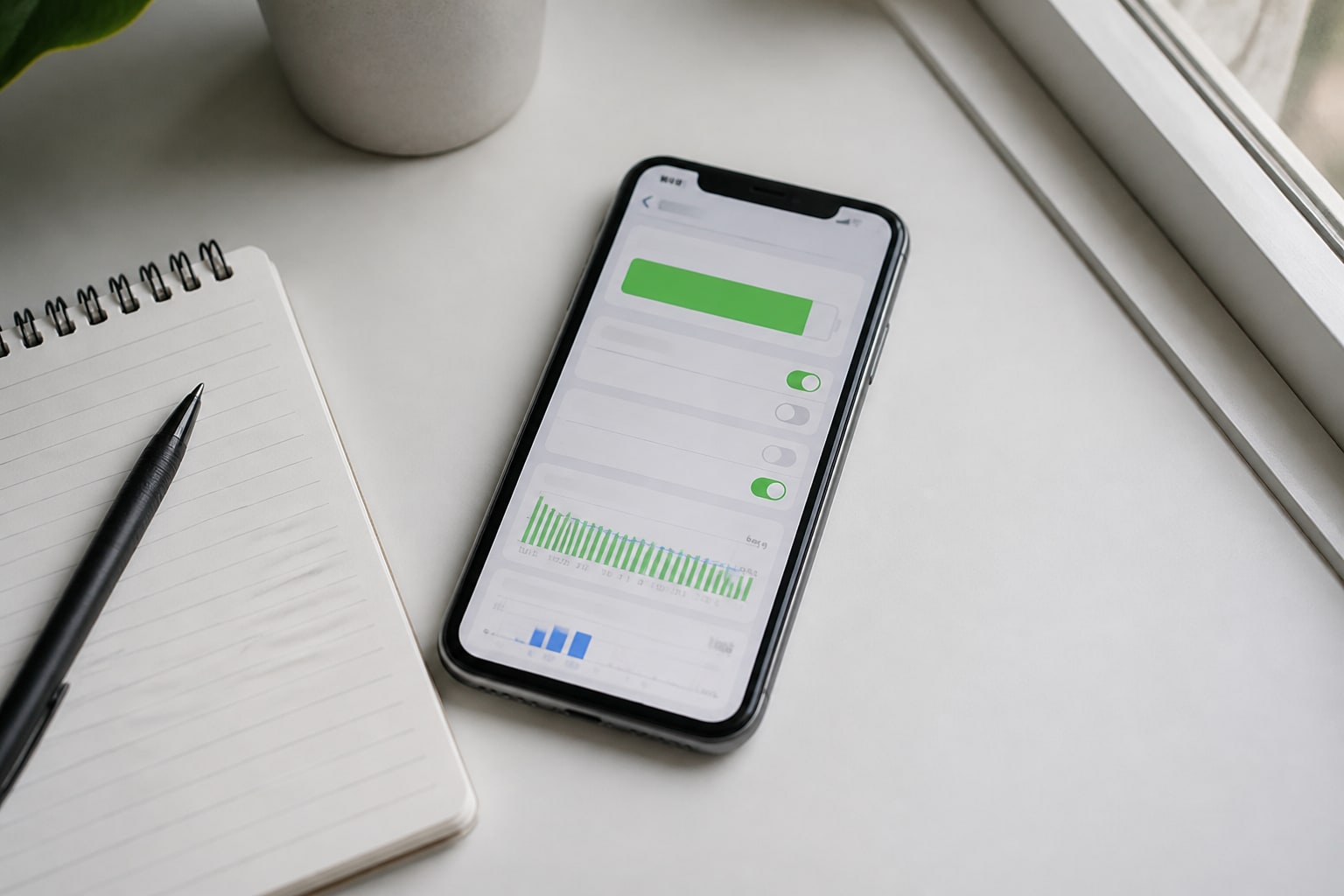
いつ有効にするか(そしていつ有効にしないか)
次の4つの場面では、深く考えなくても有効にする価値があります。
- 充電器が近くにない長い一日:旅行、イベント、結婚式、コンサートなど。
- 長時間のGPSナビゲーション:Google マップやマップは非常に多くの電力を消費します。低電力モードと手動の明るさ調整を組み合わせると、かなり長持ちします。
- 極寒:0 °C を下回ると iPhone は一時的に容量が低下します。CPU の負荷を減らすと効果的です。
- 劣化したバッテリー:最大容量が85%を下回っている場合(設定 → バッテリー → バッテリーの状態 で確認できます)、このモードは消費電力の急上昇による突然の電源オフを緩和します。
有効にする意味がない場合:
- 緊急の仕事のメールを待っているとき。
- 最高のパフォーマンスが必要な動画編集、書き出し、ゲームのセッション中。
- iPhone をテザリングで大量に使う場合:5G の制限によって速度が低下することがあります。
常にオンにしておくのは良い考え?
多くの人は習慣で 24 時間オンにしています。技術的には iPhone やバッテリーを傷めることはありません。問題は別のところにあります。iPhone 15 Pro や iPhone 16 Pro で 60 Hz に慣れてしまうと、ProMotion モデルを買ったときに得られるものの大部分を失ってしまうことです。さらに、メールアプリを開くまでメールを取得しないため、一部の作業の流れでは受け入れがたい場合もあります。
iPhone が一日持たないことが問題なら、低電力モードを常用する前に、気づかないうちにバッテリーを消耗させているアプリを特定する 価値があります。たいてい、原因となるアプリは一つか二つです。
ショートカットで自動化する
この機能で最も役立つのは自動化を作ることです。ショートカット → オートメーション → 新規オートメーション を開いてください。
- 30%で有効にする:バッテリー残量が30%を下回ったら「低電力モードをオンにする」を実行します。デフォルトの20%より余裕があります。
- CarPlay に接続したら有効にする:車で GPS を使う場合、長距離の移動で消費を抑えられます。
- 自宅の MagSafe 充電器に接続したら無効にする:文脈から外れて有効なままになるのを避けたい場合に。
iOS 17 以降では、オートメーションは確認を求めずに実行されるため、実用的になります。
よくある問題
- アイコンが黄色にならない:iPhone を再起動してください。それでも直らない場合は、集中モードがステータスバーの色を隠していないか確認してください。
- モードを解除してもメールが届かない:設定 → メール → アカウント → 新規データの取得 を確認し、各アカウントで「プッシュ」がオンになっているか確かめてください。
- 解除後に iPhone の動作が遅い:10〜20秒待ってください。GPU が高い周波数に戻るまで少し時間がかかります。
- 20%に達していないのに自動で有効になる:バッテリーが劣化している可能性があります。設定 → バッテリー → バッテリーの状態と充電 で実際の状態を確認してください。
FAQ
低電力モードは長期的にバッテリーを傷めますか? いいえ。むしろ、リチウムイオン電池の最大の敵である発熱を伴う高負荷の動作を減らします。
iPad でも同じように動作しますか? はい、iPadOS 15 以降で使えます。効果は同じですが、5G と ProMotion に関する部分だけは異なります(120 Hz に対応するのは iPad Pro のみです)。
低電力モードと機内モードを同時に使えますか? はい、両者は独立しています。通信が不要であれば、両方を組み合わせるのが最大の節約になります。
通話や FaceTime の品質に影響しますか? 音声通話には影響しません。FaceTime のビデオ通話では、チップの制限が強い場合にわずかになめらかさが落ちることがありますが、通常の使用では気づきにくいレベルです。
低電力モードでも iPhone の持ちが悪い場合はどうすればよいですか? バッテリーの状態とアプリごとの消費量を確認してください。Pro モデルの場合は、昼前にバッテリーが切れる iPhone 15 Pro のような典型的なケースかもしれません。その場合、原因は特定のアプリか、早期のバッテリー劣化にあります。