iPhoneのバッテリーを知らないうちに消耗させるアプリ:見つけ方
iPhoneのバッテリー画面を使って、気づかないうちにバックグラウンドでバッテリーを消費しているアプリを見つける方法を説明します。具体的な手順、よくある間違い、バッテリー持ちを延ばすための方法もご紹介します。
夕方になり、iPhoneの残量が30%になっています。特に変わったことはしていません。ゲームもせず、動画撮影もせず、ほとんど画面も見ていません。それでもまるで負荷の高いゲームを30分ほどしていたかのように、バッテリーが減っています。これはほとんどの場合、説明がつきます。あなたが気づかないうちに、裏でアプリが動いているのです。
サードパーティ製のアプリを入れずに、iPhone標準の機能でそのアプリを見つける方法をご紹介します。場所さえわかれば、この作業は2分もかかりません。iOS 16以降のどのiPhoneでも使えますが、内訳がより詳しく見られるのはiOS 18以降です。2026年11月時点の安定版はiOS 27.2.1です。まだアップデートしていなくても問題ありません。これから使うメニューは何年も同じ場所にあります。
事前の準備
追加のアプリは必要ありません。すべて標準で「設定」の中にあります。ただし、iOSは最新版にしておくことをおすすめします。Appleは内訳表示の詳細を改良し続けており、iOS 18では以前のバージョンにはなかった時間帯別の情報が追加されました。
始める前に一つ大切な注意点があります。確認できるデータは、最後のフル充電以降の累計、または詳細表示を選んだ場合は直近10日間のものです。たとえば充電してから20分しか経っていなければ、役立つ情報はほとんどありません。結論を出す前に、通常どおり数時間使ってみてください。
バッテリーを多く消費しているアプリを確認する手順
手順1:バッテリー画面を開く
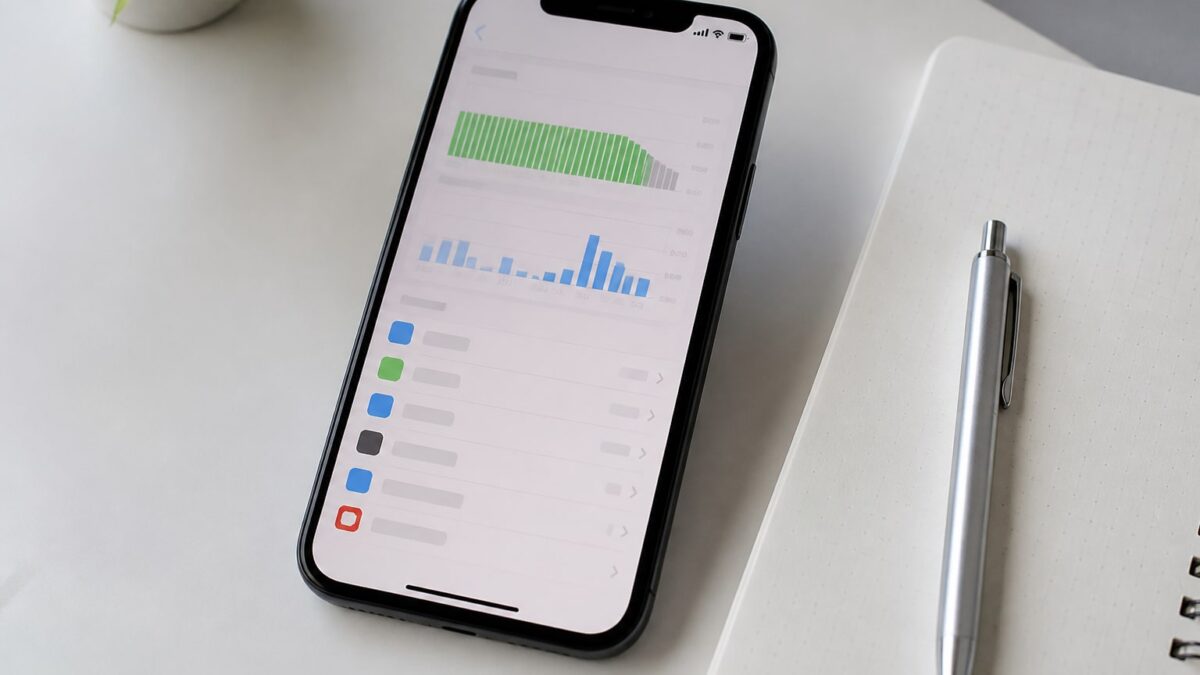
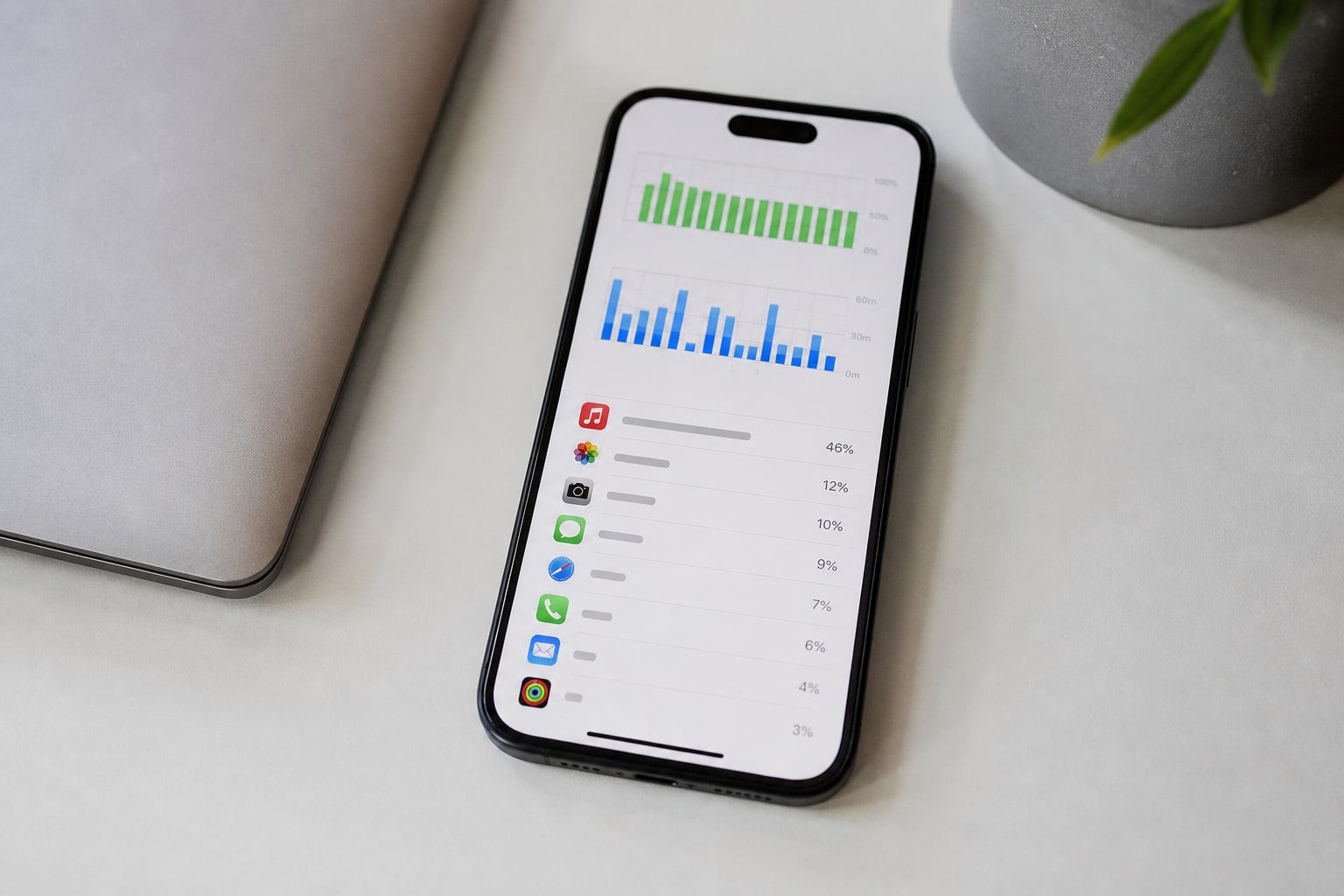
「設定」→「バッテリー」に進みます。画面上部には1日のバッテリー残量の推移グラフがあり、その直下には消費量の多い順にアプリの一覧が表示されます。この並びだけでもかなりの情報が得られます。ほとんど開かないアプリが上位3位にあれば、それが犯人の候補です。
手順2:割合だけでなく内訳を読む
グラフ右上の「過去24時間」または「過去10日間」の横にある時計アイコン(⏱)をタップします。ここに本当に重要な情報があります。iOSは各アプリについて、画面使用とバックグラウンド使用を分けて表示します。この記事の要となる部分です。
割合は大きいのに、ほとんどが「画面使用」であれば心配はいりません。実際に使ったので、通常の消費量です。問題になるのは、バックグラウンドでの消費が画面使用と同じか、それ以上の場合です。これは、アプリを閉じていても動作し続けていることを意味します。
手順3:怪しいパターンを見つける
問題のあるアプリによく見られる兆候が三つあります。
- 消費量が多いのに、開いたのは数回だと記憶している。
- 名前の横に位置情報アイコン(小さな矢印)が表示されている。最近GPSを使ったことを示し、継続的に使われている場合もあります。
- 「Appのバックグラウンド更新」がオンで、さらにプッシュ通知が頻繁に届く(SNS、配達アプリ、設定の不適切なメールアプリなど)。
この表は、内訳を読み解くための簡単なチートシートとして使えます。
| 「設定」→「バッテリー」で見える内容 | 意味 |
|---|---|
| 画面使用の割合が高く、バックグラウンドが低い | 通常の消費。アプリを実際に使った分が表れている |
| バックグラウンドの割合が画面使用と同じか、それ以上 | 開いていないのにアプリが動いている。確認すべき候補 |
| 名前の横に位置情報アイコン | 最近GPSを使用。継続的な可能性あり |
| プッシュ通知があり、バックグラウンド更新もオン | 典型的な隠れた消費パターン(SNS、メッセージ、メール) |
| アプリの更新当日に消費量が多い | そのバージョン特有の一時的な不具合の可能性があり、常態ではない |
手順4:問題のアプリの動作を止める
対象のアプリで「設定」→[アプリ名]に進み、二つのスイッチを探します。「Appのバックグラウンド更新」と、アプリが位置情報を使う場合は「位置情報」です。前者はほとんどのアプリで安心してオフにできます。後者は「常に」ではなく「App使用中のみ」に変更してください。ただし、ランニングアプリなど、継続的な追跡が本当に必要な場合は除きます。
よくある問題
はっきりした原因のアプリが見当たらず、消費が分散している。 一日中スマートフォンをよく使っている場合は、これは普通のことです。その場合、問題は特定のアプリではなく全体的な使用量です。画面の明るさや、5Gが常時オンになっていないかも確認してください。
アップデート直後に特定のアプリの消費が急に増えた。 以前、iOS 18.2でも同様のことがあり、インストール後に異常な消費を報告したユーザーが多くいました。そのケースに興味があれば、iOS 18.2で消費が多すぎる原因を診断する方法についての記事で詳しく解説しています。今iOS 27で似たことが起きたら、アプリを削除する前に、アプリを強制終了してiPhoneを再起動してみてください。
WhatsAppやSpotifyがいつも上位に出る。 必ずしも不具合ではありません。WhatsAppはメッセージを即座に受信するため常時接続を維持していますし、Spotifyは音楽を流している間バックグラウンドで再生を続けます。これは隠れた漏れではなく、実際の利用としてカウントされます。
画面が更新されない、または奇妙なデータが表示される。 グラフが最近の動作を反映するまで数時間かかることがあります。一日以上この状態が続く場合は、iPhoneを再起動してください。たいていこれで解決します。
バックグラウンド更新をオフにしたら、アプリが重要な通知を適時に知らせてくれなくなった。 それがこの消費を抑えるための代償です。重要なメッセージングアプリでは、オンのままにして別の原因を探すほうがよいでしょう。
さらに調べるための方法
バッテリー画面で明確な答えが得られない場合は、次のステップとして「設定」→「バッテリー」→「バッテリーの状態と充電」でバッテリー全体の健康状態を確認してください。最大容量が80%を下回るバッテリーは、何をしても放電が速くなります。その場合、原因はアプリではなくハードウェアです。この可能性を疑う場合は、iPhoneの急速な放電の原因についての記事で、バッテリー交換が必要なタイミングとそうでないタイミングを詳しく解説しています。
よくある質問
一週間分のアプリごとの消費量を見ることはできますか? 標準のバッテリー画面では、詳細表示で最大10日間まで確認できます。それ以上の履歴を標準機能で見る方法はありません。手動で記録しておく必要があります。
アプリを削除して再インストールすると、バッテリー消費はリセットされますか? はい。再インストールすると蓄積された履歴は失われ、ゼロからカウントが始まります。ただし、原因がそのまま残っていれば問題は解決しません。
Safariやメッセージなどの標準アプリも、隠れてバッテリーを消費することはありますか? はい。サードパーティ製アプリと同じ一覧に表示されます。コンテンツを再生したままのタブを多数開いているSafariは、あまり知られていない典型的な例です。
低電力モードでこの問題は根本的に解決しますか? いいえ。アップデートや性能を制限して全体的な影響を減らしますが、消費の多い特定のアプリを特定したり修正したりはしません。
Appleが提供する以上の詳細を見るためにジェイルブレイクは必要ですか? いいえ。必要ありませんし、むしろ保証やセキュリティを失うことになります。「設定」→「バッテリー」の標準の内訳で、実際のケースの95%は十分にわかります。