Trucos de iPhone que Apple no explica y que te facilitan el día: secretos de iOS que debes conocer
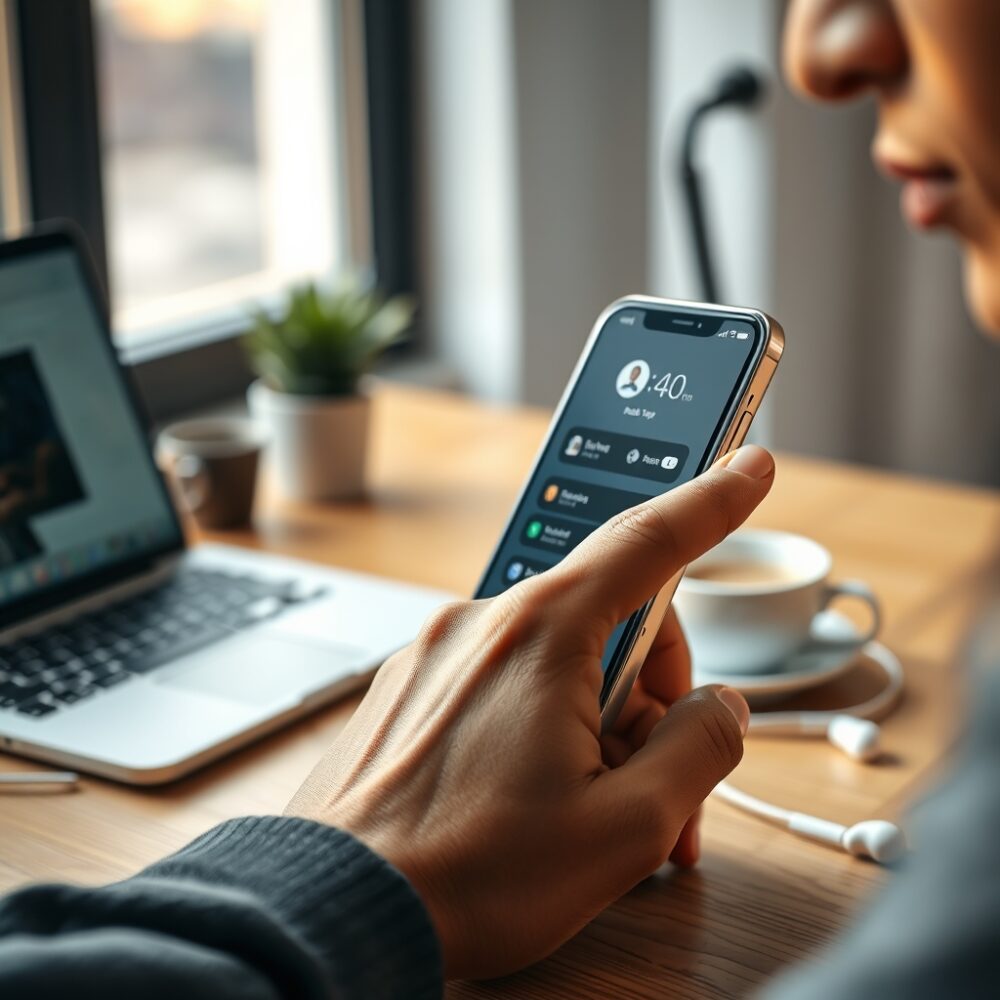
¿Quieres descubrir Trucos de iPhone que Apple no explica y que te facilitan el día? En este artículo encontrarás funciones ocultas, gestos y ajustes rápidos que mejoran la productividad y la experiencia diaria con iOS. Si crees que conoces tu iPhone al 100%, quizá te sorprendas con estas utilidades prácticas y fáciles de activar.
Trucos de iPhone que Apple no explica para ahorrar tiempo
Para empezar, aprende a usar la función de retroceso táctil (Back Tap). Este gesto permite ejecutar acciones como hacer una captura de pantalla o abrir la cámara tocando dos o tres veces la parte trasera del dispositivo.
Además, puedes asignar accesos directos personalizados a través de la aplicación Atajos. De esta manera, una sola acción activará un conjunto de tareas, por ejemplo, encender el modo no molestar y enviar un mensaje automático.
Atajos y gestos ocultos en iOS que mejoran la productividad
Los atajos de iOS son una mina de productividad. Crea flujos que combinan aplicaciones, automatizaciones basadas en la hora o la ubicación, e integra acciones rápidas desde la pantalla de inicio.
Por otro lado, aprovecha los gestos multitarea: deslizar con tres dedos para copiar y pegar, o arrastrar y soltar texto entre apps facilita mucho las tareas diarias. En dispositivos con pantalla grande, estos gestos son especialmente útiles.
Cómo crear un atajo útil en segundos
Abre la app Atajos y toca el botón de + para crear uno nuevo. Añade acciones como obtener direcciones, reproducir una lista de música y enviar un mensaje con un solo toque.
Asimismo, asigna ese atajo a Back Tap o a un icono en la pantalla de inicio para tenerlo siempre a mano sin abrir configuraciones complejas.
Ajustes de batería y rendimiento que Apple no cuenta
Para conservar la batería sin sacrificar funcionalidad, activa «Carga optimizada» y revisa el estado de la batería en Ajustes. Estas opciones ayudan a prolongar la vida útil del dispositivo.
En la práctica, reduce las actualizaciones en segundo plano para apps que no usas frecuentemente. Esto baja el consumo y mejora la fluidez del sistema durante el día.
Notificaciones y enfoque: menos ruido, más concentración
Configura modos de enfoque personalizados para trabajo, sueño o estudio. Bloquea interrupciones y permite solo las notificaciones importantes en momentos clave.
Del mismo modo, utiliza Resumen Programado para agrupar notificaciones y revisarlas en bloques en vez de cada vez que vibra el iPhone. Esto mejora la concentración y la gestión del tiempo.
Personaliza la pantalla de inicio y widgets inteligentes
Los widgets no son solo decoración: colocados estratégicamente muestran información útil sin abrir apps. Añade widgets de calendario, recordatorios o clima para ver lo esencial de un vistazo.
Además, usa pilas inteligentes para alternar widgets según la hora del día. Esta función automática te muestra lo que necesitas sin que lo busques.
Atajos rápidos desde la pantalla de bloqueo
Personaliza los atajos de la pantalla de bloqueo para acceder a la linterna, calculadora o grabadora sin desbloquear el teléfono. Es una forma simple de ahorrar pasos en tareas recurrentes.
También prueba la cámara rápida: mantén pulsado el icono de la cámara en la pantalla de bloqueo para capturar momentos sin perder tiempo.
Seguridad y privacidad: trucos para proteger tu día a día
Activa la autenticación de dos factores para tu Apple ID y revisa permisos de ubicación y acceso a cámara o micrófono. iOS permite ver y limitar el acceso de cada app fácilmente.
Por último, utiliza contraseñas fuertes y la función de llavero para gestionar accesos sin complicaciones. Esto te mantiene seguro sin entorpecer la experiencia de uso.
Prueba estos Trucos de iPhone que Apple no explica y que te facilitan el día uno por uno: activa Back Tap, crea atajos, ajusta notificaciones y personaliza widgets. Poco a poco notarás menos fricción en tareas cotidianas y más tiempo para lo importante. Empieza con un truco hoy y verás cómo tu iPhone trabaja a tu favor.
iOS #Apple #atajos #bateria #Consejos #gestos #iOS #iPhone #privacidad #productividad #Trucos


 Cómo transferir fotos de tu iPhone a tu PC Windows o Mac
  iOS 17: Novedades, trucos y consejos para aprovechar al máximo tu dispositivo
  La revolución del M2: Análisis detallado del nuevo chip de Apple
 Comentarios cerrados