Apps que vacían la batería del iPhone sin que lo notes: cómo encontrarlas
Te explicamos cómo usar el panel de batería del iPhone para detectar qué apps consumen batería en segundo plano sin que te des cuenta. Pasos concretos, errores típicos y alternativas para alargar la autonomía.
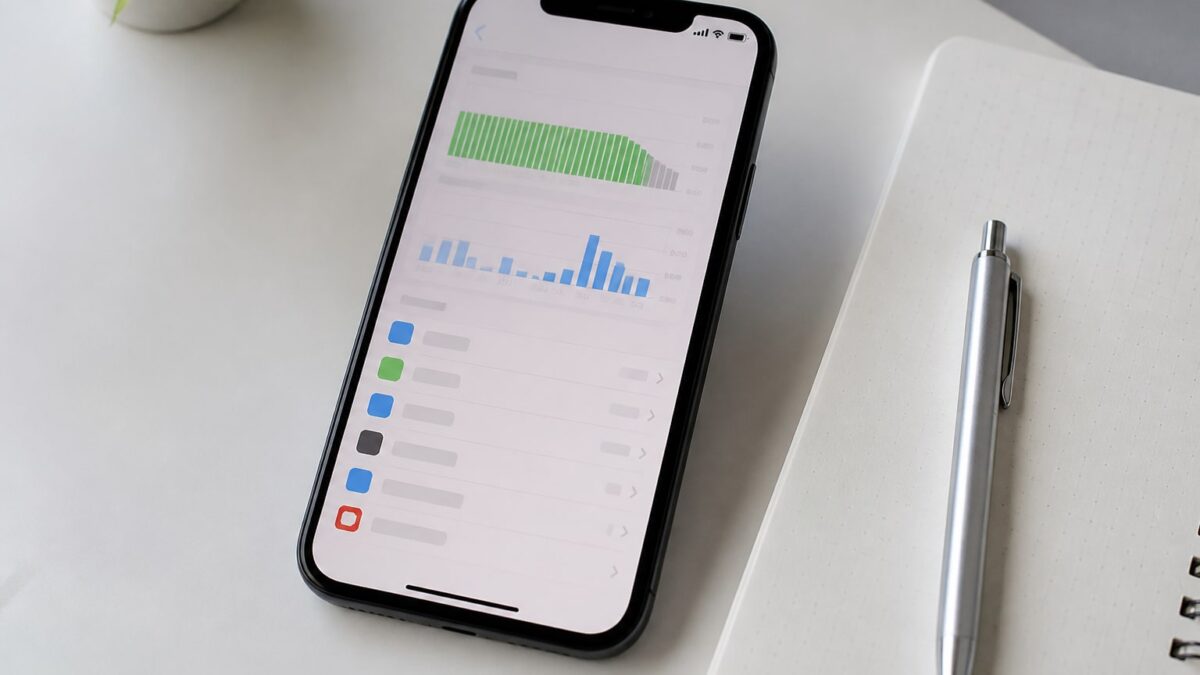
Llega la tarde y tu iPhone está al 30% sin que hayas hecho nada raro. No has jugado, no has grabado vídeo, apenas has mirado el móvil. Y aun así la batería ha bajado como si llevaras media hora jugando a algo exigente. Esto tiene explicación casi siempre: hay una app trabajando por detrás sin que te enteres.
Te cuento cómo encontrarla con el propio iPhone, sin instalar nada de terceros. El proceso lleva menos de dos minutos una vez sabes dónde mirar. Vale para cualquier iPhone con iOS 16 en adelante, aunque el desglose se ve mejor desde iOS 18. En noviembre de 2026 la versión estable es iOS 27.2.1, así que si tu iPhone todavía no ha dado el salto, ningún problema: el menú que vas a usar lleva años en el mismo sitio.
Requisitos previos
No necesitas ninguna app adicional. Todo está dentro de Ajustes, de serie. Sí conviene tener el iPhone actualizado a una versión reciente de iOS porque Apple ha ido afinando el detalle del desglose: en iOS 18 añadieron información por franjas horarias que en versiones anteriores no existía.
Un matiz importante antes de empezar: los datos que vas a consultar son acumulados desde la última carga completa, o de los últimos diez días si entras en la vista ampliada. Si acabas de cargar el móvil hace veinte minutos, apenas va a haber información útil. Dale unas horas de uso normal antes de sacar conclusiones.
Pasos para ver qué apps gastan más batería
Paso 1: abre el panel de batería
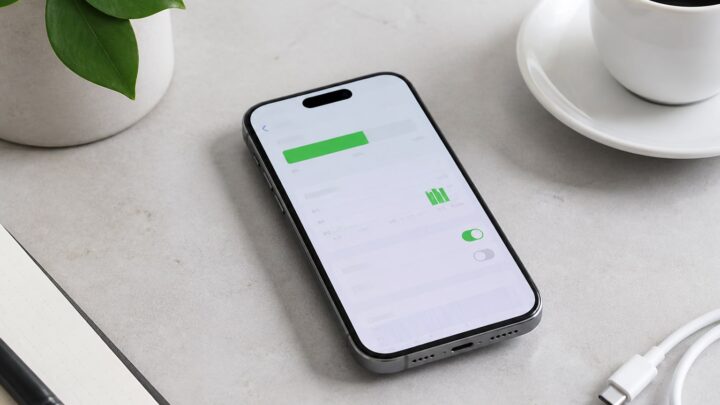
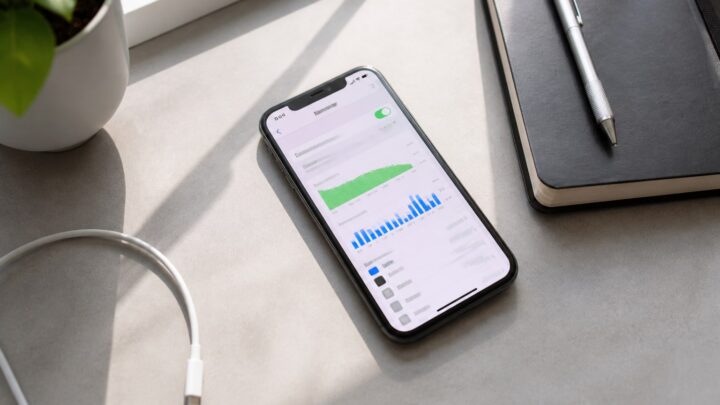
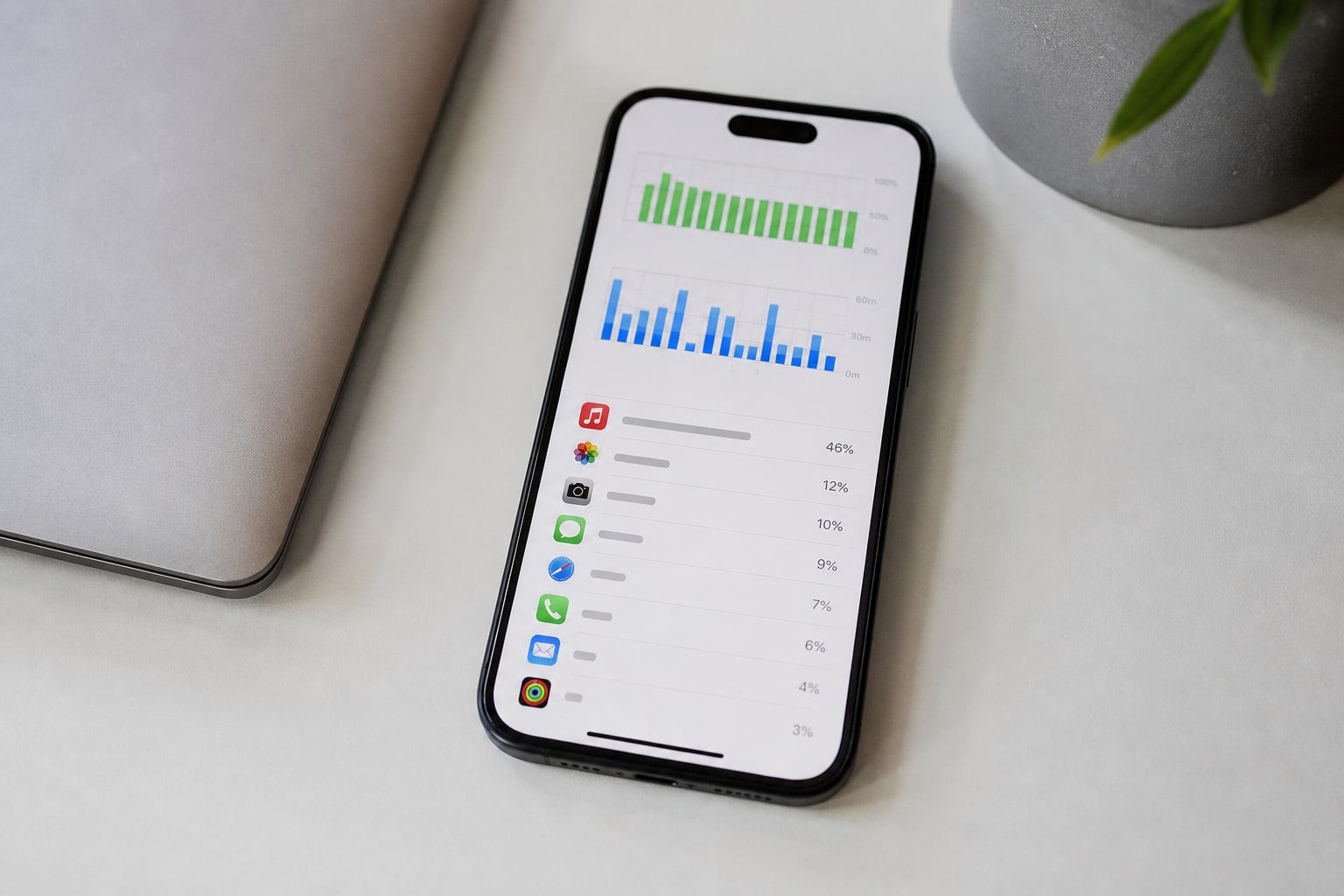
Ve a Ajustes → Batería. En la parte superior verás un gráfico con el porcentaje de batería a lo largo del día, y justo debajo, un listado de apps ordenado de mayor a menor consumo. Ese orden ya te dice mucho: si algo que apenas abres aparece en el top 3, ahí tienes tu sospechoso.
Paso 2: lee el desglose, no solo el porcentaje
Toca el icono del reloj (⏱) que hay junto a "Último 24 h" o "Últimos 10 días", arriba a la derecha del gráfico. Ahí es donde está la información que de verdad importa: para cada app, iOS separa el uso en pantalla del uso en segundo plano. Esto es la clave de todo el artículo.
Si una app tiene mucho porcentaje pero casi todo es "uso en pantalla", no hay drama: la has usado y ha gastado lo normal. El problema aparece cuando el consumo en segundo plano es igual o mayor que el de pantalla. Eso significa que la app sigue trabajando aunque la hayas cerrado.
Paso 3: identifica los patrones sospechosos
Hay tres señales que suelen delatar a una app problemática:
- Aparece con un consumo alto pero tú recuerdas haberla abierto solo un par de veces.
- Lleva un icono de ubicación (una flecha pequeña) junto al nombre, señal de que ha usado el GPS recientemente, a veces de forma continua.
- Tiene activada la "Actualización en segundo plano" y encima usa notificaciones push constantes (redes sociales, apps de entrega, clientes de correo mal configurados).
Esta tabla te sirve de chuleta rápida para interpretar lo que ves en ese desglose:
| Lo que ves en Ajustes → Batería | Qué significa |
|---|---|
| % uso en pantalla alto, segundo plano bajo | Consumo normal, la app refleja lo que la has usado |
| % segundo plano igual o mayor que pantalla | La app trabaja sola sin que la abras, candidata a revisar |
| Icono de ubicación junto al nombre | Ha usado el GPS recientemente, puede ser continuo |
| App con notificaciones push + actualización en segundo plano activa | Combinación típica de drenaje oculto (redes sociales, mensajería, correo) |
| Consumo alto el mismo día de una actualización de la app | Puede ser un bug puntual de esa versión, no un patrón |
Paso 4: corta el grifo a la app concreta
Para la app señalada, entra en Ajustes → [nombre de la app] y busca dos interruptores: Actualización en segundo plano y, si la app usa ubicación, Ubicación. Puedes desactivar el primero sin miedo en casi cualquier app; el segundo, cámbialo a "Mientras se usa la app" en vez de "Siempre", salvo que necesites de verdad el seguimiento continuo (apps de running, por ejemplo).
Problemas comunes
No aparece ninguna app clara, el consumo está repartido. Normal si usas el móvil mucho a lo largo del día. En ese caso el problema no es una app concreta, sino el uso general. Echa un vistazo también al brillo de pantalla y a si tienes el 5G forzado todo el rato.
Una app sube de golpe tras una actualización. Pasó con iOS 18.2 hace tiempo, donde varios usuarios reportaron un consumo anómalo tras instalar la versión; si te interesa ese caso concreto, lo desgranamos en este artículo sobre cómo diagnosticar el consumo excesivo de iOS 18.2. Si te pasa algo parecido ahora con iOS 27, prueba a forzar el cierre de la app y a reiniciar el iPhone antes de desinstalar nada.
WhatsApp o Spotify aparecen siempre arriba. No es necesariamente un fallo. WhatsApp mantiene conexión constante para recibir mensajes al instante, y Spotify sigue reproduciendo en segundo plano si tienes música puesta. Eso cuenta como uso real, no como fuga oculta.
El panel no se actualiza o muestra datos raros. A veces el gráfico tarda unas horas en reflejar actividad reciente. Si llevas más de un día así, reinicia el iPhone; suele resolver el desajuste.
Desactivé la actualización en segundo plano y la app dejó de avisarme a tiempo. Es el precio de cortar ese consumo. Para apps de mensajería crítica, mejor dejarlo activado y buscar el problema en otro sitio.
Alternativas para seguir investigando
Si el panel de batería no te da una respuesta clara, el siguiente paso es mirar el estado general de salud de la batería en Ajustes → Batería → Salud y carga de la batería. Una batería con capacidad máxima por debajo del 80% se descarga más rápido pase lo que pase, y entonces el problema no son las apps sino el hardware. Si sospechas de esto, este artículo sobre las causas del descargue rápido del iPhone entra en detalle sobre cuándo toca cambiar la batería y cuándo no.
FAQ
¿Puedo ver el consumo por app de una semana entera? El propio panel llega hasta diez días con la vista ampliada. Para más histórico no hay opción nativa; tendrías que anotarlo tú manualmente.
¿Desinstalar y reinstalar una app resetea su consumo de batería? Sí, al reinstalarla pierde el historial acumulado y empieza a contar de cero, aunque eso no arregla el problema si la causa sigue ahí.
¿Las apps del sistema (Safari, Mensajes) también pueden drenar batería oculta? Sí, aparecen en el mismo listado que las de terceros. Safari con muchas pestañas abiertas reproduciendo contenido es un clásico poco mencionado.
¿El modo Bajo consumo soluciona esto de raíz? No. Reduce el impacto general limitando actualizaciones y rendimiento, pero no identifica ni corrige la app concreta que está gastando de más.
¿Hace falta jailbreak para ver más detalle del que ofrece Apple? No, y de hecho perderías garantía y seguridad. El desglose nativo de Ajustes → Batería es suficiente para el 95% de los casos reales.