Cómo configurar Time Sleep y la app Salud en iPhone para mejorar el descanso
Guía práctica para configurar el Modo Reposo, el horario de sueño y el seguimiento con Apple Watch desde el iPhone. Pasos exactos para iOS 18 y cómo interpretar las métricas sin volverte loco.
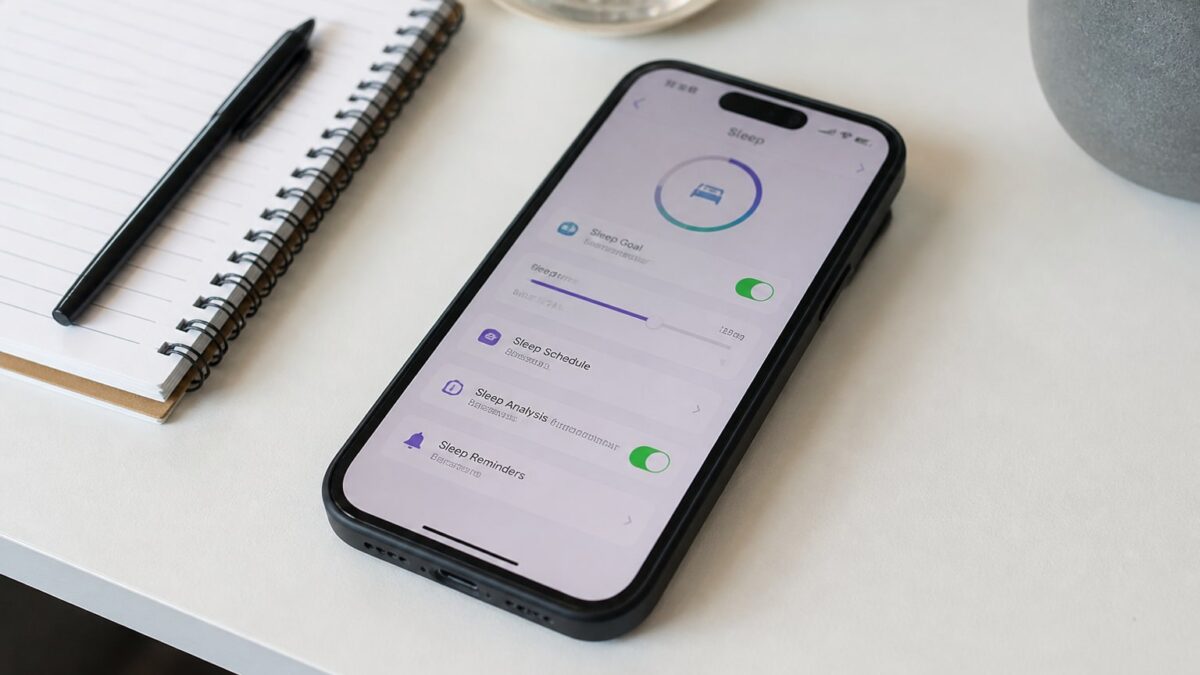
Dormir mal se nota al día siguiente, y el iPhone tiene herramientas serias para ayudarte sin descargar nada extra. En esta guía te enseño a configurar el Modo Reposo (el famoso "Time Sleep" o Sleep Focus), el horario de sueño en la app Salud y el seguimiento con Apple Watch. Todo paso a paso, con rutas de menú reales y lo que de verdad hace cada ajuste.
Tiempo estimado: unos 15 minutos para dejarlo todo listo. Válido para iPhone con iOS 18 o superior, y opcionalmente Apple Watch con watchOS 11.
Qué es Time Sleep y por qué importa para el descanso
"Time Sleep" no es un nombre oficial de Apple, es como mucha gente llama al Sleep Focus (Modo Reposo en español). Es un modo de concentración que se activa a la hora que le digas, silencia notificaciones, atenúa la pantalla de bloqueo y lanza una rutina previa para preparar el sueño.
Combinado con el horario de sueño de la app Salud, el iPhone pasa de ser el principal ladrón de tu descanso a ser una herramienta que te empuja a la cama. No es magia: es higiene del sueño automatizada.
Resumen de funciones clave
| Función | Dónde se configura | Para qué sirve |
|---|---|---|
| Modo Reposo (Sleep Focus) | Ajustes → Modos de concentración | Silenciar notificaciones durante la noche |
| Horario de sueño | App Salud → Sueño | Programar hora de dormir y despertar |
| Período de preparación | App Salud → Sueño → Opciones | Avisarte antes de la hora de dormir |
| Seguimiento con Apple Watch | App Salud → Sueño → Opciones | Medir fases de sueño y FC |
| Alarma de despertador | App Salud o Reloj | Despertar sin ruido molesto |
Requisitos previos antes de empezar
Antes de tocar nada, confirma lo siguiente:
- iPhone con iOS 18.2 o superior. Ve a Ajustes → General → Información y mira la versión del software.
- App Salud instalada (viene de serie; si la borraste, bájala del App Store).
- Opcional: Apple Watch emparejado con watchOS 11 o superior para el seguimiento automático de fases.
- Dedicar 10 minutos sin prisa. Si lo haces con sueño, lo dejarás a medias.
Cómo activar el Modo Reposo paso a paso
El Modo Reposo es el interruptor principal. Esto es lo que hay que hacer:
- Abre Ajustes → Modos de concentración.
- Toca Reposo (tiene un icono de cama).
- En Personas, decide quién puede saltarse el silencio. Yo dejo a familia directa; el resto, fuera.
- En Apps, añade solo las imprescindibles. Mi recomendación: Teléfono y poco más.
- Activa Atenuar la pantalla de bloqueo y Ocultar insignias de notificación.
- En Pantallas de bloqueo y Pantalla de inicio, elige una pantalla minimalista (puedes crear una específica para el modo Reposo).
El resultado: cuando se active, tu iPhone se oscurece, no vibra y no te enseña el aluvión de WhatsApp pendiente si te despiertas a mear a las 4.
Cómo programar el horario de sueño en la app Salud
Aquí es donde le dices al iPhone a qué hora tienes que irte a la cama y a qué hora te levantas.
- Abre la app Salud.
- Pulsa Explorar → Sueño.
- Pulsa Empezar o Configurar sueño si es tu primera vez.
- Indica el objetivo de sueño (por ejemplo, 7 h 30 min).
- Define el horario para el sueño: hora de acostarse y de despertarse. Puedes tener horarios distintos entre semana y fines de semana.
- Activa Hora de la alarma y elige el sonido. El predeterminado va bien.
Si quieres más de un horario (típico de quien curra a turnos), pulsa Añadir horario para días diferentes y crea uno extra. El iPhone respetará el que corresponda a ese día de la semana.
Período de preparación: el avisador honesto
Dentro de Salud → Sueño → Opciones, verás Período de preparación. Esto define cuántos minutos antes de dormir se activa el Modo Reposo. Si eliges 45 minutos, a esa hora el iPhone te avisa, atenúa la interfaz y empieza a quitarte distracciones.
Es la función más infravalorada de todo el sistema. Si no la activas, el horario es solo decorativo.
Configurar alarmas inteligentes para despertar sin sobresalto
Ya no hace falta usar la app Reloj para la alarma de la mañana. El horario de sueño gestiona la alarma por ti.
- Dentro de Salud → Sueño → Horario completo y opciones, activa Despertador.
- Elige Sonido y oscilación y prueba Sintonía temprana o Luz temprana. Son más suaves que la clásica Radar.
- Activa Posponer solo si eres de los que la posponen con control. Si no, desactívalo: vas a dormir mejor.
Si usas Apple Watch, puedes activar la vibración silenciosa en la muñeca para no despertar a quien duerme al lado. Se configura desde la app Reloj en el propio Watch.
Seguimiento del sueño con Apple Watch
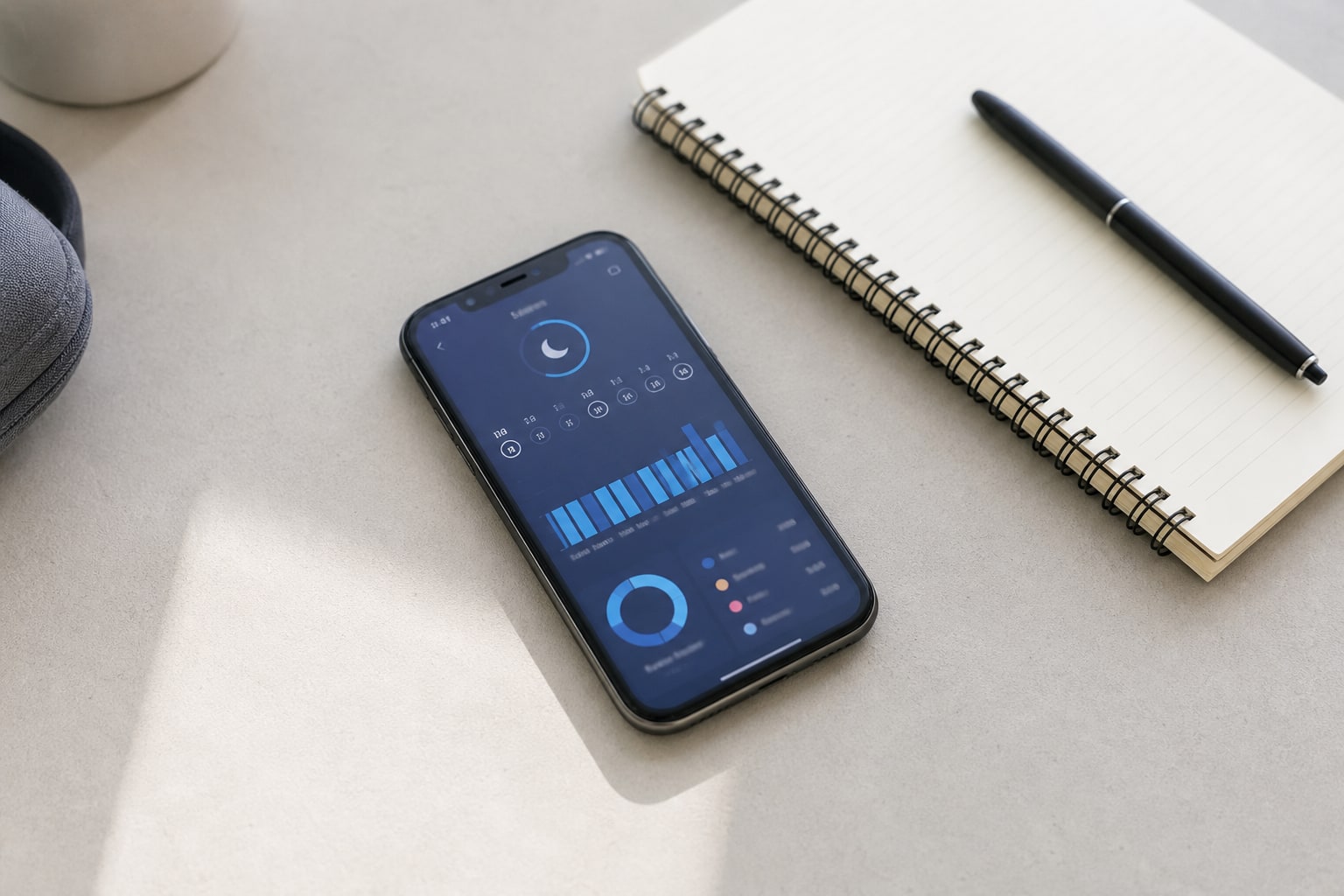
Aquí está la diferencia entre "programar un horario" y "medir qué pasa cuando duermes". El Apple Watch registra fases (REM, profundo, núcleo) y frecuencia cardíaca durante la noche.
Para activarlo:
- En el iPhone, abre la app Watch.
- Ve a Sueño.
- Activa Seguimiento del sueño y Usar modo Reposo en la hora de dormir.
- Activa también Recordatorios de carga para que el reloj te avise si no tiene batería suficiente antes de dormir.
El Apple Watch Series 9, Series 10 y Ultra 2 miden además temperatura de la muñeca, un dato útil para detectar patrones hormonales o enfermedad. Lo verás en Salud → Explorar → Temperatura de la muñeca tras unas noches.
Si duermes con un Apple Watch SE, tendrás fases y frecuencia cardíaca, pero no temperatura. Tampoco apnea del sueño, que llegó con Series 9 y Ultra 2.
Rutinas previas al sueño: automatizaciones útiles
Más allá del ajuste manual, puedes encadenar acciones automáticas con Atajos:
- Al activarse el Modo Reposo, que se ponga sonidos de fondo de lluvia (Ajustes → Accesibilidad → Audio y visual → Sonidos de fondo).
- Encender la lámpara HomeKit del dormitorio en tono ámbar al 20 %.
- Lanzar una meditación de la app Mindfulness.
Para crearlo: Atajos → Automatización → Modo de concentración → Reposo → Al activarse. Añades las acciones y listo. Si usas la app Notas para llevar diario, puedes integrarla incluso como sustituto serio de apps como Obsidian o Bear y dejar anotada tu sensación al despertar.
Cómo interpretar los datos de sueño sin obsesionarte
La app Salud muestra gráficas chulas, pero hay que saber leerlas:
- Tiempo en la cama vs tiempo dormido: la diferencia es tu latencia. Si duermes el 95 % del tiempo en cama, vas bien. Menos del 80 %, hay problema.
- Sueño profundo: lo normal es 13–23 % del total. Si ves menos, suele ser alcohol, cenas pesadas o pantalla hasta tarde.
- REM: 20–25 % es el rango sano. Baja con estrés y con despertares frecuentes.
- Frecuencia cardíaca en reposo nocturna: tu línea base personal. Un pico de 5–10 ppm por encima de tu media suele indicar que estás incubando algo o que ayer bebiste.
No compares con el vecino. Compara contigo mismo en ventanas de 30 días.
Problemas comunes y cómo resolverlos
- El Modo Reposo no se activa solo: revisa que en Ajustes → Modos de concentración → Reposo → Horario inteligente esté activado y que la hora del horario de sueño coincida.
- El Apple Watch no registra el sueño: tiene que estar puesto al dormir y con al menos 30 % de batería. Si lo cargas por la noche, no habrá datos.
- La alarma suena pero no vibra el Watch: comprueba en el Watch, Ajustes → Reposo → Despertador en el Apple Watch.
- Siguen entrando notificaciones: revisa la lista de Personas y Apps permitidas en el Modo Reposo. Alguna app se te habrá colado.
- No aparecen fases, solo "en la cama": necesitas Apple Watch. Sin él, el iPhone solo estima tiempo en la cama por el uso del teléfono.
Alternativas y apps complementarias
Si quieres más datos que los nativos, hay opciones serias:
- AutoSleep (5,99 €): analítica mucho más fina que Salud, con readiness diario.
- Pillow: buena para quien no tiene Apple Watch; usa el micrófono del iPhone.
- Oura Ring: si no quieres llevar reloj de noche, el anillo mide fases y recuperación. Se sincroniza con Salud.
Los datos de todas ellas se pueden volcar a Salud para tenerlo centralizado. Es lo bueno del ecosistema: no te casas con una sola app.
Preguntas frecuentes
¿Funciona el seguimiento de sueño sin Apple Watch? Sí, pero solo registra tiempo en la cama basado en el uso del iPhone, no fases. Para fases y FC necesitas Apple Watch o un dispositivo compatible (Oura, Whoop).
¿Puedo tener un horario de sueño distinto los fines de semana? Sí. En Salud → Sueño → Horario completo y opciones puedes añadir varios horarios y asignarles los días que quieras.
¿El Modo Reposo bloquea llamadas de emergencia? No. Si alguien te llama dos veces en 3 minutos, la segunda llamada entra (si tienes activada esa opción en Ajustes → Modos de concentración → Reposo → Personas → Permitir llamadas repetidas).
¿Se puede usar con un iPad en vez de iPhone? Los modos de concentración se sincronizan entre dispositivos con la misma cuenta de iCloud, pero el seguimiento de sueño se gestiona desde el iPhone.
¿Qué pasa si duermo con el iPhone en modo avión? El horario de sueño y el Modo Reposo siguen funcionando porque son locales. Lo único que se pierde es la sincronización con el Apple Watch en tiempo real (se actualiza al salir del modo avión).
En calidad de Afiliado de Amazon, obtengo ingresos por las compras adscritas que cumplen los requisitos aplicables.