iOS 18.2 consume más batería de lo normal: cómo diagnosticarlo paso a paso
Si tu iPhone se descarga más rápido tras actualizar a iOS 18.2, aquí tienes un diagnóstico paso a paso con rutas exactas de Ajustes. Aprende a identificar si el culpable es Apple Intelligence, una app concreta o la indexación en segundo plano.
Si acabas de actualizar y notas que el iPhone pierde porcentaje a una velocidad que antes no veías, no estás solo. En foros de Apple hay hilos abiertos con usuarios que describen el mismo síntoma tras instalar esta versión: la batería se descarga demasiado rápido sin usarlo . Esta guía te lleva por un diagnóstico ordenado, con tiempos reales: entre 15 y 30 minutos si sigues todos los pasos.
No es un tutorial de "reinicia y reza". Es un proceso para que tú mismo identifiques si el problema es temporal (indexación tras la actualización), estructural (Apple Intelligence activo) o algo puntual de una app.
Requisitos previos
Necesitas un iPhone compatible con iOS 18.2 o posterior (incluida la revisión 18.2.1). Para ver los datos de uso por app con detalle de segundo plano necesitas al menos iOS 16, así que si tienes el sistema actualizado vas sobrado. No hace falta ninguna app de terceros: todo lo que vas a mirar está en Ajustes.
Ten el iPhone cargado al menos al 50% antes de empezar. Vas a comparar consumo, y partir de poca batería distorsiona los porcentajes.
Paso 1: confirma la versión exacta y busca si hay parche
Ve a Ajustes → General → Información y mira el número de compilación. Si tienes 18.2 a secas, comprueba si hay disponible 18.2.1 en Ajustes → General → Actualización de software. Apple suele lanzar revisiones menores que corrigen consumo anómalo sin cambiar de versión mayor.
Resultado esperado: sabes si ya estás en la build más reciente o si hay una actualización pendiente que podría solucionar el problema de raíz.
Paso 2: revisa el consumo por app
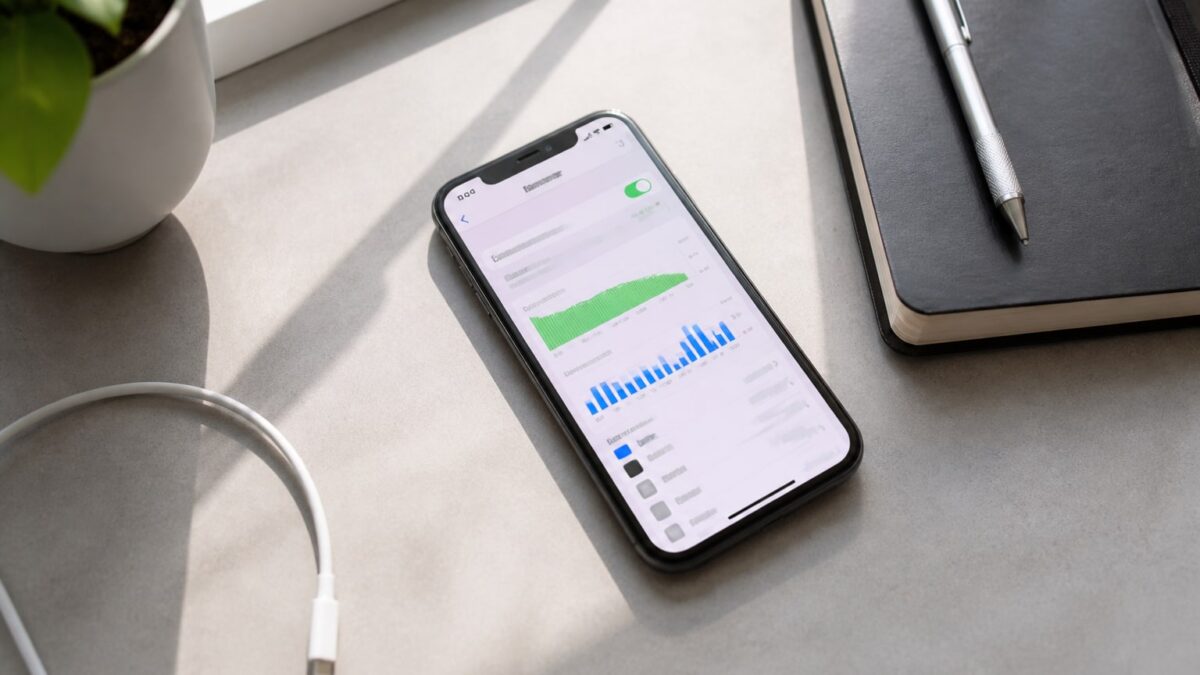
Ruta: Ajustes → Batería. Deja pasar al menos 2-3 horas de uso normal antes de mirarlo para tener datos fiables. Fíjate en dos columnas: porcentaje de "Pantalla encendida" y porcentaje de "Pantalla apagada".
Si una app tiene un consumo alto con pantalla apagada, esa es tu sospechosa número uno: ve a Configuración y Batería para ver qué aplicaciones consumen más energía, y cierra o elimina las que agoten innecesariamente la batería .
Resultado esperado: una lista ordenada donde detectas si hay una app concreta disparada o si el consumo está repartido de forma normal entre varias.
Paso 3: mira si el sistema sigue indexando tras la actualización
Es habitual que, justo después de instalar una versión nueva, el sistema reindexe archivos, fotos y datos de Spotlight en segundo plano. Varios usuarios han reportado que Ajustes muestra un aviso explícito: en el apartado de batería hay un mensaje que indica que se están realizando procesos en segundo plano y esto puede consumir más batería de lo normal porque está indexando ficheros .
Si ves ese aviso, no hagas nada drástico todavía. Deja el iPhone cargando y conectado a Wi-Fi una noche entera; esta tarea suele completarse sola en 24-48 horas.
Paso 4: comprueba si Apple Intelligence es el origen
Esta es la causa menos evidente y la más relevante en iOS 18.2, porque trajo la segunda oleada de funciones de IA. Un usuario que probó activar y desactivar la función de forma controlada documentó una diferencia notable: desactivar Apple Intelligence mejoró la autonomía de su iPhone en aproximadamente un 25% , pasando de necesitar dos cargas completas al día a una carga y media.
En los foros de soporte de Apple aparece el mismo patrón: un usuario con iPhone 16 Pro notó un consumo de batería significativo tras activar Apple Intelligence durante una semana, llegando al 20% a primera hora de la tarde .
Para comprobarlo en tu caso: Ajustes → Apple Intelligence y Siri y desactívala durante 24 horas. Compara el consumo del día anterior con el día sin la función activa.
Paso 5: revisa la salud de la batería y el calentamiento
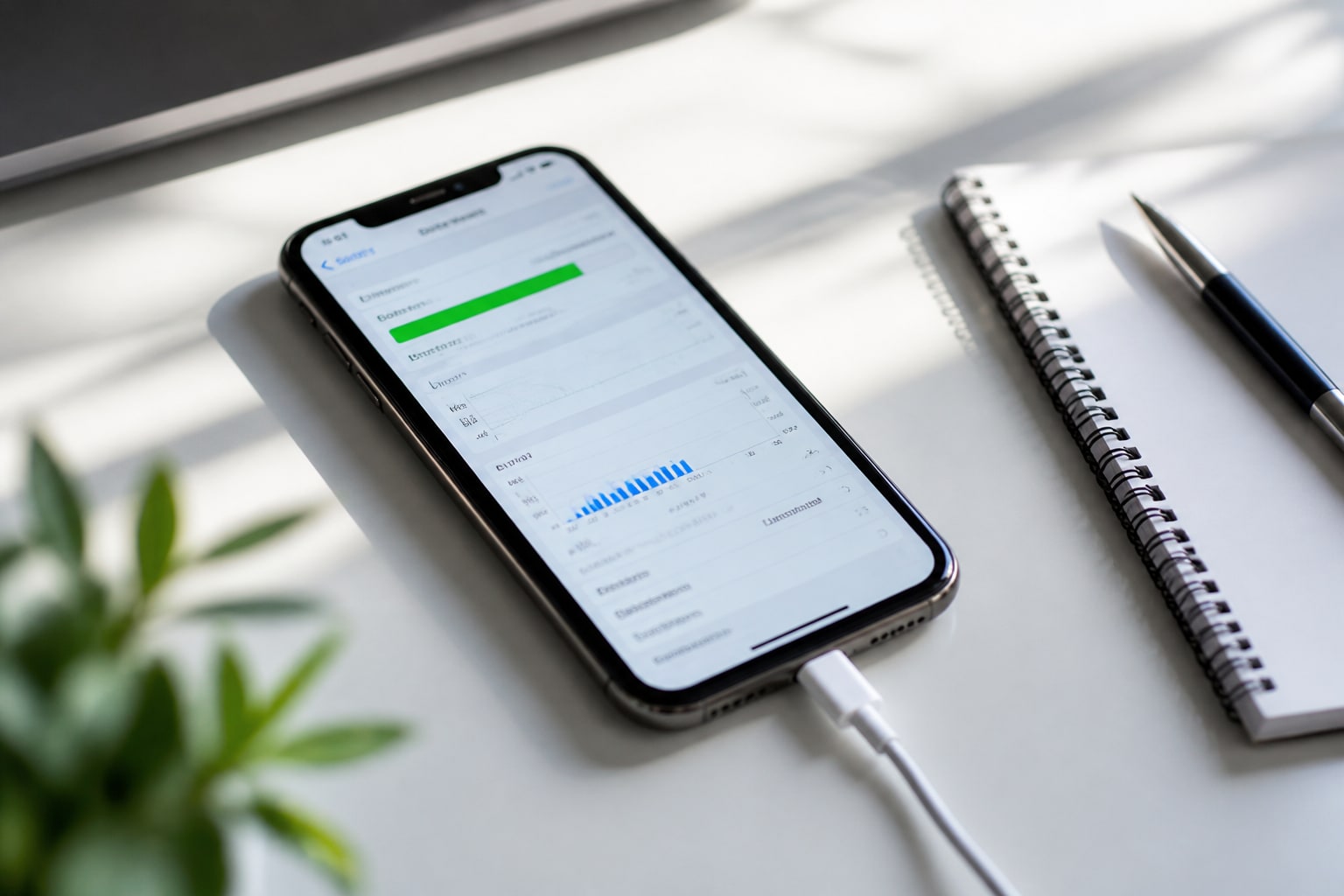
Ruta: Ajustes → Batería → Estado y carga de la batería. Si la capacidad máxima ha bajado de forma brusca justo tras la actualización, puede ser una señal de que el sistema está gestionando mal la curva de carga, no necesariamente de un problema físico. Hay reportes de usuarios que vieron cómo la salud de la batería se redujo del 100% al 90% tras actualizar .
Si notas que el teléfono se calienta sin estar usando apps pesadas ni cargando, combina esto con el paso 2: casi siempre hay una app o proceso concreto detrás del calor, no el sistema operativo en general.
Paso 6: restablece la configuración como último recurso
Si después de todo lo anterior el consumo sigue siendo anómalo, ve a Ajustes → General → Transferir o restablecer iPhone → Restablecer → Restablecer todos los ajustes. Esto no borra datos ni fotos, pero sí todas las preferencias de red, pantalla y privacidad, que tendrás que volver a configurar.
| Causa probable | Dónde comprobarlo | Solución |
|---|---|---|
| Indexación tras actualizar | Ajustes → Batería (aviso de fondo) | Esperar 24-48h con carga |
| Apple Intelligence activo | Ajustes → Apple Intelligence y Siri | Desactivar y comparar consumo |
| App concreta descontrolada | Ajustes → Batería (lista por app) | Cerrar/actualizar/desinstalar la app |
| Salud de batería degradada | Ajustes → Batería → Estado y carga | Revisar historial de carga, valorar sustitución si es antigua |
| Ajustes corruptos tras el update | — | Restablecer todos los ajustes |
Problemas comunes al diagnosticar
El informe de batería no muestra nada raro pero el consumo sigue siendo alto. Prueba a dejar el iPhone 24 horas sin tocarlo y revisa el dato de "Pantalla apagada": si supera el 20% del consumo total, hay un proceso fantasma.
Desactivar Apple Intelligence no cambia nada. Entonces el problema no es la IA en tu caso concreto; vuelve al paso 2 y mira apps de terceros, sobre todo las que usan ubicación en segundo plano.
El teléfono se calienta solo al cargar. Revisa el cable y el adaptador. Un cargador no certificado puede generar más calor del normal, que el sistema interpreta como mal uso de energía.
La salud de la batería bajó varios puntos de golpe. Si tienes el iPhone con más de dos años de uso, es probable que coincida con el ciclo natural de desgaste, no con la actualización. Si es un modelo reciente, documenta el caso y contacta con Soporte Apple.
Alternativas si el diagnóstico no resuelve el problema
Si ya pasaste por todos los pasos y el consumo sigue sin cuadrar, el artículo de el iPhone se descarga rápido: causas y soluciones que funcionan amplía el diagnóstico con casos que no dependen de una versión concreta de iOS, como fondos de pantalla en movimiento o widgets muy activos.
Otra opción es hacer una copia en iCloud o Mac y restaurar el iPhone como nuevo, sin recuperar la copia de aplicaciones. Es más agresivo que restablecer ajustes, pero descarta de raíz cualquier corrupción de datos del sistema.
Preguntas frecuentes
¿iOS 18.2.1 soluciona el problema de batería? Corrige algunos bugs puntuales, pero no es un parche específico de batería según el registro de cambios de Apple. Si el origen es Apple Intelligence, seguirás viendo el mismo consumo.
¿Desactivar Apple Intelligence borra mis datos? No. Solo apaga el procesamiento on-device y en la nube privada. Puedes reactivarla cuando quieras desde la misma ruta de Ajustes.
¿Restablecer ajustes borra mis fotos o apps? No. Borra preferencias de Wi-Fi, Bluetooth, pantalla de inicio y permisos de apps. Tendrás que volver a conceder permisos de localización y notificaciones.
¿Por qué mi iPhone se calienta y pierde batería sin usarlo? Casi siempre es una combinación de indexación tras la actualización y una app con actualización en segundo plano activada. El paso 2 de esta guía te lo muestra en minutos.
¿Afecta esto a todos los modelos de iPhone? Los reportes se concentran sobre todo en modelos con Apple Intelligence activo (iPhone 15 Pro en adelante), pero los procesos de indexación tras actualizar afectan a cualquier iPhone compatible con iOS 18.2.