Cómo usar Canva en iPad para crear diseños profesionales sin ser diseñador
Descubre cómo crear diseños impresionantes en tu iPad con Canva, sin necesidad de ser un experto en diseño y utilizando plantillas fáciles de personalizar.
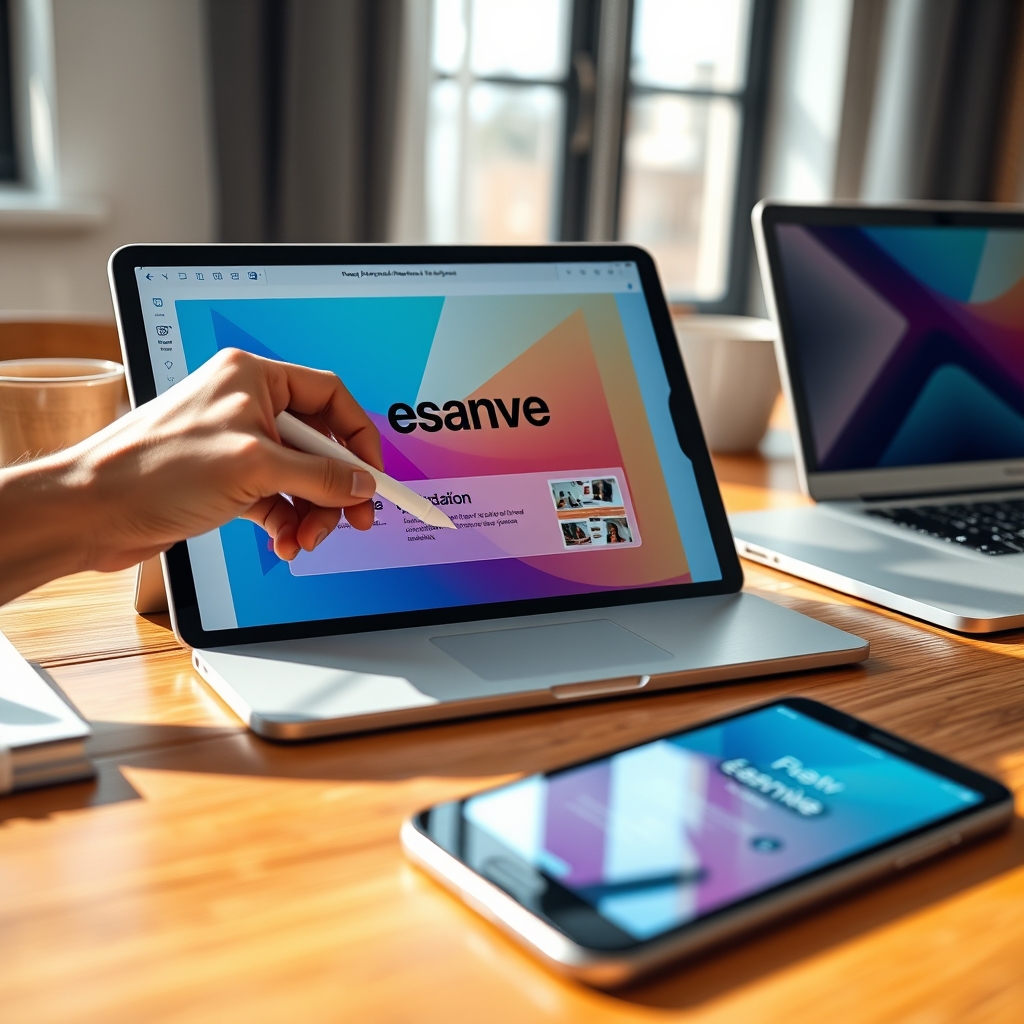
Sí: puedes usar Canva en iPad para crear diseños profesionales sin ser diseñador. Cómo usar Canva en iPad se basa en seleccionar plantillas prediseñadas, personalizarlas con toques y gestos táctiles, y exportarlas en formatos listos para redes o presentaciones; el iPad, con iPadOS y compatibilidad con Apple Pencil, facilita el proceso incluso para usuarios sin experiencia en diseño.
¿Qué necesitas para empezar a usar Canva en iPad?
Para trabajar con Canva en iPad necesitas un dispositivo compatible con la app de Canva o con Safari, una cuenta gratuita o de pago, y conexión a Internet para acceder a plantillas y recursos. Es recomendable tener iPadOS actualizado y algo de espacio de almacenamiento. El uso de Apple Pencil es opcional pero mejora la precisión al editar elementos y dibujar; si usas iPhone, Canva funciona, pero el espacio de trabajo es más pequeño que en iPad.
¿Cómo se diseña paso a paso en Canva en iPad?
1. ¿Cómo elegir formato y plantilla?
Abre la app o la versión web, selecciona el formato (post para redes, presentación, documento, etc.) y elige una plantilla. ¿Qué ocurre? Las plantillas establecen composición, colores y tipografía para facilitar el trabajo. ¿Por qué? Porque ahorran tiempo y guían el diseño. ¿Qué implica para el usuario? Puedes obtener un resultado profesional sin conocer teoría de diseño, pero conviene adaptar la plantilla a tu mensaje y marca personal.
2. ¿Cómo personalizar texto, colores y tipografías?
Toca cualquier texto para editarlo, cambia tamaños y colores con los controles táctiles. Canva permite sustituir tipografías y aplicar estilos predefinidos. ¿Qué ocurre cuando cambias tipografías? La jerarquía visual del diseño puede mejorar o empeorar; por eso es útil mantener coherencia en títulos y cuerpos de texto. Esto implica revisar legibilidad en pantalla del iPad y en dispositivos iOS donde se mostrará el resultado.
3. ¿Cómo trabajar con imágenes y recursos en iPad?
Puedes subir fotos desde tu biblioteca de iPad, usar imágenes de Canva o importar desde iCloud. El arrastrar y soltar funciona bien en iPadOS; con Apple Pencil puedes recortar a mano alzada o hacer ajustes finos. Ten en cuenta que introducir muchas imágenes pesadas aumenta el tamaño del archivo y puede afectar el rendimiento y la duración de la batería durante el uso intensivo.
4. ¿Cómo exportar y compartir desde iPad?
Exporta en PNG, JPG o PDF según el uso. Si necesitas calidad para impresión, elige PDF y verifica resolución y sangrados. Para redes sociales, exporta en JPG o PNG optimizados. Compartir es directo: usa AirDrop, correo o sube a iCloud. Qué implica: el archivo final debe verificarse en el dispositivo de destino (iPhone, ordenador) para asegurar color y tamaño correctos.
¿Qué problemas comunes pueden surgir y por qué?
Editar archivos grandes puede hacer que el iPad se caliente y la app vaya más lenta; esto ocurre por el uso intensivo de CPU y GPU. La consecuencia para el usuario es menor rendimiento y mayor consumo de batería. Es normal que el dispositivo se entibie durante sesiones largas; requiere atención técnica solo si el iPad se apaga, muestra errores constantes o la batería se degrada rápidamente.
¿Cuáles son mitos y datos reales sobre usar Canva en iPad?
Mito: «Necesitas ser diseñador para lograr un buen resultado». Hecho: Las plantillas y guías integradas permiten resultados profesionales a usuarios no técnicos. Mito: «La versión gratuita no sirve». Hecho: La versión gratuita ofrece muchas plantillas útiles; las suscripciones añaden ventajas como elementos premium y mayor almacenamiento.
¿Qué recomendaciones prácticas seguir para un flujo de trabajo eficiente?
– Cierra apps en segundo plano si notas bajo rendimiento o alta temperatura. – Mantén el brillo bajo y la batería protegida durante ediciones largas. – Guarda versiones en iCloud o en tu dispositivo regularmente. – Usa nombres claros de archivo y carpetas para encontrar diseños fácilmente desde el iPhone o Mac. – Exporta una prueba y revísala en el dispositivo final antes de publicar.
Resumen rápido
Canva en iPad permite crear diseños profesionales con plantillas y gestos táctiles, y es accesible para usuarios sin formación en diseño. Mantén iPadOS actualizado, gestiona recursos para preservar rendimiento y batería, y revisa exportaciones en el dispositivo destino.
Usar Canva en tu iPad es una solución práctica y efectiva para crear gráficos, presentaciones y contenido visual en el uso cotidiano del dispositivo; con pasos sencillos, atención a archivos pesados y buenas prácticas de exportación, lograrás resultados profesionales sin necesidad de ser diseñador, aprovechando las ventajas del ecosistema Apple y la portabilidad que ofrecen iPad e iPhone.