Cómo usar Freeform en iPad y Mac para pizarras colaborativas reales
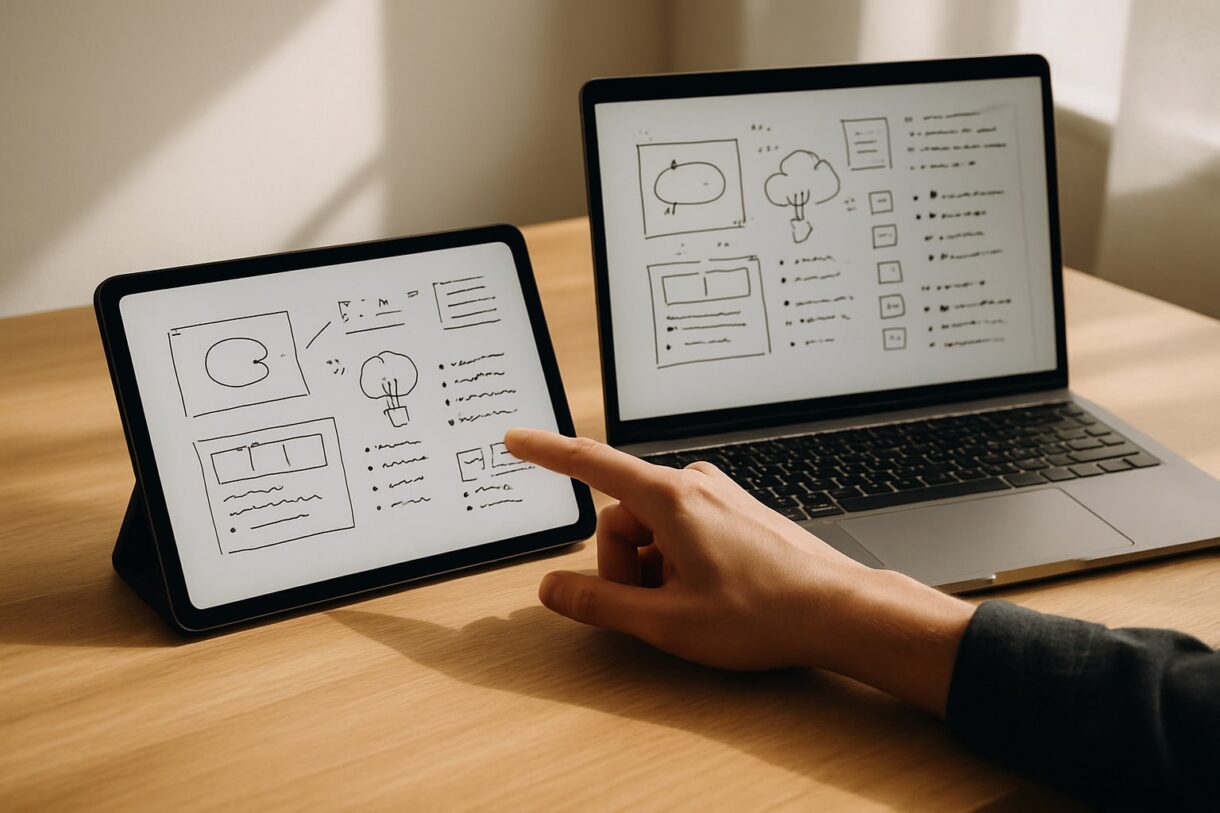
Freeform lleva con nosotros desde finales de 2022, y mucha gente sigue tratándolo como una curiosidad preinstalada. Es un error. Si trabajas con iPad y Mac y necesitas una pizarra digital para reuniones, brainstorming o esquemas de proyecto, esta app cubre el 80% de los casos sin pagar suscripción.
Esta guía es para usar Freeform en iPad y Mac de verdad: configurarlo bien, colaborar en tiempo real y entender cuándo se queda corto frente a Miro, FigJam o Microsoft Whiteboard. Te llevará unos 15 minutos leerla y otros 10 dejarlo todo listo en tus dispositivos.
Qué es Freeform y para qué sirve
Freeform es la app de pizarra infinita de Apple. Se lanzó con iOS 16.2, iPadOS 16.2 y macOS Ventura 13.1 en diciembre de 2022. Es gratuita, viene instalada por defecto y se sincroniza vía iCloud.
La idea es simple: un lienzo sin límites donde puedes meter texto, notas adhesivas, formas, dibujos a mano alzada, imágenes, vídeos, enlaces y archivos. Pensado para esbozar ideas, montar moodboards, planificar proyectos o explicar conceptos en una videollamada.
No es Figma ni Notion. No tiene base de datos, ni componentes reutilizables, ni plantillas avanzadas. Pero para una pizarra rápida con un equipo pequeño, va sobrada.
Requisitos previos
Antes de empezar, comprueba que tus dispositivos cumplen el mínimo:
- iPhone: iOS 16.2 o superior.
- iPad: iPadOS 16.2 o superior.
- Mac: macOS Ventura 13.1 o superior.
- Apple ID activo y con sesión iniciada en todos los dispositivos.
- iCloud Drive activado (sin esto, no hay sincronización ni colaboración).
Recomendable: iPadOS 17 o superior si vas a usar Apple Pencil, porque la integración con Scribble y la respuesta del trazo mejoraron de forma clara. Si usas iPad Pro M4 o iPad Air M2 con Apple Pencil Pro, mejor todavía: la app reconoce el doble toque y el squeeze para cambiar de herramienta.
Para colaborar con alguien externo a tu Apple ID, esa persona necesita un dispositivo Apple con los mismos requisitos. No hay versión web. Es el primer límite serio frente a Miro o FigJam.
Cómo activar iCloud para Freeform
Sin iCloud, Freeform funciona en local y punto. Para activarlo:
En iPhone/iPad: Ajustes → [tu nombre] → iCloud → Ver todo → Freeform → activar el interruptor.
En Mac: Ajustes del Sistema → [tu nombre] → iCloud → Ver todo → Freeform → activar.
Si el interruptor está en gris, revisa que tengas espacio libre en iCloud (Ajustes → [tu nombre] → iCloud → Gestionar almacenamiento). Las pizarras pesan poco, pero si tienes el iCloud lleno, no sincroniza.
Tras activarlo, abre Freeform en los dos dispositivos. La primera sincronización tarda unos segundos. Si no aparecen las pizarras, fuerza un cierre de la app y vuelve a abrirla.
Crear tu primera pizarra
Abre Freeform. Verás la biblioteca con las pizarras existentes. Para crear una nueva:
- iPad: toca el icono de pizarra con un “+” arriba a la derecha.
- Mac: ⌘ + N, o el botón “Nueva pizarra” en la barra de herramientas.
Se abre un lienzo en blanco. Ponle nombre tocando “Sin título” arriba (iPad) o usando Archivo → Cambiar nombre (Mac). El nombre se sincroniza al instante con el resto de dispositivos.
Si trabajas con varias pizarras, organízalas en carpetas. En iPad, mantén pulsada una pizarra y selecciona “Mover a carpeta”. En Mac, clic derecho → Mover a.
Herramientas básicas: notas, formas, texto y dibujo
La barra de herramientas vive arriba (Mac) o flotando (iPad). Cinco bloques principales:
- Notas adhesivas: el icono del cuadrado amarillo. Doble toque para editar texto, arrastra para mover. Cambias color desde el menú contextual.
- Formas: más de 700, organizadas por categorías (básicas, flechas, dispositivos, símbolos, naturaleza…). Buscador integrado. Útil para diagramas y wireframes rápidos.
- Texto: cuadros de texto con tipografía, tamaño y alineación. Soporta Markdown básico para listas y negritas.
- Dibujo: en iPad con Apple Pencil es donde brilla. Pinceles de lápiz, pluma, rotulador, acuarela y relleno. En Mac puedes dibujar con trackpad o ratón, pero es testimonial.
- Insertar: imágenes, vídeos, archivos, enlaces, documentos escaneados y mapas. Se previsualizan en el lienzo, no abren ventana externa.
Atajo útil en Mac: pulsa la barra espaciadora y arrastra para mover el lienzo. ⌘ + 0 reinicia el zoom. ⌘ + +/− para zoom in/out.
Colaboración en tiempo real entre iPad y Mac
Aquí está el motivo real para usar Freeform. Para compartir una pizarra:
- Abre la pizarra.
- Toca el botón de compartir (icono de persona con “+”).
- Elige “Colaborar” (no “Enviar copia”, que envía un archivo estático).
- Selecciona el método: Mensajes, Mail, enlace, etc.
- Define permisos: “Solo personas invitadas” o “Cualquier persona con el enlace”, y “Pueden hacer cambios” o “Solo lectura”.
Cuando el invitado acepta, su cursor aparece en la pizarra con su nombre. Los cambios se ven al instante. Puedes seguir a un colaborador tocando su avatar arriba a la derecha: la vista se centra en lo que está haciendo.
Funciona bien hasta unos 5-6 colaboradores activos. Con más gente, he visto micro-lags en pizarras grandes, sobre todo si hay muchas imágenes pesadas. No es Figma, no esperes 30 personas dibujando a la vez sin notarlo.
Cómo invitar a colaboradores
Lo más cómodo si la otra persona también es de Apple: compartir por Mensajes. El hilo de iMessage queda vinculado a la pizarra y cualquier cambio aparece como actividad en la conversación.
Si compartes por enlace, asegúrate de elegir bien el permiso. Por defecto Apple pone “Solo personas invitadas”, lo que significa que solo quien reciba el enlace con su Apple ID identificado podrá entrar. Para abrir un workshop con desconocidos, cambia a “Cualquier persona con el enlace”.
Sincronización entre dispositivos
Si abres la misma pizarra en tu MacBook Air M3 y tu iPad Pro, los cambios saltan de uno a otro en menos de un segundo con buena conexión. Útil para dibujar a mano en el iPad y luego ordenar bloques con el ratón en el Mac.
Si pierdes conexión, Freeform guarda los cambios en local y los sincroniza al volver. No hay control de versiones, ojo: si dos personas editan offline lo mismo, gana el último que sincronice.
Atajos de teclado imprescindibles en Mac
Si vas a usarlo en serio en Mac, memoriza estos:
- ⌘ + N: nueva pizarra.
- ⌘ + Z / ⌘ + Mayúscula + Z: deshacer / rehacer.
- ⌘ + A: seleccionar todo.
- ⌘ + D: duplicar elemento seleccionado.
- ⌘ + +/−: zoom.
- ⌘ + 0: ajustar a pantalla.
- ⌘ + 1: tamaño real (100%).
- Barra espaciadora + arrastrar: mover el lienzo.
- ⌘ + Mayúscula + N: nueva nota adhesiva.
- ⌘ + F: buscar en la pizarra.
Problemas comunes y cómo solucionarlos
Las pizarras no se sincronizan entre dispositivos. Revisa que iCloud para Freeform esté activado en todos. Cierra sesión y vuelve a iniciarla si persiste.
Un colaborador no puede editar. Comprueba en el menú de compartir que sus permisos son “Pueden hacer cambios”. A veces se queda en “Solo lectura” por defecto.
La app va lenta en pizarras grandes. Reduce el número de imágenes en alta resolución. Freeform no comprime de forma agresiva, y una pizarra con 50 fotos del carrete pesa mucho.
No aparece el botón de colaborar. Necesitas iOS/iPadOS 16.2 o macOS Ventura 13.1 como mínimo. En versiones anteriores el botón no existe.
El Apple Pencil dibuja con retardo. Cierra otras apps en segundo plano. En iPad antiguos (anteriores al chip M1), el rendimiento con muchos trazos es limitado.
Freeform vs Miro, FigJam y Microsoft Whiteboard
| Freeform | Miro | FigJam | MS Whiteboard | |
|---|---|---|---|---|
| Precio | Gratis | Gratis con límites, desde 8 $/mes | Gratis con límites, desde 5 $/mes | Incluido en M365 |
| Versión web | No | Sí | Sí | Sí |
| Plataformas | Solo Apple | Todo | Todo | Windows, web, iOS |
| Plantillas | Pocas | Cientos | Decenas | Decenas |
| Límite colaboradores | Sin tope oficial, óptimo <10 | Hasta 100+ | Hasta 50+ | ~50 |
| Apple Pencil | Excelente | Bueno | Aceptable | Limitado |
| Historial de versiones | No | Sí | Sí | Limitado |
Freeform gana si todo tu equipo es Apple, no quieres pagar y priorizas la integración con Pencil y Mensajes. Miro sigue siendo el rey para empresas con flujos complejos, plantillas y permisos granulares. FigJam es la mejor opción si ya trabajáis con Figma. Microsoft Whiteboard tiene sentido si vives en Teams.
Casos de uso prácticos
Algunos escenarios donde Freeform encaja bien:
- Reuniones rápidas de equipo con Pencil en iPad mientras el resto mira en Mac.
- Brainstorming en clase o consultoría con notas adhesivas y agrupaciones por temas.
- Planificación de proyectos pequeños (un guion, una campaña, una estructura de app).
- Explicar conceptos en una videollamada de FaceTime con SharePlay activado.
- Moodboards visuales arrastrando imágenes desde Fotos o Safari.
Donde NO usarlo: documentación a largo plazo, gestión de tareas con dependencias, flujos con clientes que usan Windows o Android. Para eso, Miro o Notion.
Preguntas frecuentes
¿Puedo usar Freeform sin Apple ID? No. Sin Apple ID puedes abrir la app, pero no guardar en iCloud ni colaborar.
¿Funciona Freeform en Apple Vision Pro? Sí, desde visionOS 1.0. La experiencia es la de una app de iPad adaptada, no nativa espacial.
¿Hay versión web de Freeform? No. Apple no ha anunciado una versión para iCloud.com, a diferencia de Pages o Numbers.
¿Se pueden exportar las pizarras a PDF? Sí. En Mac: Archivo → Exportar como PDF. En iPad: botón compartir → Exportar como PDF.
¿Hay límite de tamaño de pizarra? El lienzo es infinito en la práctica, pero el rendimiento cae con más de 200-300 elementos pesados. Para proyectos así, mejor divide en varias pizarras.
iOS Software #colaboracion #Freeform #iPad #mac #pizarra digital #productividad

 Cómo transferir fotos de tu iPhone a tu PC Windows o Mac
  iOS 17: Novedades, trucos y consejos para aprovechar al máximo tu dispositivo
  La revolución del M2: Análisis detallado del nuevo chip de Apple
 Comentarios cerrados