Cómo usar Recordatorios en iOS 18 para gestionar tareas estilo GTD
Guía práctica para montar un sistema GTD completo en la app Recordatorios de iOS 18, con bandeja de entrada, contextos, proyectos y revisión semanal. Incluye atajos de Siri, automatizaciones y comparativa con Things 3 y Todoist.
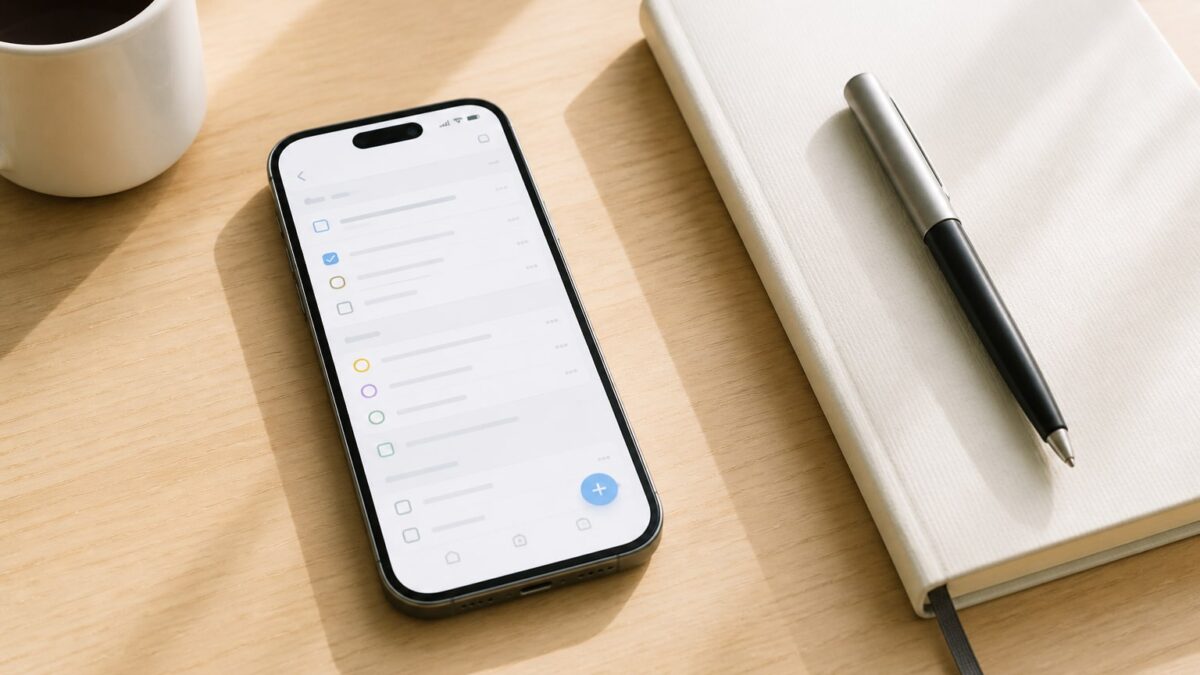
La app Recordatorios llevaba años siendo la hermana pobre de Notas. En iOS 18 ya no lo es. Tiene secciones, etiquetas, listas inteligentes, columnas tipo Kanban y una integración con Calendario que por fin funciona. Lo suficiente para montar un sistema GTD (Getting Things Done) de David Allen sin pagar los 29,99 € de Things 3 ni la suscripción anual de Todoist.
En esta guía vas a montar un flujo GTD completo: bandeja de entrada, contextos, proyectos, revisión semanal y captura rápida con Siri. Tiempo estimado: 30-40 minutos la primera vez. Después, mantenerlo cuesta unos 10 minutos a la semana.
Qué es GTD y por qué encaja con Recordatorios
GTD es el método de David Allen publicado en 2001. La idea básica: tu cabeza es para pensar, no para almacenar tareas. Todo lo que te pase por la mente va a un sistema externo de confianza, se procesa, se clasifica y se revisa de forma periódica.
El flujo canónico tiene cinco pasos: capturar, aclarar, organizar, revisar y hacer. No necesitas una app específica para GTD. Lo que necesitas es que la herramienta tenga captura rápida, listas separadas por contexto, forma de agrupar proyectos y una revisión semanal cómoda. Recordatorios en iOS 18 cumple los cuatro.
| Elemento GTD | Dónde vive en Recordatorios |
|---|---|
| Bandeja de entrada | Lista "Entrada" |
| Contextos (@casa, @ordenador) | Etiquetas |
| Proyectos | Listas dentro de un grupo "Proyectos" |
| Acciones siguientes | Lista inteligente filtrada por etiqueta |
| Algún día / tal vez | Lista "Incubadora" |
| Revisión semanal | Lista inteligente + recordatorio recurrente |
Requisitos previos
- iPhone con iOS 18.0 o superior (iOS 18.2 recomendado por mejoras en listas inteligentes).
- Opcional: iPad con iPadOS 18 y Mac con macOS Sequoia 15.1 para sincronización.
- iCloud activado para Recordatorios: Ajustes → Tu nombre → iCloud → Mostrar todo → Recordatorios.
- Haber hecho la actualización de Recordatorios a iCloud (si vienes de una cuenta antigua, la app te lo pide una vez).
Si usas la cuenta de Exchange del trabajo, ten cuidado: Exchange no soporta etiquetas ni secciones. Para GTD necesitas listas en iCloud.
Paso 1: crea la lista "Entrada" como bandeja de entrada
Todo empieza aquí. La bandeja de entrada es donde cae cualquier cosa que te venga a la cabeza, sin pensar.
- Abre Recordatorios.
- Toca Añadir lista abajo a la derecha.
- Nombre: Entrada. Color: rojo (para que destaque). Icono: una bandeja.
- Toca OK.
Ahora haz que sea tu lista por defecto: Ajustes → Apps → Recordatorios → Lista por omisión → Entrada. A partir de aquí, cuando le dictes a Siri "recuérdame comprar pilas", cae en Entrada automáticamente.
Paso 2: define tus contextos con etiquetas
Los contextos son el corazón de GTD. En lugar de ordenar tareas por proyecto, las ordenas por dónde o con qué puedes hacerlas. Si estás en el metro sin ordenador, no te sirve ver la tarea "preparar informe trimestral". Te sirve ver todas las llamadas pendientes.
Etiquetas típicas para empezar:
- #ordenador — todo lo que requiere Mac o PC.
- #casa — tareas físicas en casa.
- #calle — recados fuera.
- #llamadas — teléfono.
- #espera — cosas delegadas que esperan respuesta.
- #15min — tareas cortas para huecos muertos.
Para crear etiquetas en iOS 18: abre cualquier tarea, toca el icono de # y escribe el nombre. A partir de ahí aparecen en la barra lateral de Recordatorios como filtro global.
Paso 3: estructura tus proyectos
En GTD, un "proyecto" es cualquier resultado que requiere más de un paso. "Montar la estantería" es un proyecto. "Pedir cita con el dentista" no lo es.
- Crea un grupo: toca los tres puntos arriba a la derecha → Editar listas → Añadir grupo → nómbralo Proyectos.
- Dentro, crea una lista por cada proyecto activo. Ejemplo: "Mudanza octubre", "Lanzamiento web cliente X", "Viaje Japón".
- Dentro de cada lista, usa las secciones nuevas de iOS 18 para dividir fases: toca los tres puntos → Gestionar secciones → añade "Pendiente", "En curso", "Hecho".
Si cambias la vista a Columnas (tres puntos → Ver como → Columnas), tienes un tablero Kanban decente dentro de la propia app. No es Trello, pero para proyectos personales va sobrado.
Paso 4: lista "Algún día / tal vez" (incubadora)
Las ideas que no vas a trabajar ahora pero no quieres olvidar van aquí. Libro que leer, curso que mirar, idea de negocio tonta.
Crea una lista llamada Incubadora. Sin fecha, sin etiqueta. La revisas una vez al mes y mueves lo que haya madurado a Proyectos o a una lista con contexto.
Paso 5: configura la lista inteligente "Siguientes acciones"
Esta es la lista que de verdad vas a mirar cada día. Agrupa todas las tareas accionables, filtradas por contexto, sin ruido de proyectos.
- Toca Añadir lista → Lista inteligente.
- Nombre: Siguientes.
- Filtros:
- Etiquetas: incluye cualquiera (#ordenador, #casa, #calle, #llamadas, #15min).
- Listas: todas excepto Entrada, Incubadora y Proyectos → secciones "Hecho".
- Guarda.
Ahora puedes filtrar por contexto desde la propia lista. Si estás en el sofá, tocas #casa y ves solo lo que puedes hacer ahí.
Paso 6: captura rápida con Siri y Atajos
El 80% de la utilidad de GTD depende de que capturar sea instantáneo. Si tardas más de 5 segundos, no lo haces y el sistema muere.
Siri: "Oye Siri, añade a Entrada llamar a Hacienda mañana a las 10". Como Entrada es tu lista por defecto, puedes decir simplemente "recuérdame X".
Botón Acción (iPhone 15 Pro en adelante): asígnalo a Recordatorios. Ajustes → Botón Acción → desliza hasta Recordatorios. Pulsar lanza directamente la vista de nueva tarea.
Atajo de captura: crea un atajo con la app Atajos:
- Nueva tarea → Añadir a lista → selecciona Entrada.
- Pedir entrada de texto → "¿Qué anoto?".
- Añade el atajo a la pantalla de bloqueo como widget o a la pantalla de inicio.
También puedes añadir desde Mac con macOS Sequoia pulsando ⌘ + N en Recordatorios, o compartir una web desde Safari directamente a Entrada.
Paso 7: la revisión semanal
Sin revisión semanal, GTD no es GTD. Es una lista más que acaba abandonada en el cajón.
Pon un recordatorio recurrente los viernes a las 17:00 (o cuando te vaya bien). Durante 20-30 minutos:
- Vacía Entrada: cada tarea → ¿es accionable? Si no, bórrala o mándala a Incubadora. Si sí, asígnale etiqueta de contexto y, si pertenece a un proyecto, muévela a la lista correspondiente.
- Revisa Proyectos: ¿cada proyecto tiene al menos una siguiente acción con etiqueta? Si no, créala.
- Revisa #espera: ¿hay que insistir con alguien?
- Revisa Incubadora: ¿algo ha madurado?
- Mira el calendario de la semana que viene para anticipar.
Para esto uso una lista inteligente llamada Revisión que agrupa: Entrada completa + tareas sin etiqueta + proyectos sin tareas pendientes. En 10 minutos sabes qué está suelto.
Paso 8: integración con Calendario en iOS 18
Novedad útil de iOS 18: los recordatorios con fecha y hora aparecen directamente en la app Calendario. Y al revés, puedes crear recordatorios desde Calendario.
Esto cierra el bucle GTD "agenda dura vs lista blanda" sin necesidad de Fantastical. Las citas con hora inamovible van al Calendario. Las tareas accionables (incluso con fecha límite) viven en Recordatorios y se visualizan a la vez.
Problemas comunes
Siri añade a la lista equivocada. Revisa Ajustes → Apps → Recordatorios → Lista por omisión. A veces una actualización la resetea.
Las etiquetas no se sincronizan con el Mac. Confirma que ambos dispositivos están en iCloud y no en Exchange para esa cuenta. Las etiquetas son exclusivas de iCloud.
La lista inteligente no muestra tareas que deberían salir. Las listas inteligentes no incluyen tareas sin fecha si has puesto el filtro de "fecha". Elimina ese filtro si quieres ver todas.
Se me olvida revisar Entrada. Pon la lista Entrada como widget en la pantalla de inicio con el tamaño mediano. Verla cada vez que desbloqueas el iPhone obliga.
Secciones no aparecen en mi lista. Las secciones solo funcionan en listas de iCloud en iOS 18. Comprueba que la lista no sea heredada de iOS 17 con un formato antiguo: duplícala y usa la copia.
Alternativas si Recordatorios se te queda corto
Recordatorios cubre el 90% de un GTD personal. Si eres consultor con 40 proyectos simultáneos y necesitas vistas por área de responsabilidad, revisiones mensuales con métricas y bases de datos relacionadas, se queda corto.
- Things 3: 29,99 € en Mac + 10,99 € iPhone + 21,99 € iPad. Pago único. La implementación más fiel al GTD puro. Diseño impecable.
- Todoist: suscripción 4 €/mes aprox. Multiplataforma real (Android, web, Windows). Filtros potentes.
- OmniFocus 4: suscripción 9,99 €/mes o compra. Para power users obsesivos. Curva de aprendizaje seria.
Si trabajas también mucho en texto plano y notas, te interesa ver cómo integrar Notas de Apple como sustituto de Obsidian o Bear junto a este sistema de Recordatorios. Capturas rápidas en Recordatorios, material de referencia en Notas.
FAQ
¿Puedo compartir listas GTD con mi pareja o equipo? Sí. Toca los tres puntos de la lista → Gestionar lista compartida. Útil para "Casa" o "Compra". No lo uses para proyectos profesionales con externos sin cuenta Apple.
¿Funciona esto si tengo iPhone y Mac pero no iPad? Sin problema. Lo importante es iCloud. El iPad es cómodo para la revisión semanal pero no imprescindible.
¿Las etiquetas tienen límite? No hay límite documentado, pero más de 15-20 etiquetas rompe la filosofía GTD. Si tienes 40, revisa cuáles son contexto real y cuáles son categorías disfrazadas.
¿Puedo exportar mis datos si un día me voy a Things o Todoist? Oficialmente no hay exportación nativa. Puedes copiar listas manualmente o usar atajos para generar un archivo de texto. Es la mayor limitación de Recordatorios frente a Todoist, que exporta JSON y CSV.
¿Siri entiende "añadir a #ordenador"? A medias. En iOS 18.2 Siri reconoce etiquetas al dictar en algunos idiomas pero el soporte en castellano es irregular. Fíate del método: captura rápido en Entrada y etiqueta después durante la revisión.



