Configura y utiliza el modo concentración en iOS 17 para mejorar tu productividad
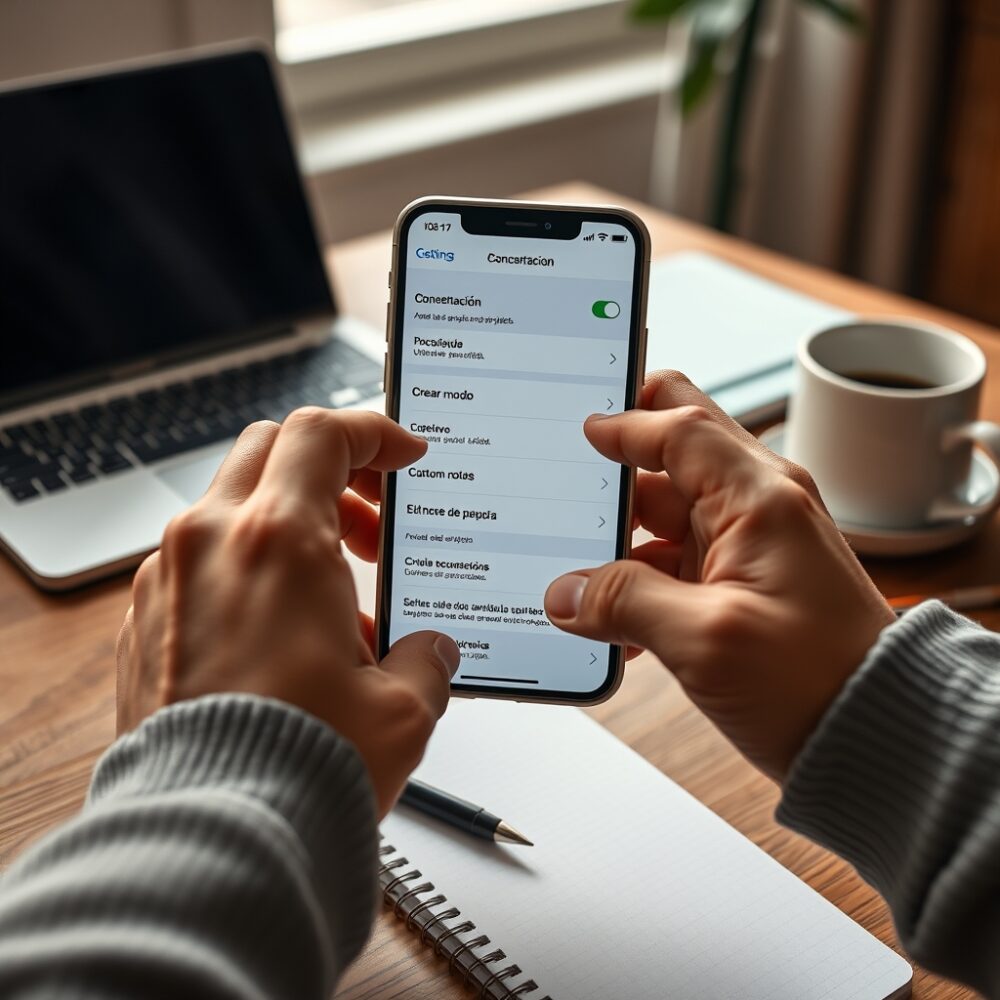
Si quieres reducir distracciones y optimizar tu tiempo, el modo concentración en iOS 17 te permite crear perfiles personalizados que filtran notificaciones y aplicaciones según tu actividad diaria. En este tutorial práctico descubrirás cómo diseñar modos específicos —trabajo, estudio, descanso— y automatizarlos para que el iPhone actúe en segundo plano sin que tengas que pensar en ellos.
Qué es el modo concentración en iOS 17 y por qué importa
El modo concentración (Focus) es una evolución del clásico «No molestar» que añade más control y flexibilidad. iOS 17 permite asignar permisos a contactos y apps, elegir pantallas de inicio específicas y activar rutinas automáticas.
Con perfiles personalizados puedes adaptar las notificaciones a cada contexto, evitando interrupciones innecesarias y mejorando tu rendimiento. Así, pasas menos tiempo gestionando alertas y más tiempo produciendo trabajo significativo.
Beneficios de crear perfiles personalizados
Primero, reduces el estrés provocado por la constante llegada de notificaciones. Al segmentar las alertas según la actividad, solo recibes lo esencial en el momento adecuado.
Además, al vincular pantallas de inicio y atajos, tu iPhone muestra solo las apps relevantes para esa tarea. Esto fortalece hábitos productivos y evita la tentación de abrir aplicaciones que distraen.
Preparación antes de crear un perfil
Para obtener lo mejor del modo concentración en iOS 17, organiza tus contactos y revisa las apps que usas con más frecuencia. Decide qué notificaciones son críticas y cuáles pueden esperar.
También es útil pensar en tus rutinas diarias: mañanas de trabajo, sesiones de estudio, tiempo en familia o deporte. Esto facilitará la creación de perfiles significativos y prácticos.
Cómo crear perfiles personalizados paso a paso
A continuación verás un proceso claro y accesible para crear un perfil en iOS 17. Sigue cada paso y personaliza según tus necesidades.
Paso 1: Accede a Ajustes > Concentración
Para empezar, abre la app Ajustes y toca «Concentración». Verás modos sugeridos y la opción para crear uno nuevo.
Selecciona «+» para añadir un modo personalizado o elige uno de los modos predeterminados y modifícalo. Esto te permite partir de una base y adaptar los detalles.
Paso 2: Nombra y personaliza tu modo
Debes asignar un nombre representativo (por ejemplo: Trabajo, Estudio o Reuniones). También puedes elegir un icono y color que te ayuden a identificarlo rápidamente.
Un nombre claro ayuda a activar mentalmente el modo correcto según la actividad que vayas a realizar, mejorando la consistencia en su uso.
Paso 3: Filtra notificaciones por personas
En la sección de «Personas» selecciona quién puede enviarte notificaciones cuando el modo está activo. Puedes permitir sólo contactos críticos como jefes o familiares cercanos.
Además, habilita las llamadas de emergencia o repetidas si necesitas que ciertas comunicaciones atraviesen el filtro de concentración.
Paso 4: Filtra notificaciones por apps
En «Apps» elige qué aplicaciones tienen permiso para avisarte. Selecciona solo las herramientas directamente relacionadas con la tarea (correo del trabajo, calendario, apps de productividad).
Deja fuera redes sociales y juegos; si necesitas revisarlas, programa momentos específicos o usa atajos para acceder temporalmente.
Paso 5: Configura pantallas de inicio y widgets
Una de las ventajas de iOS 17 es asignar pantallas de inicio específicas a cada modo. Elige páginas con las apps que necesitas para esa actividad y oculta las restantes.
Los widgets seleccionados pueden mostrar información pertinente (agenda, temporizador, notas) sin abrir apps que distraigan.
Paso 6: Activación automática y atajos
Activa la automatización por hora, ubicación o al abrir una app. Por ejemplo, activa el modo «Trabajo» al llegar a la oficina o cuando abres tu app de correo profesional.
También puedes crear atajos que activen varios ajustes de dispositivo (modo oscuro, reloj, temporizador) junto con el perfil de concentración.
Paso 7: Ajustes avanzados y filtros de enfoque
Explora opciones como «Permitir llamadas de» y los filtros de enfoque para apps compatibles (Mail, Mensajes). Esto limita qué cuentas o conversaciones aparecen mientras estás enfocado.
Asimismo, revisa la integración con Apple Watch y otros dispositivos Apple para una experiencia coherente en todos tus equipos.
Consejos rápidos mientras configuras
Prueba tu perfil durante uno o dos días y ajusta permisos según lo que funcione. No necesitas hacerlo perfecto desde el inicio; la iteración mejora la efectividad.
Usa nombres cortos y descriptivos, y mantén pocos contactos y apps permitidos para maximizar la reducción de distracciones.
Ejemplos prácticos de perfiles según actividad diaria
Para facilitar la implementación, aquí tienes perfiles ejemplo que puedes adaptar:
Trabajo: Permitir calendario, correo profesional y llamadas de trabajo; pantalla de inicio con apps de productividad y documentos. Estudio: Permitir temporizador, notas y una app de referencia; bloquear redes sociales. Tiempo personal: Permitir familia y apps de bienestar; pantalla de inicio con música y fotos. Sueño: Silenciar casi todo, permitir alarmas y solo comunicaciones de emergencia.
Trucos para mantener el foco más allá del modo concentración
Además del modo concentración, organiza notificaciones en Ajustes > Notificaciones para desactivar badges y sonidos innecesarios. Menos estímulos visuales y sonoros reducen la tentación de revisar el teléfono.
Utiliza temporizadores Pomodoro con la app Reloj o Atajos para alternar períodos de trabajo y descanso. Esto complementa los perfiles y crea una estructura temporal que favorece la productividad.
Cómo medir si un perfil está funcionando
Para evaluar la efectividad, revisa tu tiempo de pantalla y la frecuencia de interrupciones en la sección de Bienestar Digital. Observa si dedicas más tiempo a apps productivas y menos a las que distraen.
También puedes pedir feedback a compañeros o familia sobre la disponibilidad durante ciertos horarios; su percepción ayuda a ajustar permisos sin perder accesibilidad importante.
Preguntas frecuentes rápidas
¿Puedo compartir un perfil con otro iPhone?
No existe una función nativa para exportar perfiles, pero puedes replicar la configuración manualmente siguiendo los pasos descritos. Documentar tus ajustes facilita reproducirlos en otro dispositivo.
¿El modo concentración afecta a todas las apps por igual?
No. Solo afecta a las notificaciones y a las apps que configures. Las apps seguirán funcionando en segundo plano según sus permisos, pero no te enviarán alertas si no están permitidas.
¿Se puede activar automáticamente al conducir?
Sí. Usa la activación por ubicación o la detección automática de conducción si tu iPhone lo soporta. Esto garantiza menos distracciones al volante.
Si aún no has probado el modo concentración en iOS 17, empezar es sencillo: crea un perfil, limita a lo esencial y ajusta en función de tus necesidades. Con pequeñas pruebas y ajustes verás una reducción clara de interrupciones y un aumento de tu capacidad para mantener tareas largas sin perder el ritmo.
Empieza hoy mismo: identifica una actividad clave (por ejemplo, trabajo por la mañana), crea el perfil correspondiente y establece una activación automática. En poco tiempo tendrás una rutina digital que trabaja para ti y no al revés, permitiéndote recuperar tiempo y mejorar tu productividad día a día.
iOS #atajos #automatización #Enfoque #Focus #iOS 17 #iPhone #modo concentración #Notificaciones #Perfiles personalizados #productividad


 Cómo transferir fotos de tu iPhone a tu PC Windows o Mac
  iOS 17: Novedades, trucos y consejos para aprovechar al máximo tu dispositivo
  La revolución del M2: Análisis detallado del nuevo chip de Apple
 Comentarios cerrados