Automatisierung mit Kurzbefehlen unter macOS Sequoia: Aufgaben mit Ordnern und Dateien automatisieren
Praktischer Leitfaden für die App Kurzbefehle unter macOS Sequoia, um die Arbeit mit Ordnern und Dateien zu automatisieren. Reale Beispiele: den Ordner Downloads aufräumen, Dateien stapelweise umbenennen, Bilder konvertieren und PDFs ohne Apps von Drittanbietern komprimieren.
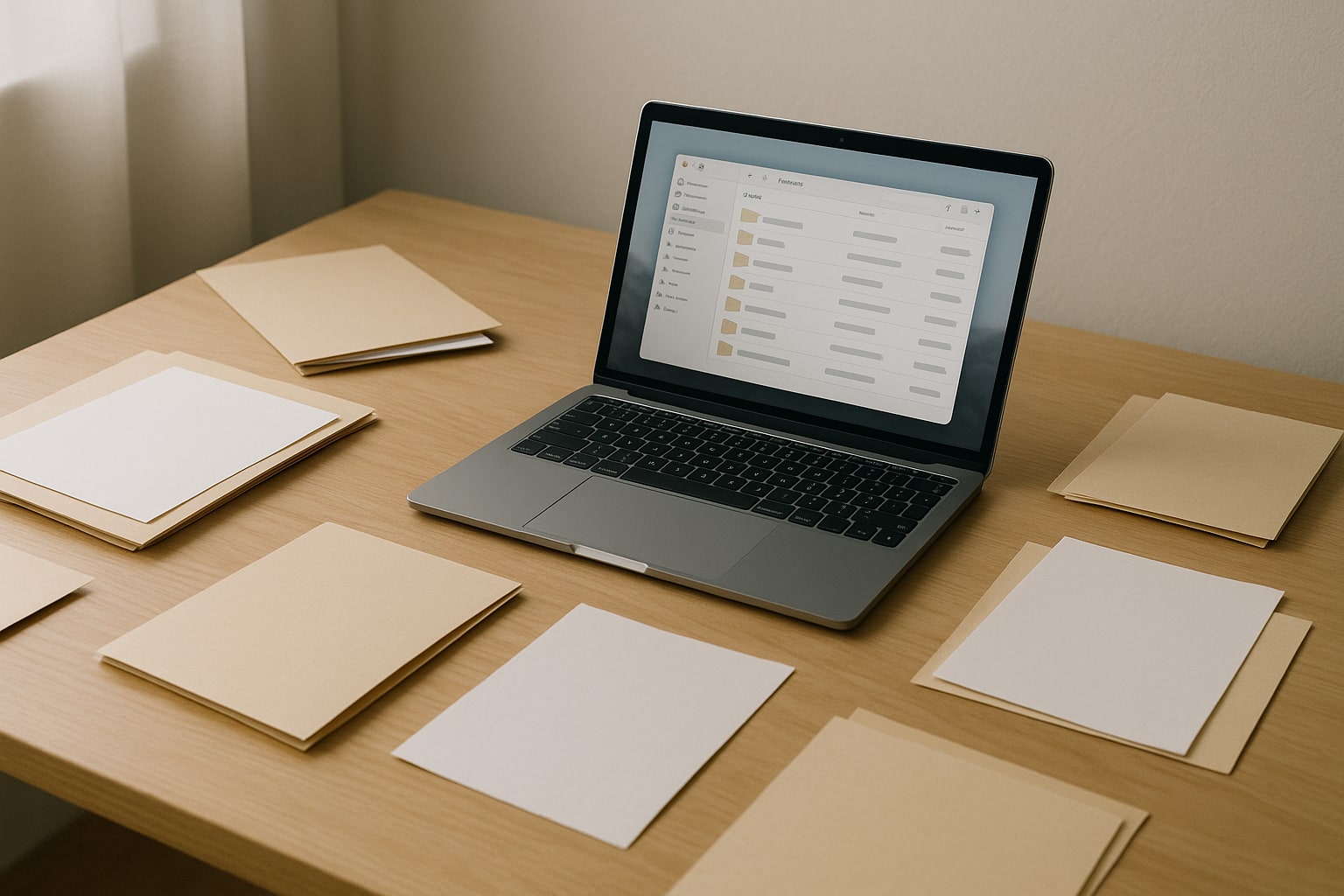
Wenn du den Mac beruflich nutzt, wiederholst du früher oder später immer dieselben Aufgaben: 40 Fotos umbenennen, ein HEIC in JPG umwandeln, Rechnungen vom Schreibtisch in einen Ordner verschieben, ein PDF komprimieren, bevor du es verschickst. Die App Kurzbefehle (Shortcuts) gibt es auf dem Mac seit Monterey, aber erst mit macOS Sequoia 15.1 fühlt sie sich wirklich wie ein ernsthaftes Automatisierungswerkzeug an und nicht wie ein von iPhone übernommenes Spielzeug.
Dieser Leitfaden kommt direkt zur Sache: Was du mit Kurzbefehlen unter macOS Sequoia machen kannst, wie du es Schritt für Schritt einrichtest und wo die realen Grenzen liegen. Geschätzte Zeit, bis dein erster Ablauf funktioniert: 10 bis 15 Minuten.
Was die App Kurzbefehle ist und warum man sie unter macOS Sequoia nutzen sollte
Kurzbefehle ist die native Automatisierungs-App von Apple. Sie befindet sich unter /Programme/Kurzbefehle.app und ist standardmäßig installiert. Die Idee ist einfach: Du verkettest „Aktionen“ (Datei verschieben, Bildgröße ändern, Skript ausführen), die per Klick, Tastenkürzel, Sprachbefehl an Siri oder automatisch ausgelöst werden.
In macOS Sequoia wurden wichtige Details verbessert: bessere Integration mit dem Finder, zuverlässigere automatische Auslöser, native Unterstützung für Aktionen der App Passwörter und eine deutlich schnellere Ausführung als unter Ventura. Es gibt weiterhin Fehler, aber es ist die erste Version, der ich bei Abläufen, die ich täglich ausführe, vertraue.
Native Alternative zu Automator, Hazel und anderen Apps
Jahrelang griffen alle, die ernsthaft automatisieren wollten, auf Automator zurück (nativ, aber seit langem nicht weiterentwickelt), Hazel (32 €, leistungsstark für Ordnerregeln), Keyboard Maestro (36 $, der König komplexer Abläufe) oder Alfred mit Powerpacks.
Kurzbefehle ersetzt Keyboard Maestro nicht, wenn du professionelle Tastatur-Makros erstellst. Aber für 80 % der Datei- und Ordneraufgaben, die die meisten Menschen erledigen, reicht es völlig aus und kostet nichts. Automator funktioniert noch, doch Apple aktualisiert ihn nicht mehr. Wenn du heute anfängst, fang mit Kurzbefehlen an.
Voraussetzungen und Kompatibilität
- macOS Sequoia 15.0 oder neuer (empfohlen: 15.1 wegen der Stabilität).
- Mac mit Apple-Silicon-Chip (M1, M2, M3, M4) oder kompatibler Intel-Mac. Alles funktioniert gleich, auch wenn Apple-Silicon-Geräte bei Aktionen mit Bildern oder Videos deutlich schneller sind.
- Angemeldet mit deiner Apple-ID, wenn du die Synchronisierung mit iPhone und iPad über iCloud nutzen möchtest.
- Berechtigungen für die App unter
Systemeinstellungen → Datenschutz & Sicherheit → Automationerteilt undVollzugriff auf die Festplatte, falls du Systemordner bearbeiten möchtest.
Die Oberfläche von Kurzbefehle unter macOS Sequoia Schritt für Schritt
Öffne die App (⌘ + Leertaste → „Kurzbefehle“). Du siehst drei Bereiche:
- Linke Seitenleiste: Ordner („Alle Kurzbefehle“, „Mit iCloud geteilt“, eigene Sammlungen) und den Abschnitt Automation.
- Mittleres Feld: die Kurzbefehle im ausgewählten Ordner.
- Editor (Doppelklick auf einen Kurzbefehl): links die verketteten Aktionen, rechts die Aktionssuche.
Um einen neuen zu erstellen: Schaltfläche + oben rechts oder ⌘ + N.
Auslösertypen unter macOS Sequoia
Hier wird es interessant. Derselbe Ablauf kann auf mehrere Arten gestartet werden:
- Manuell aus der App: Doppelklick auf den Kurzbefehl.
- Menüleiste: indem du in den Einstellungen des Kurzbefehls „In der Menüleiste anheften“ aktivierst.
- Finder-Dienst: erscheint im Kontextmenü (Rechtsklick → Schnelle Aktionen).
- Tastenkürzel: eine individuelle Tastenkombination.
- Spotlight: indem du nach ⌘ + Leertaste den Namen des Kurzbefehls eingibst.
- Siri: „Hey Siri, führe [Name des Kurzbefehls] aus“.
- Geplant: zu einer bestimmten Uhrzeit, jeden Tag, jede Woche.
- Beim Anschließen eines externen Geräts, bei eingehender E-Mail, bei Änderung eines Ordners: die „ereignisbasierten“ Auslöser findest du im Reiter Automation.
Wie du deinen ersten einfachen Kurzbefehl erstellst
Fangen wir mit einem einfachen Beispiel an, um den Ablauf zu verstehen. Ziel: Beim Ausführen soll er dir sagen, wie viele Dateien sich im Ordner Downloads befinden.
- ⌘ + N für einen neuen Kurzbefehl. Gib ihm einen Namen: „Downloads zählen“.
- Gib im Suchfeld rechts „Ordnerinhalt abrufen“ ein. Zieh die Aktion in den Editor.
- Klicke auf „Ordner“ und wähle
~/Downloads. - Füge die Aktion „Zählen“ hinzu und stelle „Elemente“ ein.
- Füge „Benachrichtigung anzeigen“ hinzu und ziehe die Zählvariable in den Text: „Du hast [Anzahl] Dateien in Downloads“.
- Drücke oben auf die Schaltfläche ▶, um es zu testen.
Wenn die richtige Zahl erscheint, kennst du die Grundlagen: verkettete Aktionen + Variablen.
Den Ordner Downloads automatisieren
Jetzt wird es nützlich. Wir erstellen einen Kurzbefehl, der Downloads nach Dateityp in Unterordnern sortiert: Bilder, PDFs, Videos, Sonstiges.
- Neuer Kurzbefehl: „Downloads sortieren“.
- Füge „Ordnerinhalt abrufen“ hinzu und zeige auf
~/Downloads. - Füge „Dateien filtern“ hinzu. Einstellung: „Dateiendung ist eine von: jpg, jpeg, png, heic, gif“.
- Füge „Datei bewegen“ hinzu → Ziel
~/Downloads/Bilder(vorher erstellen). - Wiederhole den Block aus Filtern + Verschieben für PDFs (
pdf) nach~/Downloads/PDFsund für Videos (mp4, mov, m4v) nach~/Downloads/Videos.
Damit er automatisch startet, sobald etwas Neues ankommt:
- Wechsle in den Reiter Automation → + → Ordner.
- Wähle
~/Downloadsund aktiviere „Bei Hinzufügen von Inhalt“. - Wähle den Kurzbefehl „Downloads sortieren“.
- Deaktiviere „Vor dem Ausführen fragen“, damit er lautlos läuft.
Dateien stapelweise mit einem Ablauf umbenennen
Typisches Szenario: Du bekommst 30 Fotos mit Namen wie IMG_4521.HEIC und möchtest Besprechung_2025_01.jpg, Besprechung_2025_02.jpg usw.
- Neuer Kurzbefehl: „Fotos umbenennen“.
- Aktion „Eingabe empfangen“: so konfigurieren, dass Bilder aus dem Finder als Schnelle Aktion akzeptiert werden.
- Aktiviere in den Einstellungen (Zahnradsymbol rechts): Als Schnelle Aktion verwenden → Finder.
- Füge „Bild konvertieren“ zu JPG hinzu (optional, wenn sie im HEIC-Format kommen).
- Füge „Datei umbenennen“ hinzu. Verwende im Namen:
Besprechung_2025_+ Variable „Indexnummer“ mit zweistelligem Format. - Speichern.
Wähle nun im Finder die Fotos aus, Rechtsklick → Schnelle Aktionen → Fotos umbenennen. Fertig.
HEIC-Bilder automatisch in JPG umwandeln
Ein Klassiker. Das iPhone nimmt im HEIC-Format auf, und manche Dienste kommen damit noch nicht gut zurecht.
- Neuer Kurzbefehl: „HEIC zu JPG“.
- Eingabe empfangen: Bilder aus dem Finder.
- Aktion „Bild konvertieren“ → Format JPEG, Qualität 90 %.
- Aktion „Datei sichern“ → Ziel „Bei jedem Mal fragen“ oder ein fester Ordner wie
~/Dokumente/Konvertiert. - Aktiviere ihn als Schnelle Aktion des Finders.
Bonus: Du kannst vor dem Speichern die Aktion „Bildgröße ändern“ einfügen, um automatisch auf 1920 px Breite zu exportieren. Ich nutze das, um Bilder für meinen Blog vorzubereiten.
PDFs komprimieren und Dokumente ordnen
macOS bietet keine besonders auffällige native PDF-Komprimierung, aber Kurzbefehle hat sie.
- Neuer Kurzbefehl: „PDF komprimieren“.
- Eingabe empfangen: PDF-Dateien aus dem Finder.
- Aktion „PDF-Größe optimieren“ (unter macOS Sequoia findest du sie unter „Dokumente“).
- Aktion „Datei sichern“ im selben Ordner mit dem Suffix
_komprimiert.
In meinen Tests wurde ein 12 MB großes PDF mit gescannten Bildern ohne sichtbaren Qualitätsverlust auf 2 bis 3 MB verkleinert. Es kann es nicht mit Adobe Acrobat aufnehmen, aber für den Versand per E-Mail reicht es völlig.
Kurzbefehle über den Finder, Spotlight oder Siri ausführen
Ein und derselbe Kurzbefehl kann auf verschiedene Arten gestartet werden. In den Einstellungen jedes Kurzbefehls (rechtes Feld im Editor):
- In der Menüleiste anheften: Ein Symbol erscheint oben rechts.
- Als Schnelle Aktion verwenden: Kontextmenü des Finders.
- Tastenkürzel hinzufügen: zum Beispiel ⌘ + Strg + O für „Downloads sortieren“.
- Mit Siri verwenden: standardmäßig aktiviert, per Sprache aufrufbar.
- In Spotlight anzeigen: Du findest den Kurzbefehl, wenn du nach ⌘ + Leertaste seinen Namen eingibst.
Ich kombiniere alle drei: Die, die ich mehrmals am Tag brauche, haben ein Tastenkürzel; die gelegentlich genutzten laufen über Spotlight; die für Dateien im Kontextmenü über Schnelle Aktionen.
Geplante und ereignisbasierte Automatisierungen
Im Reiter Automation kannst du Kurzbefehle auslösen durch:
- Uhrzeit: nützlich für „Apps schließen und Mac um 20:00 Uhr sperren“.
- Anschließen/Trennen des Netzteils.
- Verbindung mit einem bestimmten WLAN: zum Beispiel VPN aktivieren, wenn du dich mit anderen Netzwerken als dem zu Hause verbindest.
- Änderung eines Ordners: der Hauptauslöser für den Downloads-Ablauf.
- Eingang einer E-Mail mit bestimmten Kriterien: wenn du Mail eingerichtet hast.
Achtung: Unter Sequoia funktionieren ordnerbasierte Automatisierungen besser als in früheren Versionen, benötigen aber weiterhin, dass die App Kurzbefehle im Hintergrund läuft. Beende sie nicht komplett.
Shell- und AppleScript-Skripte aus Kurzbefehlen ausführen
Hier wird Kurzbefehle zu einem echten Bindeglied. Du kannst jeden Befehl aus einer Aktion heraus starten:
- „Shell-Skript ausführen“: akzeptiert bash oder zsh. Zum Beispiel:
find ~/Schreibtisch -type f -mtime +30 -exec mv {} ~/Dokumente/Archiv/ \;
Dieser Befehl verschiebt Dateien vom Schreibtisch, die älter als 30 Tage sind, in einen Archivordner. Sei vorsichtig mit mv und rm: Teste den Befehl zuerst mit echo davor, um zu sehen, was er tun würde.
- „AppleScript ausführen“: nützlich, um Apps zu steuern, die keine nativen Aktionen bereitstellen (Mail, ältere Apps von Drittanbietern).
- „JavaScript auf Webseite ausführen“: für Aufgaben in Safari.
Denk daran, die Berechtigungen unter Systemeinstellungen → Datenschutz & Sicherheit → Automation zu erteilen, wenn ein Kurzbefehl zum ersten Mal versucht, eine andere App zu steuern.
Kurzbefehle über iCloud mit iPhone und iPad synchronisieren
Kurzbefehle werden zwischen Geräten mit derselben Apple-ID automatisch synchronisiert, sofern iCloud Drive aktiviert ist (Systemeinstellungen → [Dein Name] → iCloud → iCloud Drive).
Achtung: Nicht alle Aktionen funktionieren auf allen Systemen. Ein Kurzbefehl mit „Shell-Skript ausführen“ liefert auf dem iPhone eine Fehlermeldung, weil iOS kein Terminal hat. Der Editor warnt dich mit einem orangefarbenen Symbol bei nicht kompatiblen Aktionen.
Meine Empfehlung: Halte in Kurzbefehle getrennte Ordner, zum Beispiel „Nur Mac“, „Nur iOS“, „Universal“, damit du nicht den Überblick verlierst.
Häufige Probleme und ihre Lösung
- „Der Kurzbefehl wird nicht automatisch ausgeführt“: Prüfe unter
Systemeinstellungen → Allgemein → Anmeldeobjekte, ob „Shortcuts“ im Hintergrund erlaubt ist. - „Er erscheint nicht als Schnelle Aktion im Finder“: Aktiviere im Editor des Kurzbefehls das Kästchen „Als Schnelle Aktion verwenden“ und lege den richtigen Eingabetyp fest (Bilder, Dateien usw.).
- Zugriff beim Verschieben von Dateien verweigert: Gib der App Kurzbefehle unter
Systemeinstellungen → Datenschutz & Sicherheit → Vollzugriff auf die Festplattevollen Zugriff auf die Festplatte. - Ordnerautomatisierungen werden nicht ausgelöst: Das ist der am häufigsten gemeldete Fehler. Eine übliche Lösung: Die Automatisierung löschen, den Mac neu starten und sie erneut erstellen. Unter Sequoia 15.1 funktioniert das deutlich besser als unter 15.0.
- Langsame iCloud-Synchronisierung: Erzwinge die Synchronisierung, indem du die App schließt und wieder öffnest, oder deaktiviere und reaktiviere Kurzbefehle unter
iCloud Drive → Apps, die synchronisieren.
Bewährte Methoden für wartbare Abläufe
Nach einigen Jahren täglicher Nutzung von Kurzbefehlen empfehle ich:
- Gute Namen vergeben: „PDF auf 90 % komprimieren“ ist besser als „Kurzbefehl 12“.
- In Ordnern gruppieren: nach Kontext (Arbeit, Fotos, System) oder nach Auslöser.
- Den Ablauf kommentieren: Die Aktion „Kommentar“ tut nichts, rettet dir aber das Leben, wenn du einen Kurzbefehl sechs Monate später wieder öffnest.
- Klein anfangen: Baue einen Ablauf, der EIN Problem löst. Danach erweiterst du ihn.
- Sicherungen erstellen: Exportiere wichtige Kurzbefehle per Rechtsklick → Teilen → Datei exportieren. Sie werden als
.shortcutgespeichert, und du kannst sie in Git versionieren, wenn du es besonders genau nimmst. - Nicht übertreiben: Wenn du einen Ablauf nur einmal im Monat brauchst, lohnt sich die Automatisierung vielleicht nicht. Automatisiere das Wiederkehrende, nicht das Gelegentliche.
Kurzbefehle unter macOS Sequoia ist nicht perfekt – es fehlt noch Feinschliff bei ereignisbasierten Automatisierungen, und der Editor wirkt im Vergleich zu Keyboard Maestro noch etwas grob –, aber es deckt die meisten realen Bedürfnisse ab, ohne einen Euro auszugeben. Fang damit an, Downloads aufzuräumen und HEIC-Bilder zu konvertieren. Innerhalb einer Woche baust du Dinge, an die du vorher nicht gedacht hast.