Comic Life
Ehrlich gesagt hatte ich vergessen, dass ich dieses Programm installiert habe, und ich liebe es. Vielleicht kennt es nicht jeder: Es ist eine Anwendung, die, soweit ich weiß, nur auf Intel-Macs standardmäßig installiert ist, und wie der Name schon sagt, dient sie dazu, Comics zu erstellen.
Die Nutzung des Programms braucht nicht viele Erklärungen, denn es ist wirklich einfach zu bedienen: Per Drag & Drop lassen sich Panels, Bilder und Sprechblasen platzieren, und in ein, zwei Minuten kannst du ein Alan Moore oder ein David Lloyd sein.
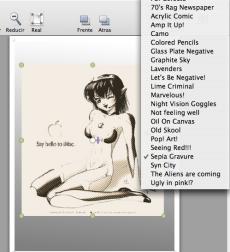
Ich schreibe das, weil ich eine sehr schnelle Methode zum Bearbeiten von Bildern gefunden habe, die sehr gute Ergebnisse liefert.
Um dieses Bild zu erstellen, musste ich es nur vom Schreibtisch oder aus dem Browser hineinziehen. Das Programm erlaubt auch iSight-Aufnahmen und die Bibliothek von iPhoto. Man wählt es aus, wählt den Stil in der Dropdown-Liste oben aus, und fertig. Das Problem ist, dass es im Format .comic gespeichert wird. Um das zu umgehen, nutzt man am besten die Bildschirmaufnahme: Befehl+Umschalt+4, und der ausgewählte Bereich landet automatisch auf dem Schreibtisch.

17 Kommentare · Kommentieren
17 Kommentare
Coincido contigo en que es muy útil y práctico para modificar imágenes, para guardarlo en otro formato hay una opción en archivo para archivarlo como jpeg, gif, etc.
Saludos!
Yo sigo usando todavia la version para PC 🙁 Hasta la conferencia jejeje
El caso es que en la version de Comic Life para PC (Beta por cierto) tienes la opcion de Exportar, por tanto podras guardar el comic en diferentes formatos como comenta Garash.
No se si tendreis esa opcion en MAC supongo que si.
Un saludo
Si, si que está. pero investigando gracias al comentario de Garash, la encontré.
Para los que no la encuentren está en:
Archivo / Exportar / Imagenes.
Se crea una carpeta dentro de Documentos con el título del comic, y dentro está el jpg, o el formato que quieras.
un saludo
esto es una mierda tio….el comic life mola pero no me va……..cuando lo estoy instalando me dice no se ke fatal error(en ingles)y me lo estoy intentando descargar x to los laos y no va
se 1 programa para piratear comic life cuando te dan 30 dias de prueba te dscargas ese programa y listo pulsas PATCH buscas la carpeta de comic life y listo gratis rapidisimo!
preguntadme como se llama yo os respondere encantado!
Holaaa!! Porfavor, estoy muy interesado en tu información! He disfrutado mucho creando con el programa pero se me han terminado los 30 días! 😉 Agradeceria tu respuesta! hangjoan@gmail.com
ola, gracias por tu generosa ayuda, de verdad, mira, el programa es buenísimo, pero me gustaría k me explicases con mas detalles lo de los 30 días y otra cosa. Aver cuando guardo el comic que ago, kiero ponerlo en otro formato, para verlo imagen por imagen, no se si me explico, aver k kiero una imagen de lo k ago, es decir, a JPEG o algo parecido. Muchas Gracias adelantadas. besos!!
ola!! ya se como se ace lo de poner las imagenes pero voy de problema en problema… como se ace lo de los 30 dias? es q se me a acabado el plazo… muchas gracias!!
Buenas tardes, estoy intentado hacer un comic para una presentación en una clase de magisterio. El problema que tengo con el programa comic life es que cuando intento meter dos fotos en el mismo cuadro se me elimina la interior. No sé si será por el tamaño de la imagen o porque…