Wie du mit dem Migrationsassistenten von einem Intel-MacBook auf ein MacBook Air M3 umziehst
Vollständige Schritt-für-Schritt-Anleitung, um alle deine Daten, Apps und Einstellungen mit dem Migrationsassistenten von einem Intel-MacBook auf ein MacBook Air M3 zu übertragen. Mit Voraussetzungen, häufigen Problemen und Alternativen.
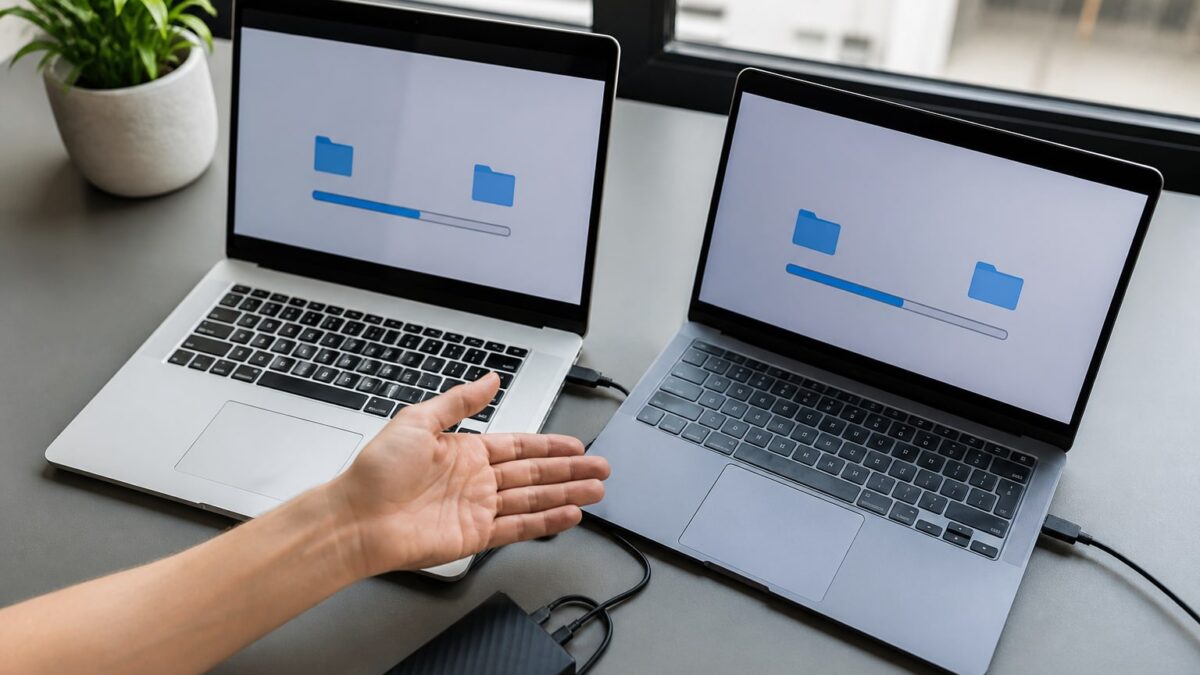
Dein neues MacBook Air M3 13" 2024 ist angekommen, und auf deinem Intel-MacBook liegen Jahre voller Fotos, Dokumente, gespeicherter WLAN-Passwörter und dieses Word-Dokument, von dem niemand mehr weiß, warum es noch existiert. Die gute Nachricht: Du musst nichts von Hand verschieben. Der Migrationsassistent erledigt die Arbeit für dich: Er kopiert Benutzerkonten, Apps, Dokumente und Systemeinstellungen in einem Durchgang.
Der gesamte Vorgang dauert je nach Datenmenge und Verbindungsart zwischen 40 Minuten und 3 bis 4 Stunden. Das ist nicht übertrieben: Wenn du von einer voll belegten mechanischen 1-TB-Festplatte über WLAN übertragst, solltest du dir einen langen Nachmittag einplanen. Mit Kabel und SSD sieht die Sache deutlich anders aus.
Voraussetzungen
Bevor du loslegst, prüfe Folgendes:
- Aktuelles macOS auf beiden Geräten. Das MacBook Air M3 wird ab Werk mit macOS Sequoia 15 ausgeliefert. Dein Intel-MacBook sollte mindestens eine mit dem modernen Migrationsassistenten kompatible Version haben, idealerweise macOS Monterey 12 oder neuer. Je älter die macOS-Version des Intel-Macs, desto wahrscheinlicher sind Probleme.
- Ausreichend freier Speicher auf dem MacBook Air M3. Sind auf deinem Intel-Mac 500 GB belegt und dein neues Air hat 256 GB, warnt dich der Migrationsassistent, und du kannst die vollständige Übertragung nicht abschließen. Dann musst du auswählen, was du übertragen möchtest.
- Beide Macs sind an die Stromversorgung angeschlossen. Das ist nicht zwingend nötig, verhindert aber unangenehme Überraschungen mitten im Vorgang.
- Dieselbe Apple-ID auf beiden Geräten, wenn die Übertragung von iCloud, Nachrichten und Schlüsselbund reibungslos laufen soll.
- Antivirus- oder Sicherheitssoftware von Drittanbietern auf dem Intel-Mac vorübergehend deaktivieren. Manche Sicherheitspakete blockieren Netzwerkprozesse, die für die Übertragung nötig sind.
Sicherung vor der Migration: warum sie Pflicht ist
Bevor du irgendetwas anfasst, erstelle ein Backup mit Time Machine. Das ist nicht optional. Der Migrationsassistent ist zuverlässig, aber du verschiebst jahrelange Arbeit zwischen zwei verschiedenen Chiparchitekturen (Intel x86 und Apple Silicon ARM). Ein Stromausfall, ein defektes USB-Kabel oder ein Absturz mitten in der Übertragung kann dich mit einer unvollständigen Kopie zurücklassen.
Schnelle Schritte für das Backup:
- Schließe eine externe Festplatte an, die mindestens so viel Speicher hat wie dein Intel-Mac belegt.
- Öffne auf deinem Intel-Mac Systemeinstellungen → Allgemein → Time Machine.
- Wähle die Festplatte aus und aktiviere Automatisch Backups erstellen.
- Warte, bis das erste vollständige Backup abgeschlossen ist, bevor du die Migration startest.
Falls beim Umzug auf den M3 etwas schiefgeht, hast du das Time-Machine-Backup und kannst ohne Datenverlust von vorn beginnen.
Schritte zur Migration mit dem Migrationsassistenten
Schritt 1: Verbindungsart wählen
Du hast drei realistische Optionen:
- Direktes Thunderbolt-/USB-C-Kabel zwischen den beiden Macs. Das ist mit Abstand die schnellste Variante. Wenn dein Intel-MacBook von 2016 oder neuer ist, hat es bereits kompatible USB-C-/Thunderbolt-3-Anschlüsse.
- WLAN. Funktioniert, aber in normalen Heimnetzen liegt die reale Geschwindigkeit bei etwa 20 bis 50 MB/s. Bei 300 GB Daten rechne nach: Das kann über zwei bis drei Stunden dauern.
- Migration aus einem Time-Machine-Backup. Wenn du die beiden Geräte nicht gleichzeitig verbinden möchtest, kannst du bei der Ersteinrichtung des M3 direkt von der Time-Machine-Festplatte wiederherstellen.
Für die meisten Nutzer mit mehr als 100 GB Daten spart das Kabel Zeit und Nerven.
Schritt 2: Migrationsassistent auf dem MacBook Air M3 starten
Wenn du den neuen M3 zum ersten Mal einschaltest, fragt dich der Einrichtungsassistent selbst, ob du Daten von einem anderen Mac übertragen möchtest. Sag Ja, und der Migrationsassistent startet automatisch.
Hast du den M3 bereits eingerichtet und möchtest später migrieren, öffne ihn manuell:
- Gehe zu Finder → Programme → Dienstprogramme → Migrationsassistent.
- Wähle Von einem Mac, einem Time-Machine-Backup oder einem Startvolume.
- Klicke auf Fortfahren.
Schritt 3: Intel-MacBook als Quelle vorbereiten
Öffne auf dem alten Intel-Mac ebenfalls den Migrationsassistenten (gleicher Pfad: Finder → Programme → Dienstprogramme). Wähle die Option Zu einem anderen Mac. Das System schließt dann alle anderen geöffneten Apps, um Ressourcen freizugeben. Speichere deshalb vorher alles, was offen ist.
Schritt 4: Sicherheitscode prüfen
Beide Macs zeigen einen identischen numerischen Code auf dem Bildschirm an. Bestätige, dass er auf beiden Geräten übereinstimmt, bevor du weitermachst. So vermeidest du, versehentlich mit dem falschen Mac zu verbinden, wenn du in einem geteilten Netzwerk (Büro, Coworking) arbeitest.
Schritt 5: Auswählen, was migriert werden soll
Hier behältst du die Kontrolle über den Prozess. Der Migrationsassistent lässt dich folgende Punkte an- oder abwählen:
- Benutzerkonten (empfohlen: alle migrieren, wenn du nur eines hast).
- Apps.
- System- und Netzwerkeinstellungen.
- Weitere Dateien und Ordner (Dokumente, Schreibtisch, Downloads …).
Ist deine Quellfestplatte fast voll, der M3 aber kleiner, wähle große Ordner wie Downloads oder Filme ab und verschiebe sie später manuell über eine externe Festplatte.
Schritt 6: Abwarten und neu starten
Klicke auf Fortfahren und fass weder das Kabel an, noch schließe den Deckel eines der beiden Macs. Am Ende fragt dich der M3, ob du dich anmelden möchtest. Dann siehst du deinen Schreibtisch, deine Apps und deine Dokumente so, wie sie auf dem Intel-Mac waren.

Was mit deinen Intel-Apps auf dem M3 passiert
Hier entstehen die meisten Fragen. Dein Intel-MacBook hat Apps auf x86-Basis ausgeführt. Der M3 ist ein Apple-Silicon-Chip mit ARM-Architektur. Was geschieht mit diesen migrierten Apps?
Der Migrationsassistent kopiert sie trotzdem, und macOS Sequoia führt sie über Rosetta 2 aus, Apples Übersetzungsschicht. Ist Rosetta nicht installiert, bietet das System die Installation automatisch an, sobald du zum ersten Mal eine Intel-App öffnest. Die Leistung von Rosetta 2 ist für die meisten Produktivitäts-Apps (Office, ältere Browser, Hilfsprogramme) gut, aber bei rechenintensiven Video- oder 3D-Programmen ohne native Apple-Silicon-Version wirst du Unterschiede bemerken.
Prüfe vor der Migration, ob du aktuelle, native Versionen (für Apple Silicon) deiner wichtigsten Apps hast: Adobe Creative Cloud, DaVinci Resolve, Microsoft Office und die meisten Apps aus dem Mac App Store gibt es längst als Universal-Version. Verwendest du Entwicklungswerkzeuge oder Umgebungen wie Docker, lohnt es sich, vorab zu prüfen, wie sie auf Apple Silicon laufen: Wir haben einen eigenen Leitfaden zu der Nutzung von Docker Desktop auf einem MacBook mit Apple Silicon, ohne dass alles langsamer wird, der dir Überraschungen erspart, wenn du mit Containern arbeitest.
Häufige Probleme
Der Migrationsassistent bleibt lange bei „Wird vorbereitet“ hängen. Das ist in den ersten Phasen normal, wenn viele kleine Dateien vorhanden sind (zum Beispiel tausende Fotos). Gib ihm mindestens 20 bis 30 Minuten, bevor du davon ausgehst, dass er hängt.
Der Quell-Mac erscheint nicht in der Liste. Prüfe, ob beide Macs im selben WLAN sind oder über dasselbe Direktkabel verbunden sind. Deaktiviere vorübergehend VPN und Drittanbieter-Firewalls, die die Erkennung zwischen den Geräten oft blockieren.
Fehler wegen nicht ausreichendem Speicher. Der M3 berechnet den benötigten Speicher vor dem Start. Schlägt es fehl, gehe zurück zu Schritt 5 und wähle große Ordner ab, um sie später manuell über eine externe Festplatte zu übertragen.
Intel-Apps öffnen sich nicht oder fordern die Installation von Rosetta. Das ist beim ersten Mal erwartungsgemäß. Akzeptiere die Installation, wenn macOS sie anbietet. Sie dauert weniger als eine Minute.
Der Schlüsselbund wird nicht richtig übertragen oder fordert erneut zur Eingabe der Passwörter auf. Das passiert manchmal, wenn beide Macs nicht dieselbe Apple-ID verwenden oder die Zwei-Faktor-Authentifizierung stört. Wenn du diese Probleme beim Umzug vermeiden möchtest, kann sich ein Wechsel zu einem zentralen Passwort-Manager lohnen: Wir haben eine Anleitung zu der Verwaltung von Passwörtern mit der App Passwörter unter iOS 18 und macOS Sequoia, die diesen Punkt nach der Migration deutlich vereinfacht.
Alternativen zum Migrationsassistenten
Wenn dir der Migrationsassistent nicht zusagt oder wiederholt fehlschlägt, gibt es andere Wege:
| Methode | Wann verwenden | Hauptbeschränkung |
|---|---|---|
| Wiederherstellung aus Time Machine | Wenn du bereits ein Backup hast und die beiden Macs nicht verbinden möchtest | Langsamer als ein Direktkabel |
| iCloud (Fotos, Kontakte, Kalender) | Um nur bestimmte Daten zu synchronisieren, ohne vollständige Migration | Verschiebt keine Apps und Systemeinstellungen |
| Manuelle Kopie über eine externe Festplatte | Wenn du nur bestimmte Ordner verschieben musst | Du verlierst App-Einstellungen und Konfigurationen |
| Neueinrichtung von null + Neuinstallation der Apps | Wenn du „sauber neu anfangen“ möchtest, ohne alten Ballast mitzunehmen | Längerer Prozess, alles muss manuell neu installiert werden |
Die Neueinrichtung von null hat ihre Anhänger: Menschen, die über Jahre Apps angesammelt haben und den neuen Mac nutzen, um aufzuräumen. Kurzfristig ist es mehr Arbeit, aber das System bleibt schlanker.
Häufig gestellte Fragen
Kann ich von einem Intel-Mac ohne Kabel nur über WLAN auf ein MacBook Air M3 migrieren? Ja, das ist vollständig möglich. Beachte nur, dass sich bei großen Datenmengen (200 GB oder mehr) der Vorgang über mehrere Stunden hinziehen kann, verglichen mit 30 bis 60 Minuten über ein Kabel.
Gehen bei der Migration Live Photos oder Videos verloren? Nein. Der Migrationsassistent überträgt die vollständige Fotomediathek einschließlich Live Photos, Metadaten und Alben, solange du in Schritt 5 das gesamte Benutzerkonto auswählst.
Was passiert mit Apps, die im Mac App Store nicht mehr verfügbar sind? Sie werden ebenfalls kopiert, sofern sie lokal auf dem Intel-Mac installiert waren. Problematisch wird es, wenn du die Lizenz erneut aktivieren musst oder der Entwickler keine Unterstützung für Apple Silicon mehr anbietet.
Kann ich nur einen Teil der Daten übertragen statt der gesamten Festplatte? Ja. In Schritt 5 des Migrationsassistenten kannst du Benutzerkonten, bestimmte Ordner oder einzelne Apps abwählen, bevor die Übertragung beginnt.
Funktioniert der Migrationsassistent genauso, wenn ich von einem älteren Intel-MacBook Pro, etwa einem aus 2015, komme? Ja, aber prüfe vorher die installierte macOS-Version. Ist sie noch auf macOS Catalina oder älter, aktualisiere zuerst oder nutze die Wiederherstellung aus Time Machine, die bei sehr alten Systemen meist weniger Probleme verursacht.
Als Partner von Amazon verdiene ich an qualifizierten Käufen, die die geltenden Bedingungen erfüllen.