L'iPhone se décharge rapidement : causes et solutions qui fonctionnent
Si votre iPhone se décharge rapidement, ce n'est pas toujours la batterie : cela peut venir d'une application en arrière-plan, d'un bug d'iOS ou du signal. Voici le diagnostic étape par étape et les solutions qui fonctionnent vraiment.
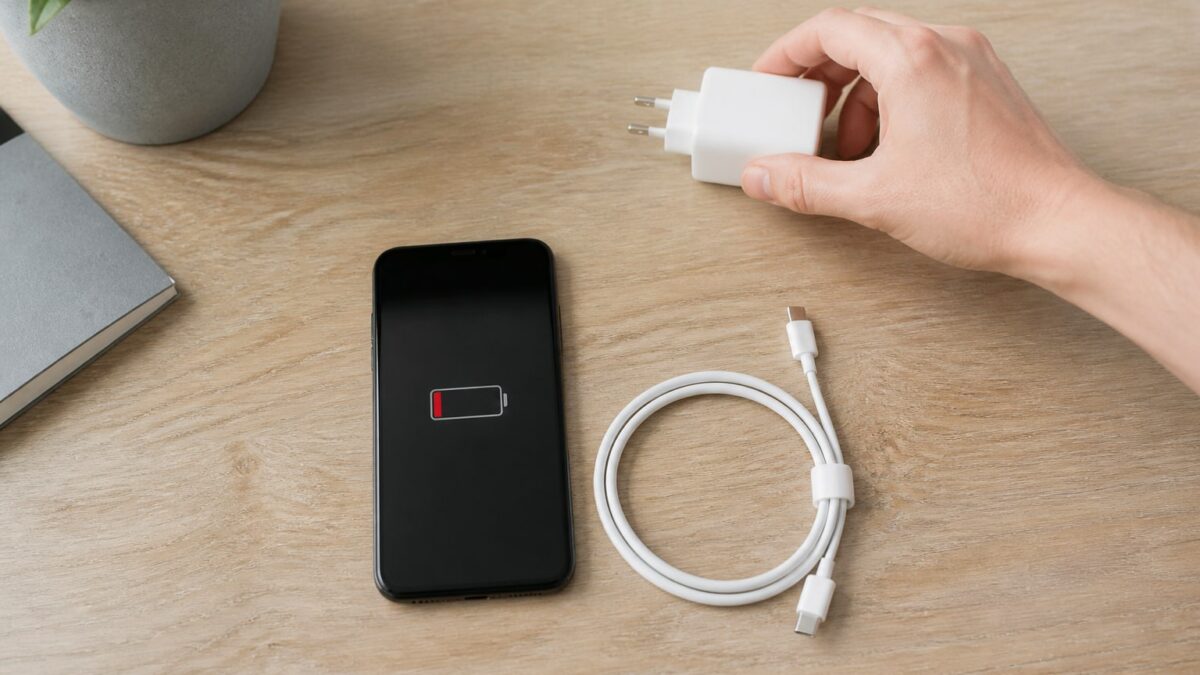
Si vous remarquez que votre iPhone se décharge rapidement depuis quelque temps, avant de penser à changer la batterie, il faut écarter des causes plus simples. Une application mal programmée, une mise à jour récente ou la recherche de signal en 5G peuvent consommer 20 % de batterie en une heure sans que vous ne vous en rendiez compte.
Ce diagnostic prend 10 à 15 minutes et, si le problème vient du logiciel, vous devriez constater une amélioration en 24 à 48 heures.
Prérequis
Il vous faut iOS 16 ou une version ultérieure pour voir la répartition détaillée de la batterie par application (sur les versions antérieures, les informations sont plus limitées). Tout ce que je décris ici a été testé sur iOS 18.1 et iOS 18.2. Aucun jailbreak ni application tierce n’est nécessaire : tout se fait depuis les Réglages.
D’abord : vérifiez l’état de la batterie
Avant de chercher des coupables du côté du logiciel, vérifiez l’état physique de la batterie :
Réglages → Batterie → État de la batterie et chargeur
Vous y verrez la « Capacité maximale » en pourcentage. Apple considère qu’une batterie est en bon état au-dessus de 80 %. En dessous, vous remarquerez que l’iPhone se décharge vite même avec une utilisation normale, car la batterie ne retient plus la même charge qu’à sa sortie d’usine.
| Capacité maximale | Signification |
|---|---|
| 90-100 % | Batterie en bon état, ce facteur peut être écarté |
| 80-89 % | Dégradation normale après 2 à 3 ans d’utilisation |
| Inférieure à 80 % | Apple recommande une vérification, vous constaterez des décharges plus rapides |
Causes les plus fréquentes de décharge rapide de l’iPhone
Applications qui consomment la batterie en arrière-plan
Allez dans Réglages → Batterie et faites défiler jusqu’au graphique d’utilisation par application sur les dernières 24 heures ou 10 jours. Si une application affiche un pourcentage d’« Activité en arrière-plan » disproportionné par rapport au temps que vous passez réellement dessus, c’est là que se trouve le problème. Les réseaux sociaux avec lecture automatique des vidéos et les applications de navigation sont généralement les plus gourmandes.
Batterie dégradée
Comme vu plus haut, une batterie dont la capacité maximale est inférieure à 80 % s’épuise rapidement, même si le logiciel est parfait. Aucun réglage ne peut y remédier : il s’agit d’une usure physique liée aux cycles de charge.
iOS non à jour ou bug récent
Les mises à jour d’iOS introduisent parfois des bugs de batterie qu’Apple corrige dans la version mineure suivante. Si la consommation a grimpé juste après l’installation d’une mise à jour, vous n’êtes pas le seul : recherchez sur des forums comme MacRumors ou Reddit, il existe souvent des fils de discussion spécifiques à chaque version.
Écran, luminosité et Always-On Display
L’écran est le composant qui consomme le plus de batterie au quotidien. La luminosité automatique aide, mais si vous avez activé l’Always-On Display sur un iPhone 14 Pro ou supérieur, la consommation au repos augmente nettement.
Signal faible, 5G et localisation permanente
Dans une zone où la couverture est faible, l’iPhone augmente la puissance de l’antenne pour maintenir la connexion, ce qui se répercute sur la batterie. Il en va de même pour la 5G sur les réseaux à couverture irrégulière, et pour les applications qui demandent constamment votre position en arrière-plan.
Solutions qui fonctionnent vraiment
- Vérifiez la consommation par application dans Réglages → Batterie, puis désinstallez ou limitez celles qui consomment le plus en arrière-plan sans que vous les utilisiez.
- Mettez iOS à jour vers la dernière version disponible dans Réglages → Général → Mise à jour logicielle. Si le bug est connu, Apple le corrige généralement dans un correctif mineur.
- Désactivez l’actualisation en arrière-plan des applications dont vous n’avez pas besoin en temps réel : Réglages → Général → Actualisation des applis en arrière-plan.
- Limitez les services de localisation à « Pendant l’utilisation de l’app » dans Réglages → Confidentialité et sécurité → Service de localisation, application par application.
- Baissez la luminosité ou activez la luminosité automatique et désactivez l’Always-On si vous ne l’utilisez pas réellement.
- Vérifiez les notifications push des applications qui ne nécessitent pas de temps réel : chaque notification réveille l’écran et le processeur.
Mode Économie d’énergie : quand l’activer et ce qu’il désactive
Le Mode Économie d’énergie s’active dans Réglages → Batterie → Mode Économie d’énergie, ou depuis le Centre de contrôle. Il réduit la luminosité, suspend l’actualisation en arrière-plan, les effets visuels et la récupération automatique du courrier. Ce n’est pas une solution permanente, mais c’est l’outil adapté pour prolonger la journée lorsque vous savez que vous ne pourrez pas recharger.
Calibrer la batterie de l’iPhone : mythe ou réalité
La « calibration » consistant à décharger jusqu’à 0 % puis recharger jusqu’à 100 % une fois par mois ne répare pas une batterie dégradée, mais elle aide le système à mieux estimer le pourcentage restant. Si votre iPhone s’éteint brusquement alors que l’écran affiche 20 %, c’est exactement ce qu’il vous faut faire.
Problèmes courants
- Le pourcentage chute brusquement : il s’agit généralement d’un problème de calibration du logiciel, et non de la batterie physique. Essayez un cycle complet de charge et de décharge.
- La batterie se vide plus vite en hiver : le froid affecte les performances chimiques de la batterie lithium-ion. C’est normal et cela n’indique pas une panne.
- Une application précise consomme la batterie même si vous ne l’ouvrez pas : vérifiez ses autorisations de localisation et de notifications, et pas seulement l’activité « en arrière-plan ».
- Le problème est apparu après la restauration d’une sauvegarde : un réglage corrompu peut parfois être transféré avec la sauvegarde. Essayez de configurer l’iPhone comme un appareil neuf pour voir si la situation s’améliore.
- Le problème persiste malgré tous ces essais : demandez un contrôle de la batterie dans un Apple Store ou chez un Service Après-Vente Agréé, il peut s’agir d’un composant défectueux.
FAQ
Pourquoi mon iPhone perd-il soudainement de la batterie rapidement ? Le plus probable est une application installée ou mise à jour récemment, ou un bug de la dernière version d’iOS. Consultez Réglages → Batterie avant tout.
Le Mode Économie d’énergie endommage-t-il la batterie à long terme ? Non. C’est une fonction logicielle qui réduit la consommation ; elle n’affecte pas la chimie de la batterie et n’accélère pas sa dégradation.
Quand dois-je remplacer la batterie de mon iPhone ? Lorsque la capacité maximale descend sous 80 % dans Réglages → Batterie → État de la batterie et chargeur, ou si l’iPhone s’éteint seul alors qu’un pourcentage restant est affiché.
La mise à jour d’iOS améliore-t-elle toujours l’autonomie ? Pas toujours. Une mise à jour majeure peut temporairement dégrader l’autonomie jusqu’au premier correctif, mais en général Apple optimise la consommation à chaque version.
Les applications en arrière-plan consomment-elles beaucoup de batterie ? Cela dépend de l’application. Celles de streaming vidéo ou de navigation GPS consomment nettement ; les applications de texte ou de notes ont un impact minime.