L'iPhone si scarica in fretta: cause e soluzioni che funzionano
Se il tuo iPhone si scarica in fretta non è sempre colpa della batteria: può essere un'app in background, un bug di iOS o il segnale. Ecco la diagnosi passo dopo passo e le soluzioni che funzionano davvero.
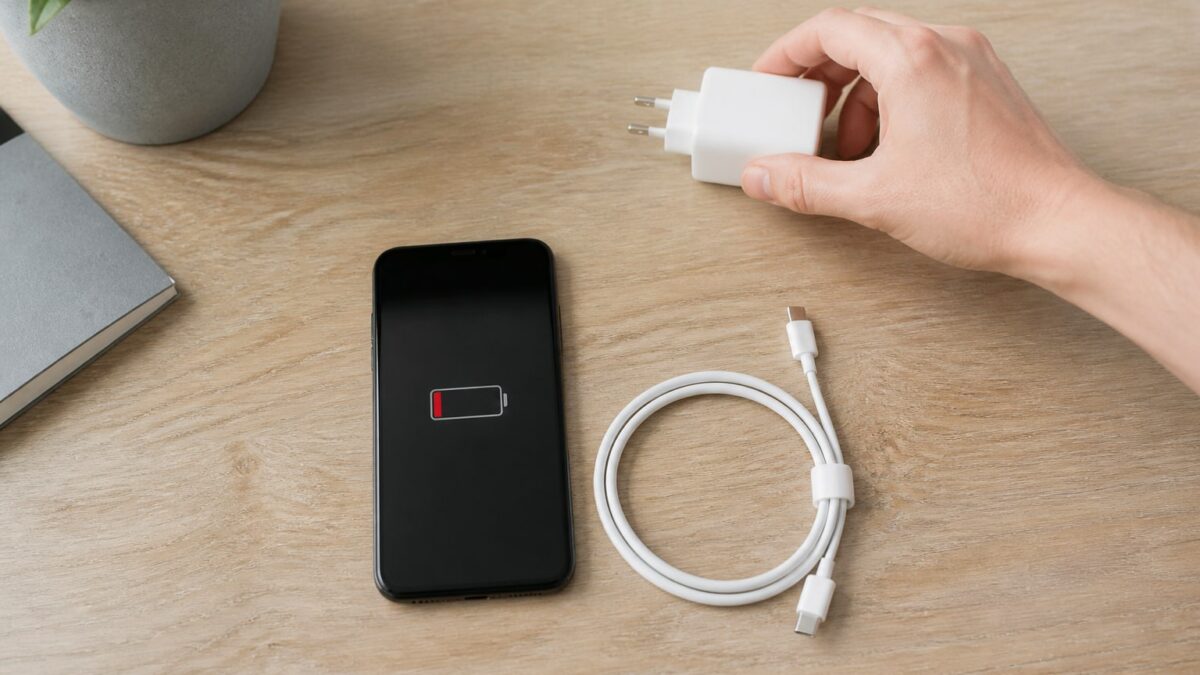
Se noti che il tuo iPhone si scarica in fretta da un po’ di tempo, prima di pensare di cambiare la batteria conviene escludere cause più banali. Un’app mal programmata, un aggiornamento recente o il 5G che cerca segnale possono bruciare il 20% della batteria in un’ora senza che te ne accorga.
Questo richiede dai 10 ai 15 minuti di diagnosi e, se il problema è software, di solito si nota un miglioramento in 24-48 ore.
Requisiti preliminari
Ti serve iOS 16 o superiore per vedere il dettaglio della batteria per app (nelle versioni precedenti le informazioni sono più limitate). Tutto ciò che descrivo qui è stato testato su iOS 18.1 e iOS 18.2. Non serve il jailbreak né app di terze parti: tutto si fa dalle Impostazioni.
Primo passo: controlla lo stato della batteria
Prima di cercare colpe nel software, verifica lo stato fisico della batteria:
Impostazioni → Batteria → Stato batteria e ricarica
Lì vedrai la “Capacità massima” in percentuale. Apple considera una batteria in buono stato sopra l’80%. Al di sotto, noterai che l’iPhone si scarica in fretta anche con un uso normale, perché la batteria non trattiene più la carica di fabbrica.
| Capacità massima | Significato |
|---|---|
| 90-100% | Batteria in buono stato, esclude questo fattore |
| 80-89% | Degrado normale dopo 2-3 anni di utilizzo |
| Sotto l’80% | Apple consiglia una verifica, noterai scariche più rapide |
Cause più comuni per cui l’iPhone si scarica in fretta
App che consumano batteria in background
Vai su Impostazioni → Batteria e scorri fino al grafico dell’utilizzo per app delle ultime 24 ore o degli ultimi 10 giorni. Se vedi un’app con una percentuale di “Attività in background” sproporzionata rispetto al tempo in cui la usi sullo schermo, ecco il problema. Social network con video in riproduzione automatica e app di navigazione sono di solito le più voraci.
Batteria con salute degradata
Come abbiamo visto sopra, una batteria sotto l’80% di capacità massima si esaurisce rapidamente anche se il software è perfetto. Nessuna impostazione può risolverlo: è usura fisica dovuta ai cicli di carica.
iOS non aggiornato o con un bug recente
Gli aggiornamenti di iOS a volte introducono bug legati alla batteria che Apple corregge nella versione minore successiva. Se il consumo è schizzato subito dopo aver installato un aggiornamento, non sei l’unico: cercalo su forum come MacRumors o Reddit, di solito ci sono discussioni specifiche per ogni versione.
Schermo, luminosità e Always-On Display
Lo schermo è il componente che consuma più batteria nell’uso quotidiano. La luminosità automatica aiuta, ma se hai l’Always-On Display attivo su un iPhone 14 Pro o superiore, il consumo a riposo aumenta sensibilmente.
Segnale debole, 5G e localizzazione costante
Se ti trovi in una zona con poca copertura, l’iPhone aumenta la potenza dell’antenna per mantenere la connessione, e questo si ripercuote sulla batteria. Lo stesso accade con il 5G su reti con copertura irregolare e con le app che richiedono continuamente la tua posizione in background.
Soluzioni che funzionano davvero
- Controlla l’utilizzo per app in Impostazioni → Batteria e disinstalla o limita quelle che consumano di più in background senza che le usi.
- Aggiorna alla versione più recente di iOS disponibile in Impostazioni → Generali → Aggiornamento software. Se il bug è noto, Apple di solito lo corregge con le patch minori.
- Disattiva l’aggiornamento in background delle app di cui non hai bisogno in tempo reale: Impostazioni → Generali → Aggiornamento app in background.
- Limita i servizi di localizzazione a “Mentre usi l’app” in Impostazioni → Privacy e sicurezza → Localizzazione, app per app.
- Abbassa la luminosità o attiva la luminosità automatica e disattiva l’Always-On se non lo usi davvero.
- Controlla le notifiche push delle app di cui non hai bisogno in tempo reale: ogni notifica riattiva lo schermo e il processore.
Modalità Risparmio energia: quando attivarla e cosa disattiva
La Modalità Risparmio energia si attiva in Impostazioni → Batteria → Modalità Risparmio energia, oppure dal Centro di controllo. Riduce la luminosità, sospende l’aggiornamento in background, gli effetti visivi e la posta automatica. Non è una soluzione permanente, ma è lo strumento giusto per far durare la giornata quando sai che non potrai ricaricare.
Calibrare la batteria dell’iPhone: mito contro realtà
La “calibrazione” consistente nello scaricare fino allo 0% e ricaricare fino al 100% una volta al mese non ripara una batteria degradata, ma aiuta il sistema a stimare meglio la percentuale residua. Se il tuo iPhone si spegne all’improvviso con un 20% segnato sullo schermo, è esattamente ciò che devi fare.
Problemi comuni
- La percentuale salta di colpo: di solito è un problema di calibrazione del software, non della batteria fisica. Prova a completare un ciclo completo di carica e scarica.
- La batteria si scarica di più in inverno: il freddo influisce sulle prestazioni chimiche della batteria al litio, è normale e non indica un guasto.
- Un’app specifica consuma batteria anche se non la apri: controlla i suoi permessi di localizzazione e notifiche, non solo quello “in background”.
- Il problema è iniziato dopo il ripristino di un backup: a volte un’impostazione corrotta viene trasferita con il backup. Prova a configurare il dispositivo come nuovo e verifica se migliora.
- Il problema persiste dopo aver provato tutto: richiedi una verifica della batteria in un Apple Store o in un Centro di assistenza autorizzato, potrebbe trattarsi di un componente difettoso.
FAQ
Perché il mio iPhone perde batteria all’improvviso? Molto probabilmente è un’app installata o aggiornata di recente, oppure un bug dell’ultima versione di iOS. Controlla prima Impostazioni → Batteria.
La Modalità Risparmio energia danneggia la batteria a lungo termine? No. È una funzione software che riduce i consumi e non altera la chimica della batteria né ne accelera il degrado.
Quando devo cambiare la batteria dell’iPhone? Quando la capacità massima scende sotto l’80% in Impostazioni → Batteria → Stato batteria e ricarica, oppure se l’iPhone si spegne da solo con una percentuale residua visibile.
Aggiornare iOS migliora sempre la batteria? Non sempre. A volte un aggiornamento maggiore peggiora temporaneamente i consumi fino alla prima patch correttiva, ma in generale Apple ottimizza i consumi a ogni versione.
Le app in background consumano davvero molta batteria? Dipende dall’app. Quelle di streaming video o di navigazione GPS consumano in modo notevole; le app di testo o di note incidono appena.