Comment utiliser les Rappels d'iOS 18 pour gérer vos tâches selon la méthode GTD
Guide pratique pour mettre en place un système GTD complet dans l'app Rappels d'iOS 18, avec boîte de réception, contextes, projets et revue hebdomadaire. Inclut des raccourcis Siri, des automatisations et une comparaison avec Things 3 et Todoist.
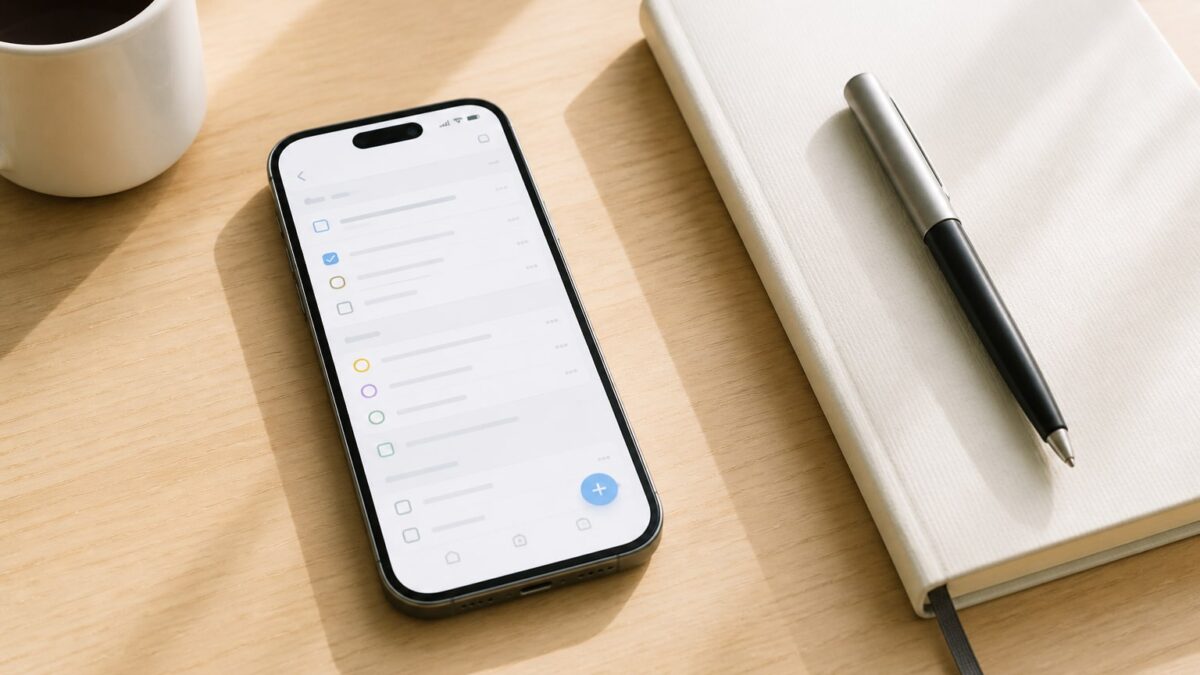
L’app Rappels a longtemps été le parent pauvre de Notes. Avec iOS 18, ce n’est plus le cas. Elle propose des sections, des étiquettes, des listes intelligentes, des colonnes façon Kanban et une intégration avec Calendrier qui fonctionne enfin. Largement suffisant pour mettre en place un système GTD (Getting Things Done) de David Allen sans payer les 29,99 € de Things 3 ni l’abonnement annuel de Todoist.
Dans ce guide, vous allez mettre en place un flux GTD complet : boîte de réception, contextes, projets, revue hebdomadaire et capture rapide avec Siri. Temps estimé : 30 à 40 minutes la première fois. Ensuite, son entretien ne prend qu’environ 10 minutes par semaine.
Qu’est-ce que GTD et pourquoi s’adapte-t-il à Rappels ?
GTD est la méthode de David Allen, publiée en 2001. L’idée de base : votre esprit sert à réfléchir, pas à stocker des tâches. Tout ce qui vous traverse l’esprit est confié à un système externe de confiance, puis traité, classé et révisé régulièrement.
Le flux canonique comporte cinq étapes : capturer, clarifier, organiser, revoir et agir. Pas besoin d’une application spécifique à GTD. Il faut que l’outil offre une capture rapide, des listes séparées par contexte, un moyen de regrouper les projets et une revue hebdomadaire pratique. Rappels d’iOS 18 remplit ces quatre critères.
| Élément GTD | Où il se trouve dans Rappels |
|---|---|
| Boîte de réception | Liste « Entrée » |
| Contextes (@maison, @ordinateur) | Étiquettes |
| Projets | Listes dans un groupe « Projets » |
| Actions suivantes | Liste intelligente filtrée par étiquette |
| Un jour / peut-être | Liste « Incubateur » |
| Revue hebdomadaire | Liste intelligente + rappel récurrent |
Prérequis
- iPhone avec iOS 18.0 ou supérieur (iOS 18.2 recommandé pour les améliorations des listes intelligentes).
- Facultatif : iPad avec iPadOS 18 et Mac avec macOS Sequoia 15.1 pour la synchronisation.
- iCloud activé pour Rappels : Réglages → votre nom → iCloud → Afficher tout → Rappels.
- Avoir effectué la mise à jour de Rappels vers iCloud (si vous venez d’un ancien compte, l’app vous le demande une seule fois).
Si vous utilisez le compte Exchange de votre travail, attention : Exchange ne prend pas en charge les étiquettes ni les sections. Pour GTD, il vous faut des listes dans iCloud.
Étape 1 : créer la liste « Entrée » comme boîte de réception
Tout commence ici. La boîte de réception accueille tout ce qui vous passe par la tête, sans réfléchir.
- Ouvrez Rappels.
- Touchez Ajouter une liste en bas à droite.
- Nom : Entrée. Couleur : rouge (pour qu’elle ressorte). Icône : une boîte de réception.
- Touchez OK.
Définissez-la maintenant comme liste par défaut : Réglages → Apps → Rappels → Liste par défaut → Entrée. Désormais, quand vous dictez à Siri « rappelle-moi d’acheter des piles », la tâche va automatiquement dans Entrée.
Étape 2 : définir vos contextes avec des étiquettes
Les contextes sont le cœur de GTD. Au lieu de classer les tâches par projet, on les classe selon l’endroit ou les moyens nécessaires pour les réaliser. Si vous êtes dans le métro sans ordinateur, la tâche « préparer le rapport trimestriel » ne vous sert à rien. Ce qui vous sert, c’est de voir tous les appels en attente.
Étiquettes typiques pour commencer :
- #ordinateur — tout ce qui nécessite un Mac ou un PC.
- #maison — tâches physiques à domicile.
- #dehors — courses à l’extérieur.
- #appels — téléphone.
- #attente — éléments délégués en attente de réponse.
- #15min — tâches courtes pour les moments creux.
Pour créer des étiquettes sous iOS 18 : ouvrez une tâche quelconque, touchez l’icône # et saisissez le nom. Elles apparaissent ensuite dans la barre latérale de Rappels comme filtre global.
Étape 3 : structurer vos projets
Dans GTD, un « projet » est tout résultat qui nécessite plus d’une étape. « Monter l’étagère » est un projet. « Prendre rendez-vous chez le dentiste » n’en est pas un.
- Créez un groupe : touchez les trois points en haut à droite → Modifier les listes → Ajouter un groupe → nommez-le Projets.
- À l’intérieur, créez une liste pour chaque projet actif. Exemple : « Déménagement octobre », « Lancement site web client X », « Voyage au Japon ».
- Dans chaque liste, utilisez les nouvelles sections d’iOS 18 pour découper les phases : touchez les trois points → Gérer les sections → ajoutez « À faire », « En cours », « Terminé ».
Si vous passez l’affichage en Colonnes (trois points → Afficher comme → Colonnes), vous obtenez un tableau Kanban tout à fait correct directement dans l’app. Ce n’est pas Trello, mais pour des projets personnels, c’est largement suffisant.
Étape 4 : la liste « Un jour / peut-être » (incubateur)
Les idées que vous ne travaillerez pas maintenant mais que vous ne voulez pas oublier vont ici. Un livre à lire, un cours à regarder, une idée d’entreprise un peu folle.
Créez une liste nommée Incubateur. Sans date, sans étiquette. Revoyez-la une fois par mois et déplacez ce qui a mûri vers Projets ou vers une liste avec un contexte.
Étape 5 : configurer la liste intelligente « Actions suivantes »
C’est la liste que vous consulterez vraiment chaque jour. Elle regroupe toutes les tâches réalisables, filtrées par contexte, sans le bruit des projets.
- Touchez Ajouter une liste → Liste intelligente.
- Nom : Actions.
- Filtres :
- Étiquettes : inclure n’importe laquelle (#ordinateur, #maison, #dehors, #appels, #15min).
- Listes : toutes sauf Entrée, Incubateur et Projets → sections « Terminé ».
- Enregistrez.
Vous pouvez maintenant filtrer par contexte directement depuis la liste. Si vous êtes sur le canapé, touchez #maison et vous ne voyez que ce que vous pouvez faire là.
Étape 6 : capture rapide avec Siri et Raccourcis
80 % de l’utilité de GTD repose sur une capture instantanée. Si cela prend plus de 5 secondes, vous ne le ferez pas et le système s’effondre.
Siri : « Dis Siri, ajoute à Entrée appeler les impôts demain à 10 h ». Comme Entrée est votre liste par défaut, vous pouvez simplement dire « rappelle-moi X ».
Bouton Action (iPhone 15 Pro et suivants) : attribuez-le à Rappels. Réglages → Bouton Action → faites défiler jusqu’à Rappels. Un appui ouvre directement la vue de nouvelle tâche.
Raccourci de capture : créez un raccourci avec l’app Raccourcis :
- Nouvelle tâche → Ajouter à la liste → sélectionnez Entrée.
- Demander une saisie de texte → « Qu’est-ce que je note ? »
- Ajoutez le raccourci sur l’écran verrouillé comme widget ou sur l’écran d’accueil.
Vous pouvez aussi ajouter depuis un Mac sous macOS Sequoia en appuyant sur ⌘ + N dans Rappels, ou partager une page web depuis Safari directement dans Entrée.
Étape 7 : la revue hebdomadaire
Sans revue hebdomadaire, ce n’est pas du GTD. C’est une liste de plus qui finit abandonnée au fond d’un tiroir.
Créez un rappel récurrent le vendredi à 17 h (ou à l’heure qui vous convient). Pendant 20 à 30 minutes :
- Videz Entrée : pour chaque tâche → est-elle réalisable ? Si non, supprimez-la ou envoyez-la à Incubateur. Si oui, attribuez-lui une étiquette de contexte et, si elle appartient à un projet, déplacez-la dans la liste correspondante.
- Revoyez les Projets : chaque projet a-t-il au moins une action suivante avec une étiquette ? Sinon, créez-la.
- Revoyez #attente : faut-il relancer quelqu’un ?
- Revoyez Incubateur : quelque chose a-t-il mûri ?
- Consultez le calendrier de la semaine à venir pour anticiper.
Pour cela, j’utilise une liste intelligente appelée Revue qui regroupe : Entrée complète + tâches sans étiquette + projets sans tâches en attente. En 10 minutes, vous savez ce qui traîne.
Étape 8 : intégration avec Calendrier sous iOS 18
Nouveauté utile d’iOS 18 : les rappels avec date et heure apparaissent directement dans l’app Calendrier. Et inversement, vous pouvez créer des rappels depuis Calendrier.
Cela boucle la boucle GTD « agenda rigide contre liste souple » sans avoir besoin de Fantastical. Les rendez-vous à heure fixe vont dans Calendrier. Les tâches réalisables (même avec une échéance) vivent dans Rappels et s’affichent en parallèle.
Problèmes courants
Siri ajoute à la mauvaise liste. Vérifiez Réglages → Apps → Rappels → Liste par défaut. Parfois une mise à jour la réinitialise.
Les étiquettes ne se synchronisent pas avec le Mac. Vérifiez que les deux appareils utilisent iCloud et non Exchange pour ce compte. Les étiquettes sont exclusives à iCloud.
La liste intelligente n’affiche pas certaines tâches qui devraient apparaître. Les listes intelligentes excluent les tâches sans date si vous avez activé le filtre « date ». Supprimez ce filtre si vous voulez tout voir.
J’oublie de revoir Entrée. Placez la liste Entrée en widget sur l’écran d’accueil, taille moyenne. La voir à chaque déverrouillage de l’iPhone aide à ne pas l’oublier.
Les sections n’apparaissent pas dans ma liste. Les sections ne fonctionnent que dans les listes iCloud sous iOS 18. Vérifiez que la liste n’est pas héritée d’iOS 17 avec un ancien format : dupliquez-la et utilisez la copie.
Alternatives si Rappels ne suffit plus
Rappels couvre 90 % d’un GTD personnel. Si vous êtes consultant avec 40 projets simultanés et que vous avez besoin de vues par domaine de responsabilité, de revues mensuelles avec indicateurs et de bases de données liées, il restera insuffisant.
- Things 3 : 29,99 € sur Mac + 10,99 € sur iPhone + 21,99 € sur iPad. Paiement unique. L’implémentation la plus fidèle au GTD pur. Design impeccable.
- Todoist : abonnement d’environ 4 €/mois. Véritablement multiplateforme (Android, web, Windows). Filtres puissants.
- OmniFocus 4 : abonnement à 9,99 €/mois ou achat. Pour les utilisateurs avancés et obsessionnels. Courbe d’apprentissage sérieuse.
Si vous travaillez aussi beaucoup avec du texte brut et des notes, vous pourriez vous intéresser à la façon d’intégrer Notes d’Apple comme alternative à Obsidian ou Bear aux côtés de ce système Rappels. Captures rapides dans Rappels, documentation de référence dans Notes.
FAQ
Puis-je partager mes listes GTD avec mon/ma partenaire ou mon équipe ? Oui. Touchez les trois points de la liste → Gérer la liste partagée. Pratique pour « Maison » ou « Courses ». Ne l’utilisez pas pour des projets professionnels avec des externes sans compte Apple.
Cela fonctionne-t-il si j’ai un iPhone et un Mac mais pas d’iPad ? Aucun problème. L’essentiel est iCloud. L’iPad est pratique pour la revue hebdomadaire mais pas indispensable.
Les étiquettes ont-elles une limite ? Aucune limite documentée, mais au-delà de 15 à 20 étiquettes, on s’éloigne de la philosophie GTD. Si vous en avez 40, vérifiez lesquelles correspondent réellement à des contextes et lesquelles sont des catégories déguisées.
Puis-je exporter mes données si un jour je passe à Things ou Todoist ? Officiellement, il n’existe pas d’export natif. Vous pouvez copier les listes manuellement ou utiliser des raccourcis pour générer un fichier texte. C’est la plus grande limite de Rappels face à Todoist, qui exporte en JSON et CSV.
Siri comprend-il « ajouter à #ordinateur » ? Partiellement. Sous iOS 18.2, Siri reconnaît les étiquettes à la dictée dans certaines langues, mais la prise en charge du français est irrégulière. Fiez-vous à la méthode : capturez rapidement dans Entrée puis étiquetez pendant la revue.



