Comment utiliser Migration Assistant pour passer d'un MacBook Intel à un MacBook Air M3
Guide complet et pas à pas pour migrer toutes vos données, applications et réglages d'un MacBook Intel vers un MacBook Air M3 avec Migration Assistant. Comprend la configuration requise, les problèmes courants et les alternatives.
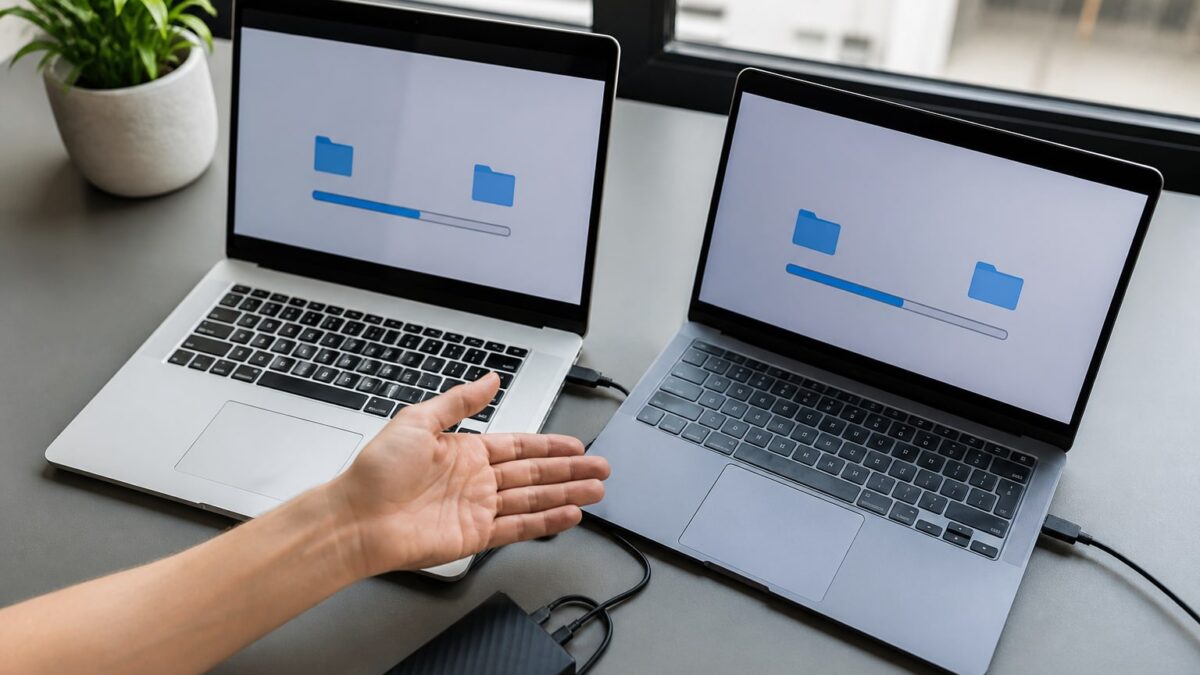
Vous venez de recevoir un tout nouveau MacBook Air M3 13" 2024 et vous avez un MacBook Intel rempli de années de photos, de documents, de mots de passe Wi-Fi enregistrés et de ce fichier Word dont personne ne se souvient plus de la raison pour laquelle il est toujours là. La bonne nouvelle, c’est que vous n’avez rien à transférer à la main. Migration Assistant (Assistant Migration) fait le gros du travail à votre place : il copie en une seule opération les comptes utilisateur, les applications, les documents et les réglages système.
Le processus complet dure entre 40 minutes et 3 à 4 heures, selon la quantité de données et la méthode de connexion. Ce n’est pas exagéré : si vous partez d’un disque dur mécanique de 1 To presque plein et que vous utilisez le Wi-Fi, prévoyez un après-midi entier. Avec un câble et un SSD, la situation change beaucoup.
Prérequis
Avant de vous lancer, vérifiez les points suivants :
- macOS à jour sur les deux appareils. Le MacBook Air M3 est livré avec macOS Sequoia 15. Votre MacBook Intel devrait au minimum disposer d’une version compatible avec un Migration Assistant récent : idéalement macOS Monterey 12 ou ultérieur. Plus la version de macOS du Mac Intel est ancienne, plus les risques de friction sont élevés.
- Espace de stockage suffisant sur le MacBook Air M3. Si votre Mac Intel occupe 500 Go et que votre Air neuf dispose de 256 Go, Migration Assistant vous en avertira et vous ne pourrez pas effectuer le transfert complet. Il faudra alors choisir ce que vous déplacez.
- Les deux Mac branchés sur secteur. Ce n’est pas obligatoire, mais cela évite les mauvaises surprises en cours de route.
- Le même identifiant Apple sur les deux appareils si vous voulez que la migration des données iCloud, Messages et Trousseau se déroule sans accroc.
- Antivirus ou logiciel de sécurité tiers désactivé temporairement sur le Mac Intel. Certaines suites de sécurité bloquent les processus réseau nécessaires au transfert.
Sauvegarde avant migration : pourquoi elle est indispensable
Avant de toucher à quoi que ce soit, effectuez une sauvegarde avec Time Machine. Ce n’est pas facultatif. Migration Assistant est fiable, mais vous transférez des années de travail entre deux architectures de puces différentes (Intel x86 et Apple Silicon ARM), et une coupure de courant, un câble USB défectueux ou un blocage en pleine transmission peut vous laisser avec une copie incomplète.
Étapes rapides pour la sauvegarde :
- Branchez un disque externe dont la capacité est égale ou supérieure à l’espace occupé par votre Mac Intel.
- Allez dans Réglages → Général → Time Machine sur votre Mac Intel.
- Sélectionnez le disque et activez Sauvegarder automatiquement.
- Attendez la fin de la première sauvegarde complète avant de lancer la migration.
Si quelque chose se passe mal pendant le transfert vers le M3, vous disposez de la sauvegarde Time Machine pour repartir de zéro sans rien perdre.
Étapes pour migrer avec Migration Assistant
Étape 1 : choisissez la méthode de connexion
Vous avez trois options réelles :
- Câble Thunderbolt/USB-C direct entre les deux Mac. C’est de loin l’option la plus rapide. Si votre MacBook Intel date de 2016 ou plus récent, il dispose déjà de ports USB-C/Thunderbolt 3 compatibles.
- Wi-Fi. Ça fonctionne, mais sur un réseau domestique classique, le débit réel tourne autour de 20 à 50 Mo/s. Avec 300 Go de données, faites le calcul : cela peut dépasser 2 à 3 heures.
- Migration depuis une sauvegarde Time Machine. Si vous préférez ne pas connecter les deux appareils en même temps, vous pouvez restaurer directement depuis le disque Time Machine pendant la configuration initiale du M3.
Pour la plupart des utilisateurs disposant de plus de 100 Go de données, le câble est la solution qui fait gagner du temps et évite les migraines.
Étape 2 : lancez Migration Assistant sur le MacBook Air M3
Si c’est la première fois que vous allumez le M3 neuf, l’Assistant de configuration lui-même vous demandera si vous souhaitez transférer des données depuis un autre Mac. Dites oui et Migration Assistant se lance automatiquement.
Si vous avez déjà configuré le M3 et souhaitez migrer plus tard, ouvrez-le manuellement :
- Allez dans Finder → Applications → Utilitaires → Assistant Migration.
- Sélectionnez Depuis un Mac, une sauvegarde Time Machine ou un disque de démarrage.
- Cliquez sur Continuer.
Étape 3 : préparez le MacBook Intel comme source
Sur l’ancien Mac Intel, ouvrez également Assistant Migration (même chemin : Finder → Applications → Utilitaires). Sélectionnez l’option Vers un autre Mac. Le système fermera les autres applications ouvertes pour libérer des ressources, pensez donc à enregistrer votre travail en cours au préalable.
Étape 4 : vérifiez le code de sécurité
Les deux Mac afficheront un même code numérique à l’écran. Assurez-vous qu’il est identique sur les deux appareils avant de continuer. Cela évite de vous connecter par erreur à un Mac qui ne vous appartient pas si vous êtes sur un réseau partagé (bureau, espace de coworking).
Étape 5 : sélectionnez ce que vous voulez migrer
C’est ici que vous gardez la main sur le processus. Migration Assistant vous permet de cocher ou décocher :
- Les comptes utilisateur (il est recommandé de tous les migrer si vous n’en avez qu’un).
- Les applications.
- Les réglages système et réseau.
- Les autres fichiers et dossiers (Documents, Bureau, Téléchargements…).
Si votre disque source est presque plein alors que le M3 a une capacité inférieure, décochez les dossiers lourds comme Téléchargements ou Films et déplacez-les ensuite manuellement via un disque externe.
Étape 6 : laissez la migration se terminer et redémarrez
Cliquez sur Continuer et ne touchez ni au câble ni ne fermez le capot de l’un des deux Mac. Une fois terminé, le M3 vous demandera de redémarrer la session. Vous retrouverez votre bureau, vos applications et vos documents exactement tels qu’ils étaient sur le Mac Intel.

Qu’advient-il de vos applications Intel sur le M3 ?
C’est là que se posent le plus de questions. Votre MacBook Intel exécutait des applications compilées pour x86. Le M3 est une puce Apple Silicon à architecture ARM. Que deviennent ces applications migrées ?
Migration Assistant les copie telles quelles, et macOS Sequoia les exécute via Rosetta 2, la couche de traduction d’Apple. Si elle n’est pas installée, le système vous la proposera automatiquement la première fois que vous ouvrirez une application Intel. Les performances de Rosetta 2 sont bonnes pour la plupart des applications de productivité (Office, anciens navigateurs, utilitaires), mais vous remarquerez une différence sur les applications lourdes de montage vidéo ou de 3D qui n’ont pas de version native pour Apple Silicon.
Avant de migrer, vérifiez si vos applications principales ont des versions à jour et natives (Apple Silicon) : Adobe Creative Cloud, DaVinci Resolve, Microsoft Office et la plupart des applications du Mac App Store disposent d’une version universelle depuis longtemps. Si vous utilisez des outils de développement ou des environnements comme Docker, il est utile de vérifier d’abord leurs performances sur Apple Silicon : nous avons un guide dédié sur comment utiliser Docker Desktop sur un MacBook Apple Silicon sans ralentissements, qui peut vous éviter des surprises si vous travaillez avec des conteneurs.
Problèmes courants
Migration Assistant reste bloqué sur « préparation » pendant longtemps. C’est normal dans les premières phases s’il y a beaucoup de petits fichiers (des milliers de photos, par exemple). Laissez-lui au moins 20 à 30 minutes avant de supposer qu’il est planté.
Le Mac source n’apparaît pas dans la liste. Vérifiez que les deux Mac sont sur le même réseau Wi-Fi ou reliés par le même câble direct. Désactivez temporairement le VPN et le pare-feu tiers, qui bloquent souvent la détection entre appareils.
Erreur d’espace insuffisant. Le M3 calcule l’espace nécessaire avant de commencer. En cas d’échec, revenez à l’étape 5 et décochez les dossiers lourds pour les migrer plus tard manuellement avec un disque externe.
Les applications Intel ne s’ouvrent pas ou demandent l’installation de Rosetta. C’est attendu la première fois. Acceptez l’installation lorsque macOS la propose ; elle prend moins d’une minute.
Le trousseau de mots de passe ne se transfère pas bien ou demande de ressaisir les mots de passe. Cela arrive parfois si les deux Mac ne partagent pas le même identifiant Apple ou si la vérification en deux étapes interfère. Si vous voulez éviter ces complications à l’avenir, vous pouvez opter pour un gestionnaire centralisé : nous avons un guide sur comment gérer vos mots de passe avec l’app Mots de passe d’iOS 18 et macOS Sequoia, qui simplifie nettement ce point après la migration.
Alternatives à Migration Assistant
Si Migration Assistant ne vous convient pas ou échoue à répétition, d’autres solutions existent :
| Méthode | Quand l’utiliser | Principale limitation |
|---|---|---|
| Restaurer depuis Time Machine | Si vous avez déjà une sauvegarde et ne voulez pas connecter les deux Mac | Plus lent qu’un câble direct |
| iCloud (Photos, Contacts, Calendrier) | Pour synchroniser uniquement certaines données, sans migration complète | Ne transfère ni les applications ni les réglages système |
| Copie manuelle avec disque externe | Si vous n’avez besoin de déplacer que certains dossiers | Vous perdez les réglages des applications et les configurations |
| Configuration à zéro + réinstallation des applications | Si vous voulez repartir « propre » sans traîner de vieilles scories | Procédure plus longue, tout doit être réinstallé manuellement |
La configuration à zéro a son public : ceux qui accumulent des applications depuis des années et préfèrent profiter du Mac neuf pour faire le tri dans ce qu’ils n’utilisent plus. C’est plus de travail à court terme, mais le système reste plus léger.
Questions fréquentes
Puis-je migrer d’un Mac Intel vers un MacBook Air M3 sans câble, uniquement par Wi-Fi ? Oui, c’est tout à fait compatible. Gardez simplement à l’esprit qu’avec de gros volumes de données (200 Go ou plus), le processus peut durer plusieurs heures, contre 30 à 60 minutes avec une connexion par câble.
Les photos Live Photos ou les vidéos se perdent-elles lors de la migration ? Non. Migration Assistant transfère la bibliothèque Photos complète, y compris les Live Photos, les métadonnées et les albums, à condition de sélectionner le compte utilisateur complet à l’étape 5.
Qu’en est-il des applications qui ne sont plus disponibles sur le Mac App Store ? Elles sont copiées de la même façon si elles étaient installées localement sur le Mac Intel. Le problème se pose si vous devez réactiver la licence ou si le développeur ne propose plus de prise en charge d’Apple Silicon.
Puis-je ne migrer qu’une partie des données et non tout le disque ? Oui. À l’étape 5 de Migration Assistant, vous pouvez décocher des comptes utilisateur, des dossiers spécifiques ou des applications précises avant de lancer le transfert.
Migration Assistant fonctionne-t-il de la même manière si je viens d’un MacBook Pro Intel plus ancien, comme un modèle de 2015 ? Oui, mais vérifiez d’abord la version de macOS installée. Si elle est restée sur macOS Catalina ou antérieur, mettez-la à jour au préalable ou utilisez l’option de restauration depuis Time Machine, qui pose généralement moins de problèmes sur les systèmes très anciens.
En tant que Partenaire Amazon, je perçois des revenus sur les achats qualifiés effectués via les liens de cet article, selon les conditions applicables.