كيفية تثبيت Windows 11 ARM على جهاز Mac M3 باستخدام Parallels Desktop 20
دليل خطوة بخطوة لتثبيت Windows 11 ARM على جهاز Mac بمعالج M3 باستخدام Parallels Desktop 20، مع المتطلبات والأوقات الفعلية وحلول الأخطاء الأكثر شيوعًا.
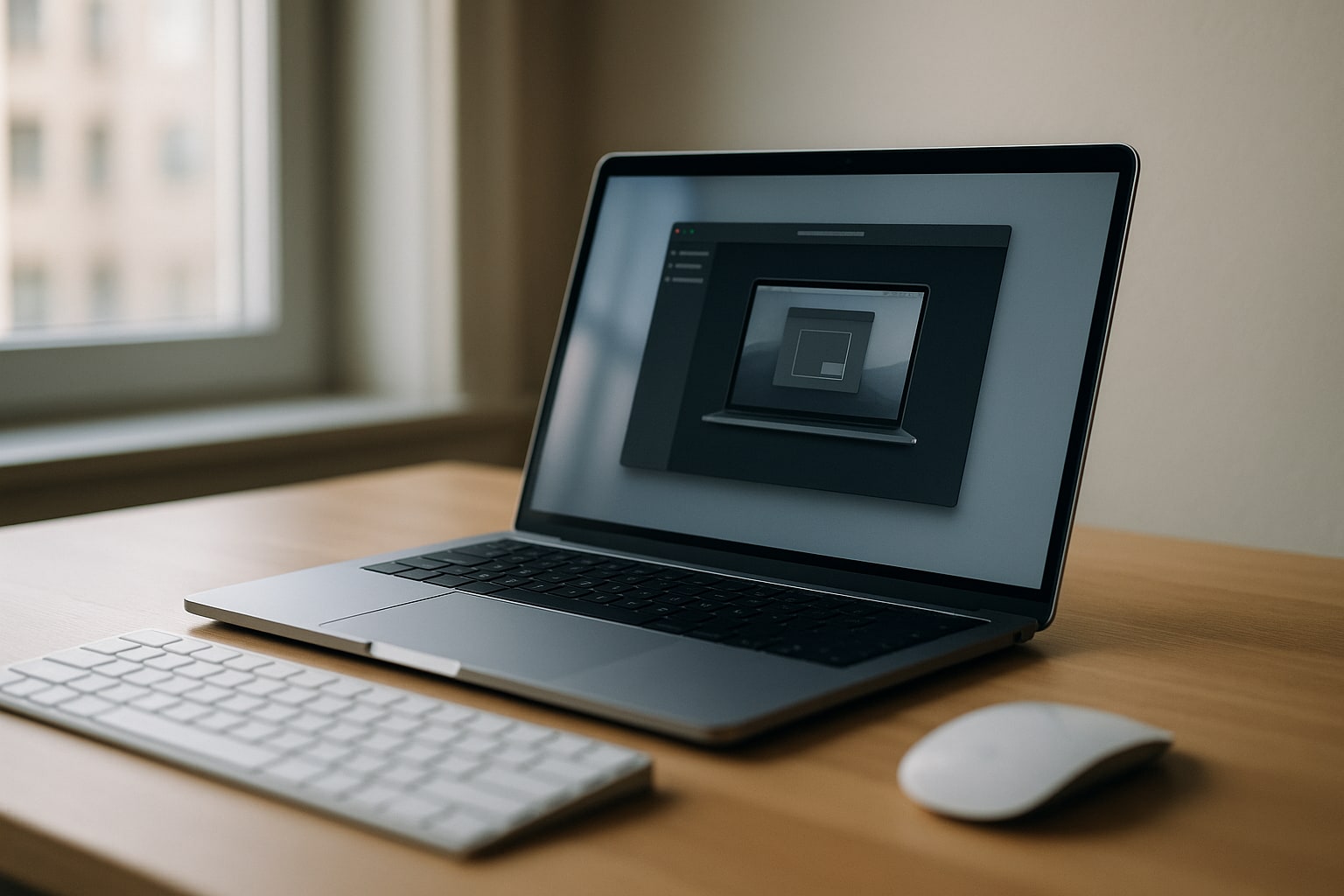
تركيب Windows 11 on ARM على Mac M3 لم يعد المغامرة التي كان عليها في عام 2021. مع Parallels Desktop 20، أصبحت العملية شبه آلية: تنزيل، ثم التالي، ثم التالي، وفي حوالي 15 إلى 20 دقيقة يعمل Windows داخل نافذة في macOS.
يغطي هذا الدليل التثبيت الفعلي وليس النظرية. تم اختباره على MacBook Air M3 مقاس 13 بوصة (2024) مع macOS Sequoia 15.1 وParallels Desktop 20.1. إذا كان لديك MacBook Pro M3 Pro/Max أو iMac M3، فالخطوات متطابقة؛ الشيء الوحيد الذي سيختلف هو السرعة والذاكرة RAM التي يمكنك تخصيصها.
ما الذي ستحصل عليه والمدة الزمنية
في النهاية سيكون لديك جهاز افتراضي يعمل عليه Windows 11 Pro ARM داخل macOS، مع تكامل الحافظة والمجلدات المشتركة والتسريع عبر GPU. ستتمكن من فتح تطبيقات x86/x64 بفضل طبقة المحاكاة من Microsoft (Prism)، مع بعض التحفظات التي سنراها لاحقًا.
المدة الإجمالية المقدرة: 20 إلى 25 دقيقة مع اتصال جيد. يبلغ حجم تنزيل Windows نحو 5 غيغابايت، ويستغرق التثبيت نفسه من 5 إلى 10 دقائق إضافية.
المتطلبات المسبقة
قبل أن تبدأ، تحقق من التالي:
- جهاز Mac مزود بـ Apple Silicon (M1 أو M2 أو M3 أو M4). أجهزة Intel لا تدعم Windows 11 ARM.
- macOS Ventura 13.5 أو أحدث. يُنصح بـ macOS Sequoia 15.1.
- Parallels Desktop 20 (الإصدار 20.0 أو أحدث). الإصدار 19 يثبت Windows 11 ARM أيضًا، لكن الإصدار 20 يفعل ذلك بنقرة واحدة.
- مساحة حرة لا تقل عن 16 غيغابايت على القرص. إذا كنت ستثبت تطبيقات ثقيلة، فخصص 40 إلى 50 غيغابايت.
- ذاكرة RAM لا تقل عن 8 غيغابايت في الجهاز. مع 8 غيغابايت يمكنك تشغيل Windows، لكن بالحد الأدنى. المثالي 16 غيغابايت أو أكثر.
- اتصال إنترنت مستقر للتنزيل الأولي.
بخصوص الترخيص: يكلف Parallels Desktop 20 99.99 يورو/سنة في إصدار Standard (اشتراك) أو 129.99 يورو لمرة واحدة بشكل دائم (مع تحديثات محدودة). يمكن تفعيل Windows 11 Pro لاحقًا بمفتاح من Microsoft (حوالي 259 يورو السعر المعلن، مع وجود موزعين معتمدين بأسعار أقل بكثير).
تنزيل Parallels Desktop 20
اذهب إلى الموقع الرسمي لـ Parallels وقم بتنزيل المثبّت. تجنّب البحث عن “Parallels crack” في Google: فبالإضافة إلى كونه غير قانوني، فإن معظم هذه الملفات التنفيذية تحتوي على برمجيات خبيثة.
هناك نسخة تجريبية مجانية لمدة 14 يومًا تعمل بشكل كامل. وهي كافية لتقرر إن كانت تستحق المال.
ثبّت ملف .dmg كأي تطبيق في macOS: اسحبه إلى مجلد التطبيقات وافتحه. سيطلب منك أذونات الوصول والشبكة المحلية. كلاهما ضروري لعمل ميزات التكامل مع macOS.
تنزيل Windows 11 ARM
هنا يكمن الجزء الذي بسّطه Parallels Desktop 20 كثيرًا. عند فتح التطبيق لأول مرة، سيعرض عليك تنزيل Windows 11 وتثبيته تلقائيًا. اضغط على هذا الزر وسيتولى التطبيق كل شيء: ينزّل الصورة الرسمية من خوادم Microsoft، وينشئ الجهاز الافتراضي، ويبدأ التثبيت.
إذا فضّلت القيام بذلك يدويًا (مثلاً لإعادة استخدام ملف ISO في جهاز افتراضي آخر)، يمكنك تنزيل صورة Windows 11 ARM64 VHDX مباشرة من بوابة Windows Insider باستخدام حساب Microsoft الخاص بك.
انتبه إلى تفصيلة: تبيع Microsoft تراخيص Windows 11 ARM رسميًا للأجهزة الافتراضية على Mac منذ أواخر عام 2023. كان هناك منطقة رمادية في السابق؛ أما الآن فالأمر منظّم.
إنشاء الجهاز الافتراضي خطوة بخطوة
سأفترض أنك تستخدم المعالج التلقائي في Parallels 20، وهو الموصى به.
- افتح Parallels Desktop. ستظهر لوحة التحكم.
- اضغط على + أو اذهب إلى ملف ← جديد…
- اختر الحصول على Windows 11 من Microsoft واضغط متابعة.
- ستظهر لوحة تحتوي على Windows 11 وزر تثبيت Windows. اضغط عليه.
- تبدأ عملية التنزيل (حوالي 5 غيغابايت). على اتصال بسرعة 300 ميغابت في الثانية، تستغرق من 3 إلى 5 دقائق.
- عند الانتهاء، ينشئ Parallels الجهاز الافتراضي ويشغّل مثبّت Windows تلقائيًا.
- تتم عملية التثبيت تلقائيًا. لا تحتاج إلى إدخال مفتاح المنتج الآن؛ يمكنك تخطي هذه الخطوة.
- عند الانتهاء، يبدأ Windows ويثبّت Parallels Parallels Tools (التعريفات والتكامل). أعد تشغيل الجهاز الافتراضي عندما يطلب ذلك.
إجمالًا، بين التنزيل والتثبيت، مع قرص SSD الداخلي لجهاز M3 واتصال ألياف جيد، تستغرق 18 إلى 22 دقيقة.
ضبط الموارد: الذاكرة RAM والمعالج والقرص
افتراضيًا، يخصص Parallels 4 غيغابايت من RAM و4 معالجات افتراضية (vCPU). بالنسبة لجهاز Mac بإجمالي 16 غيغابايت من الذاكرة، فهذا معقول. إذا كان لديك 8 غيغابايت من RAM في الجهاز، فاتركه على 4 غيغابايت وإلا فسيستهلك Windows نظامك وسيبدأ macOS باستخدام الذاكرة المبادلة (swap).
لتغييره:
- أوقف تشغيل الجهاز الافتراضي.
- إجراءات ← تكوين… ← الأجهزة ← المعالج والذاكرة.
- اختر يدوي إذا أردت الضبط الدقيق.
توصية حسب نوع الجهاز:
| الجهاز | ذاكرة RAM للجهاز الافتراضي | المعالجات vCPU |
|---|---|---|
| MacBook Air M3 بذاكرة 8 غيغابايت | 4 غيغابايت | 4 |
| MacBook Air M3 بذاكرة 16 غيغابايت | 6 إلى 8 غيغابايت | 4 إلى 6 |
| MacBook Pro M3 Pro بذاكرة 18 غيغابايت | 8 غيغابايت | 6 |
| MacBook Pro M3 Max بذاكرة 36 غيغابايت فأكثر | 12 إلى 16 غيغابايت | 8 |
بالنسبة للقرص، يتوسع الجهاز الافتراضي ديناميكيًا حتى الحجم الأقصى المُعد (افتراضيًا 64 غيغابايت). إذا كنت تعلم أنك ستثبت Visual Studio أو أي بيئة تطوير ثقيلة، فارفعه إلى 128 غيغابايت من الأجهزة ← القرص الصلب ← الخصائص.
تفعيل Windows 11 (اختياري لكنه موصى به)
يمكنك استخدام Windows دون تفعيل إلى أجل غير مسمى، لكن ستظهر علامة مائية في الزاوية وستكون بعض خيارات التخصيص مقفلة.
للتفعيل: ابدأ ← الإعدادات ← النظام ← التفعيل. أدخل مفتاح Windows 11 Pro أو Home الخاص بك. إذا اشتريت ترخيصًا رقميًا مرتبطًا بحساب Microsoft، فسجّل الدخول به وسيتم التفعيل تلقائيًا.
وضع Coherence: Windows داخل macOS
وضع Coherence هو أفضل ميزة في Parallels. يخفي سطح مكتب Windows ويعرض تطبيقات Windows كما لو كانت تطبيقات macOS أصلية، في Dock وكل شيء.
فعّله من العرض ← الدخول إلى Coherence أو بالاختصار ⌃ + ⌘ + C. وللعودة، استخدم الاختصار نفسه.
هذا مريح بشكل خاص إذا كنت تحتاج فقط إلى تطبيق أو اثنين من تطبيقات Windows محددة (مثل برنامج محاسبة أو AutoCAD) ولا تريد وجود سطحي مكتب متوازيين.
مشاركة المجلدات والحافظة
افتراضيًا، يزامن Parallels بالفعل:
- الحافظة بين macOS وWindows (انسخ في أحدهما والصق في الآخر).
- مجلدات التنزيلات والمستندات وسطح المكتب في macOS، وهي متاحة من Windows في مستكشف الملفات.
إذا أردت ضبط ما يتم مشاركته: تكوين ← الخيارات ← المشاركة. هنا يمكنك تعطيل مجلدات محددة أو إضافة مجلدات أخرى. في العمل مع بيانات حساسة، من الأفضل تعطيل الحافظة ثنائية الاتجاه.
تشغيل تطبيقات x86/x64 على Windows 11 ARM
هذه هي النقطة التي تثير أكبر قدر من الأسئلة. يتضمن Windows 11 ARM طبقة Prism، وهي طبقة المحاكاة التي تشغّل تطبيقات x86 وx64 المصممة لأجهزة Intel/AMD.
عمليًا:
- Office والمتصفحات وتطبيقات الإنتاجية: تعمل بشكل ممتاز.
- تطبيقات احترافية x64 متوسطة الحجم (محاسبة، أنظمة ERP، برامج CRM): تعمل مع انخفاض في الأداء يتراوح بين 20 و30%.
- الألعاب التي تستخدم مكافحة الغش (Valorant، Fortnite مع EAC): لا تعمل. أنظمة مكافحة الغش تحجب المحاكاة.
- البرامج التي تحتاج إلى تعريفات أجهزة محددة (مفاتيح HASP، بعض الأجهزة الطبية): من المرجح ألا تعمل.
إذا كانت حالتك الاستخدامية هي “أحتاج إلى تطبيق Windows محدد”، فاختبره خلال فترة التجربة البالغة 14 يومًا قبل الدفع.
المشكلات الشائعة والحلول
“لا يمكن تنزيل Windows 11”
غالبًا ما يكون ذلك بسبب حجب الشبكة. تحقق من عدم تشغيل VPN. أعد تشغيل Parallels وحاول مرة أخرى.
Windows بطيء جدًا
إما أنك خصصت له ذاكرة قليلة أو كثيرة جدًا. نعم، الكثير أيضًا يضر: إذا منحته أكثر من نصف الذاكرة الفعلية، يبدأ macOS باستخدام الذاكرة المبادلة. ارجع إلى القيم الموجودة في الجدول أعلاه.
لا تظهر الشبكة المشتركة
في تكوين ← الأجهزة ← الشبكة، غيّر من مشتركة إلى جسر. وضع الجسر يجعل الجهاز الافتراضي يظهر كجهاز آخر على جهاز التوجيه الخاص بك، وهو مفيد إذا احتجت إلى الوصول إليه عبر عنوان IP من جهاز آخر.
تطبيق x64 يتعطل عند التشغيل
تحقق من أنك تستخدم أحدث إصدار من Windows 11 (يتحسن Prism مع كل تحديث). الإعدادات ← Windows Update.
مروحة جهاز MacBook تعمل بأقصى سرعة
هذا طبيعي إذا خصصت 8 معالجات افتراضية على معالج M3 الأساسي. خفّضها إلى 4. لا توجد مروحة في MacBook Air M3، لكن الهيكل يسخن ويقوم النظام بتقليل الأداء (throttling).
بدائل Parallels Desktop 20
ليس الخيار الوحيد. البديلان الجادان على Mac مع Apple Silicon هما:
- VMware Fusion Pro 13: مجاني للاستخدام الشخصي منذ مايو 2024. يثبت Windows 11 ARM، لكن العملية أكثر يدوية (يجب تنزيل ملف VHDX منفصلًا وتحويله). أداء مماثل. تكامل مع macOS أضعف من Parallels.
- UTM: مجاني ومفتوح المصدر، ويعتمد على QEMU. ممتاز لتشغيل Linux ARM أو الأنظمة القديمة. يعمل مع Windows 11 ARM، لكن مع تحسين أقل: بدون تسريع ثلاثي الأبعاد حقيقي وبتثبيت أكثر صعوبة.
إذا كان الاستخدام يوميًا للعمل، فإن Parallels Desktop 20 يبرر سعره بفضل جودة التجربة المصقولة. أما إذا كان الاستخدام عارضًا أو كنت طالبًا، فإن VMware Fusion Pro 13 المجاني بديل معقول جدًا.
وإذا كنت تجهّز جهاز Mac للتطوير، فلا تفوّت دليل Homebrew على Apple Silicon لإكمال البيئة.
الأسئلة الشائعة
هل يمكنني تثبيت Windows 10 ARM على M3 باستخدام Parallels 20؟
من الناحية التقنية نعم، لكن Microsoft لا تقدم صور Windows 10 ARM الرسمية. وابتداءً من أكتوبر 2025، لم يعد Windows 10 يتلقى الدعم. لا يستحق العناء.
هل يشغّل Windows 11 ARM ألعاب Steam؟
الألعاب الأصلية لـ ARM أو x64 دون مكافحة غش على مستوى النواة تعمل، مع أداء مقبول. أما ألعاب AAA الكبيرة التي تحتوي على حمايات مكافحة الغش فلا. للألعاب الجادة على Mac، الأفضل النظر إلى CrossOver أو أداة Apple للمنافذ.
هل يمكنني استخدام شاشتين مع الجهاز الافتراضي؟
نعم. في تكوين ← الأجهزة ← الفيديو، فعّل خيار “العرض على جميع الشاشات”. يعمل بشكل جيد مع Studio Display أو أي شاشة خارجية عبر USB-C/Thunderbolt.
هل ترخيص Parallels Standard يصلح للاستخدام المهني؟
لا. للشركات تحتاج إلى إصدار Pro أو Business (119.99 يورو/سنة فما فوق). الإصدار Standard مخصص للاستخدام الشخصي فقط وفقًا لاتفاقية الترخيص.
هل يمكن نقل الجهاز الافتراضي إلى جهاز Mac آخر؟
نعم. ملف .pvm موجود في ~/Parallels/. انسخه إلى جهاز Mac آخر مثبّت عليه Parallels وافتحه بنقرة مزدوجة. قد يطلب منك ترخيص Windows إعادة التفعيل إذا تغيّر العتاد.