Comment installer Windows 11 ARM sur un Mac M3 avec Parallels Desktop 20
Guide étape par étape pour installer Windows 11 ARM sur un Mac équipé de la puce M3 à l'aide de Parallels Desktop 20, avec la configuration requise, les durées réelles et la solution aux erreurs les plus courantes.
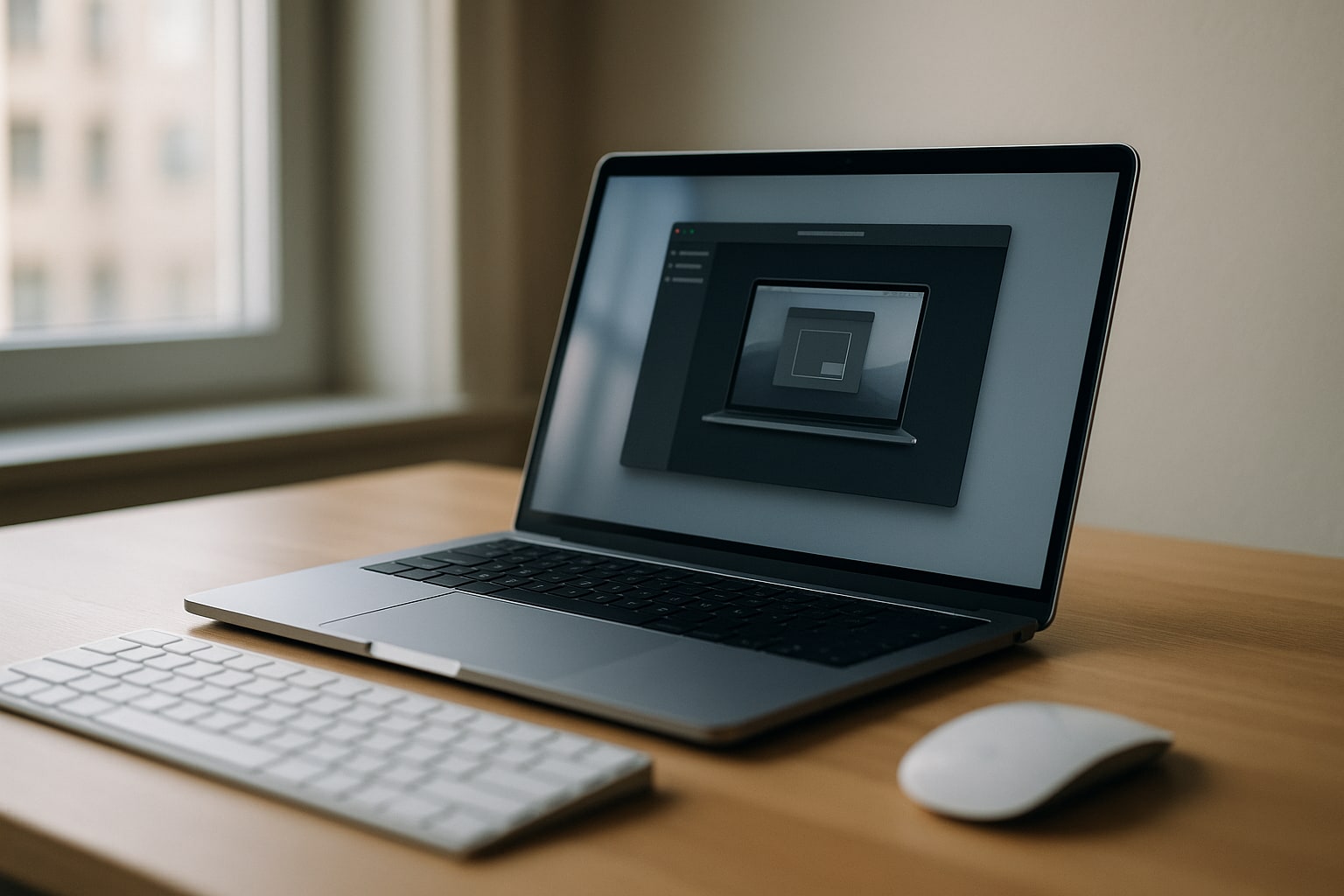
Mettre en place Windows 11 on ARM sur un Mac M3 n’est plus l’aventure qu’elle était en 2021. Avec Parallels Desktop 20, le processus est pratiquement automatisé : vous téléchargez, vous cliquez sur « Suivant », « Suivant », et en 15 à 20 minutes environ, Windows fonctionne dans une fenêtre macOS.
Ce guide couvre l’installation réelle, pas la théorie. Il a été testé sur un MacBook Air M3 13" (2024) avec macOS Sequoia 15.1 et Parallels Desktop 20.1. Si vous disposez d’un MacBook Pro M3 Pro/Max ou d’un iMac M3, les étapes sont identiques ; seuls la vitesse et la quantité de RAM que vous pouvez allouer changeront.
Ce que vous obtiendrez et en combien de temps
Au terme de la procédure, vous disposerez d’une machine virtuelle exécutant Windows 11 Pro ARM au sein de macOS, avec intégration du presse-papiers, dossiers partagés et accélération graphique. Vous pourrez ouvrir des applications x86/x64 grâce à la couche d’émulation de Microsoft (Prism), avec toutefois certaines nuances que nous verrons plus loin.
Durée totale estimée : 20 à 25 minutes avec une bonne connexion. Le téléchargement de Windows pèse environ 5 Go et l’installation elle-même prend encore 5 à 10 minutes.
Prérequis
Avant de commencer, vérifiez les points suivants :
- Un Mac à puce Apple Silicon (M1, M2, M3 ou M4). Les Mac Intel ne sont pas compatibles avec Windows 11 ARM.
- macOS Ventura 13.5 ou supérieur. Version recommandée : macOS Sequoia 15.1.
- Parallels Desktop 20 (version 20.0 ou ultérieure). La version 19 permet aussi d’installer Windows 11 ARM, mais la 20 le fait en un clic.
- Au moins 16 Go d’espace disque libre. Si vous prévoyez d’installer des applications lourdes, comptez 40 à 50 Go.
- 8 Go de RAM minimum sur le Mac. Avec 8 Go, Windows peut tourner, mais juste. Idéal : 16 Go ou plus.
- Une connexion Internet stable pour le téléchargement initial.
Concernant la licence : Parallels Desktop 20 coûte 99,99 €/an dans son édition Standard (abonnement) ou 129,99 € en achat unique perpétuel (avec mises à jour limitées). Windows 11 Pro peut être activé ensuite avec une clé Microsoft (environ 259 € PVP, mais il existe des revendeurs officiels bien moins chers).
Télécharger Parallels Desktop 20
Rendez-vous sur le site officiel de Parallels et téléchargez le programme d’installation. Évitez de chercher « Parallels crack » sur Google : outre que c’est illégal, presque tous ces exécutables contiennent des logiciels malveillants.
Un essai gratuit de 14 jours, entièrement fonctionnel, est disponible. Suffisant pour décider si l’investissement en vaut la peine.
Installez le fichier .dmg comme n’importe quelle application macOS : faites-le glisser dans Applications, puis ouvrez-le. Il vous demandera des autorisations d’accessibilité et d’accès au réseau local. Les deux sont nécessaires au bon fonctionnement des fonctions d’intégration avec macOS.
Télécharger Windows 11 ARM
C’est ici que Parallels Desktop 20 a beaucoup simplifié les choses. La première fois que vous ouvrez l’application, elle vous propose de télécharger et installer Windows 11 automatiquement. Cliquez sur ce bouton et l’application se charge de tout : elle récupère l’image officielle sur les serveurs de Microsoft, crée la machine virtuelle et lance l’installation.
Si vous préférez procéder manuellement (par exemple pour réutiliser l’image dans une autre VM), vous pouvez télécharger l’image Windows 11 ARM64 VHDX directement depuis le portail Windows Insider avec votre compte Microsoft.
Un détail à noter : Microsoft vend officiellement des licences de Windows 11 ARM pour les machines virtuelles sur Mac depuis la fin de 2023. Auparavant, la situation était floue ; elle est désormais encadrée.
Créer la machine virtuelle pas à pas
Je pars du principe que vous utilisez l’assistant automatique de Parallels 20, qui est la méthode recommandée.
- Ouvrez Parallels Desktop. Le Centre de contrôle apparaît.
- Cliquez sur le + ou allez dans Fichier → Nouveau…
- Choisissez Obtenir Windows 11 auprès de Microsoft et cliquez sur Continuer.
- Un panneau s’affiche avec Windows 11 et le bouton Installer Windows. Cliquez dessus.
- Le téléchargement commence (environ 5 Go). Sur une connexion de 300 Mbit/s, il prend 3 à 5 minutes.
- Une fois terminé, Parallels crée la VM et lance automatiquement le programme d’installation de Windows.
- L’installation se déroule seule. Vous n’avez pas besoin de saisir de clé de produit pour l’instant ; vous pouvez passer cette étape.
- Une fois l’installation terminée, Windows démarre et Parallels installe les Parallels Tools (pilotes et intégration). Redémarrez la VM lorsque cela est demandé.
Au total, entre téléchargement et installation, avec le SSD interne du M3 et une bonne connexion fibre, comptez 18 à 22 minutes.
Configurer les ressources : RAM, CPU et disque
Par défaut, Parallels alloue 4 Go de RAM et 4 vCPU. Pour un Mac disposant de 16 Go de RAM au total, c’est raisonnable. Si votre Mac ne dispose que de 8 Go, laissez 4 Go, sinon Windows absorbera votre système et macOS commencera à utiliser le swap.
Pour modifier ces réglages :
- Éteignez la VM.
- Actions → Configurer… → Matériel → Processeur et mémoire.
- Sélectionnez Manuel si vous souhaitez affiner les valeurs.
Recommandations selon le modèle de Mac :
| Mac | RAM VM | vCPU |
|---|---|---|
| MacBook Air M3 8 Go | 4 Go | 4 |
| MacBook Air M3 16 Go | 6 à 8 Go | 4 à 6 |
| MacBook Pro M3 Pro 18 Go | 8 Go | 6 |
| MacBook Pro M3 Max 36 Go et plus | 12 à 16 Go | 8 |
Concernant le disque, la VM s’étend dynamiquement jusqu’à la taille maximale configurée (64 Go par défaut). Si vous prévoyez d’installer Visual Studio ou un autre IDE volumineux, passez à 128 Go via Matériel → Disque dur → Propriétés.
Activer Windows 11 (facultatif mais recommandé)
Vous pouvez utiliser Windows sans l’activer indéfiniment, mais un filigrane s’affichera dans un coin et certaines options de personnalisation resteront bloquées.
Pour l’activer : Démarrer → Paramètres → Système → Activation. Saisissez votre clé Windows 11 Pro ou Home. Si vous avez acheté une licence numérique liée à votre compte Microsoft, connectez-vous avec ce compte et l’activation se fera automatiquement.
Mode Cohérence : Windows dans macOS
Le mode Cohérence est la meilleure fonctionnalité de Parallels. Il masque le bureau Windows et affiche les applications Windows comme des applications natives macOS, y compris dans le Dock.
Activez-le via Affichage → Passer en mode Cohérence ou le raccourci ⌃ + ⌘ + C. Le même raccourci permet de revenir en arrière.
C’est particulièrement pratique si vous n’avez besoin que d’une ou deux applications Windows précises (par exemple un logiciel de comptabilité ou AutoCAD) et que vous ne souhaitez pas gérer deux bureaux en parallèle.
Partager les dossiers et le presse-papiers
Par défaut, Parallels synchronise déjà :
- Le presse-papiers entre macOS et Windows (copie dans l’un, collage dans l’autre).
- Les dossiers Téléchargements, Documents et Bureau de macOS, accessibles depuis l’Explorateur Windows.
Pour ajuster ce qui est partagé : Configurer → Options → Partage. Vous pouvez y désactiver certains dossiers ou en ajouter d’autres. Pour un usage professionnel impliquant des données sensibles, il est préférable de désactiver le presse-papiers bidirectionnel.
Exécuter des applications x86/x64 sous Windows 11 ARM
C’est le point qui suscite le plus d’interrogations. Windows 11 ARM intègre Prism, la couche d’émulation qui exécute les applications x86 et x64 conçues pour les PC Intel/AMD.
En pratique :
- Office, navigateurs, applications de productivité : fonctionnent parfaitement.
- Applications professionnelles x64 de complexité moyenne (comptabilité, ERP, CRM) : fonctionnent avec une perte de performances de 20 à 30 %.
- Jeux avec système anti-triche (Valorant, Fortnite avec EAC) : ne fonctionnent pas. Les anti-triches bloquent l’émulation.
- Logiciels nécessitant des pilotes matériels spécifiques (clés HASP, certains équipements médicaux) : vraisemblablement incompatibles.
Si votre besoin est « j’ai besoin d’une application Windows précise », testez-la pendant les 14 jours d’essai avant de payer.
Problèmes courants et solutions
« Impossible de télécharger Windows 11 »
Il s’agit presque toujours d’un blocage réseau. Vérifiez qu’aucun VPN n’est actif. Redémarrez Parallels et réessayez.
Windows est très lent
Vous avez alloué trop peu ou trop de RAM. Oui, trop pénalise aussi : si vous donnez plus de la moitié de la RAM physique, macOS commence à utiliser le swap. Revenez aux valeurs du tableau ci-dessus.
Le réseau partagé n’apparaît pas
Dans Configurer → Matériel → Réseau, passez de Partagé à Pont. Le mode Pont fait apparaître la VM comme un périphérique à part entière sur votre routeur, utile si vous devez y accéder par IP depuis un autre appareil.
L’application x64 plante au démarrage
Vérifiez que vous utilisez la dernière version de Windows 11 (Prism s’améliore à chaque mise à jour). Paramètres → Windows Update.
Le ventilateur du MacBook s’emballe
C’est normal si vous avez attribué 8 vCPU sur un M3 de base. Redescendez à 4. Le MacBook Air M3 n’a pas de ventilateur, mais le châssis chauffe et le système active le throttling.
Alternatives à Parallels Desktop 20
Ce n’est pas la seule option. Les deux alternatives sérieuses sur Mac Apple Silicon sont :
- VMware Fusion Pro 13 : gratuit pour un usage personnel depuis mai 2024. Il installe Windows 11 ARM, bien que la procédure soit plus manuelle (il faut télécharger le VHDX séparément et le convertir). Performances similaires. L’intégration avec macOS est moins poussée que celle de Parallels.
- UTM : gratuit et open source, basé sur QEMU. Excellent pour exécuter Linux ARM ou des systèmes anciens. Pour Windows 11 ARM, cela fonctionne, mais l’optimisation est moindre : pas d’accélération 3D réelle et installation plus laborieuse.
Pour un usage quotidien professionnel, Parallels Desktop 20 justifie son prix par la finition de l’expérience. Pour un usage ponctuel ou si vous êtes étudiant, VMware Fusion Pro 13 gratuit est une alternative tout à fait raisonnable.
Et si vous configurez un Mac pour le développement, ne manquez pas le guide Homebrew sur Apple Silicon pour compléter votre environnement.
FAQ
Puis-je installer Windows 10 ARM sur le M3 avec Parallels 20 ?
Techniquement oui, mais Microsoft ne propose pas d’images ARM officielles de Windows 10. Et depuis octobre 2025, Windows 10 ne reçoit plus de support. Cela ne vaut pas la peine.
Windows 11 ARM peut-il exécuter des jeux Steam ?
Ceux qui sont natifs ARM ou x64 sans anti-triche noyau fonctionnent, avec des performances acceptables. Les grands jeux AAA dotés de protections anti-triche, non. Pour du jeu sérieux sur Mac, regardez plutôt CrossOver ou le toolkit de portage d’Apple.
Puis-je utiliser deux écrans avec la VM ?
Oui. Dans Configurer → Matériel → Vidéo, activez « Afficher sur tous les écrans ». Cela fonctionne bien avec le Studio Display ou tout écran externe USB-C/Thunderbolt.
La licence Parallels Standard convient-elle à un usage professionnel ?
Non. Pour une entreprise, il faut l’édition Pro ou Business (119,99 €/an et plus). Standard est réservée à un usage personnel selon son CLUF.
Peut-on transférer la VM vers un autre Mac ?
Oui. Le fichier .pvm se trouve dans ~/Parallels/. Copiez-le sur un autre Mac équipé de Parallels et ouvrez-le d’un double-clic. La licence Windows pourra vous demander de réactiver si le matériel change.