Windows 11 ARM auf einem Mac M3 mit Parallels Desktop 20 installieren
Schritt-für-Schritt-Anleitung zur Installation von Windows 11 ARM auf einem Mac mit M3-Chip mit Parallels Desktop 20, mit Voraussetzungen, realen Zeitangaben und Lösungen für die häufigsten Fehler.
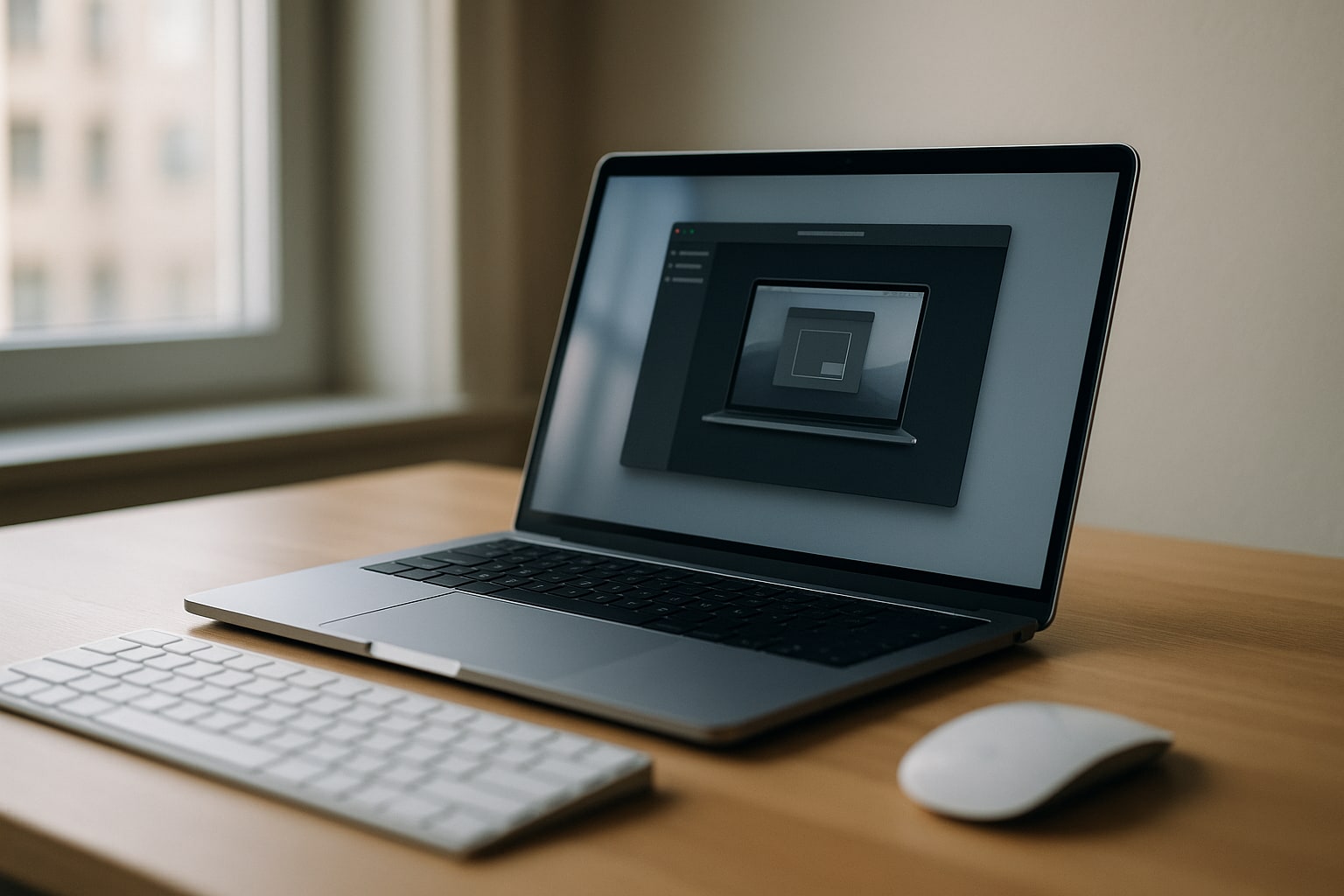
Die Installation von Windows 11 on ARM auf einem Mac M3 ist nicht mehr das Abenteuer, das sie 2021 war. Mit Parallels Desktop 20 ist der Prozess praktisch automatisiert: herunterladen, weiter, weiter, und nach etwa 15–20 Minuten läuft Windows in einem macOS-Fenster.
Diese Anleitung behandelt die tatsächliche Installation, nicht die Theorie. Sie wurde auf einem MacBook Air M3 13" (2024) mit macOS Sequoia 15.1 und Parallels Desktop 20.1 getestet. Wenn du ein MacBook Pro M3 Pro/Max oder einen iMac M3 hast, sind die Schritte identisch; nur die Geschwindigkeit und der RAM, den du zuweisen kannst, ändern sich.
Was du erreichst und wie lange es dauert
Am Ende hast du eine virtuelle Maschine mit Windows 11 Pro ARM, die innerhalb von macOS läuft, mit Zwischenablage-Integration, freigegebenen Ordnern und GPU-Beschleunigung. Dank der Emulationsschicht von Microsoft (Prism) kannst du x86/x64-Apps öffnen, allerdings mit Einschränkungen, die wir weiter unten betrachten.
Geschätzte Gesamtdauer: 20–25 Minuten bei guter Verbindung. Der Windows-Download umfasst etwa 5 GB, und die eigentliche Installation dauert weitere 5–10 Minuten.
Voraussetzungen
Bevor du loslegst, prüfe Folgendes:
- Mac mit Apple Silicon (M1, M2, M3 oder M4). Intel-Macs eignen sich nicht für Windows 11 ARM.
- macOS Ventura 13.5 oder neuer. Empfohlen: macOS Sequoia 15.1.
- Parallels Desktop 20 (Version 20.0 oder neuer). Auch Version 19 kann Windows 11 ARM installieren, aber Version 20 erledigt es mit einem Klick.
- Mindestens 16 GB freier Speicher auf der Festplatte. Wenn du speicherintensive Apps installieren willst, plane 40–50 GB ein.
- Mindestens 8 GB RAM im Mac. Mit 8 GB lässt sich Windows betreiben, aber es wird knapp. Ideal sind 16 GB oder mehr.
- Stabile Internetverbindung für den initialen Download.
Zur Lizenz: Parallels Desktop 20 kostet in der Standard-Edition 99,99 €/Jahr (Abo) oder 129,99 € als Einmalkauf (mit eingeschränkten Updates). Windows 11 Pro kannst du danach mit einem Microsoft-Schlüssel aktivieren (ca. 259 € UVP, es gibt aber offizielle Wiederverkäufer für deutlich weniger).
Parallels Desktop 20 herunterladen
Rufe die offizielle Parallels-Website auf und lade das Installationsprogramm herunter. Vermeide es, bei Google nach "Parallels Crack" zu suchen: Das ist nicht nur illegal, sondern fast alle diese Programme enthalten Malware.
Es gibt eine vollständig funktionsfähige 14-tägige kostenlose Testversion. Das reicht, um zu entscheiden, ob es sich lohnt.
Installiere die .dmg-Datei wie jede andere macOS-App: in den Ordner Programme ziehen und öffnen. Die App fragt nach Bedienungshilfen- und Netzwerkzugriffsrechten. Beide sind nötig, damit die Integrationsfunktionen mit macOS funktionieren.
Windows 11 ARM herunterladen
Hier hat Parallels Desktop 20 den Prozess stark vereinfacht. Beim ersten Start der App wird dir angeboten, Windows 11 automatisch herunterzuladen und zu installieren. Klicke auf diese Schaltfläche, und die App erledigt alles: Sie lädt das offizielle Image von den Microsoft-Servern, erstellt die virtuelle Maschine und startet die Installation.
Wenn du es manuell machen möchtest (zum Beispiel, um die ISO in einer anderen VM weiterzuverwenden), kannst du das Image Windows 11 ARM64 VHDX direkt über das Windows-Insider-Portal mit deinem Microsoft-Konto herunterladen.
Ein Detail dazu: Microsoft verkauft seit Ende 2023 offiziell Lizenzen für Windows 11 ARM für virtuelle Maschinen auf dem Mac. Früher lag das in einer Grauzone; jetzt ist es geregelt.
Die virtuelle Maschine Schritt für Schritt erstellen
Ich gehe davon aus, dass du den automatischen Assistenten von Parallels 20 verwendest, was empfohlen wird.
- Öffne Parallels Desktop. Das Kontrollzentrum erscheint.
- Klicke auf das + oder gehe zu Ablage → Neu…
- Wähle Windows 11 von Microsoft abrufen und klicke auf Fortfahren.
- Es erscheint ein Bereich mit Windows 11 und der Schaltfläche Windows installieren. Klicke darauf.
- Der Download beginnt (ca. 5 GB). Bei einer Leitung mit 300 Mbit/s dauert das 3–5 Minuten.
- Wenn er abgeschlossen ist, erstellt Parallels die VM und startet automatisch das Windows-Installationsprogramm.
- Die Installation läuft von selbst ab. Einen Produktschlüssel musst du noch nicht eingeben; du kannst diesen Schritt überspringen.
- Wenn alles fertig ist, startet Windows, und Parallels installiert die Parallels Tools (Treiber und Integration). Starte die VM neu, wenn du dazu aufgefordert wirst.
Insgesamt, für Download und Installation, mit der internen SSD des M3 und einem soliden Glasfaseranschluss, solltest du 18–22 Minuten einplanen.
Ressourcen konfigurieren: RAM, CPU und Festplatte
Standardmäßig weist Parallels 4 GB RAM und 4 vCPUs zu. Für einen Mac mit insgesamt 16 GB RAM ist das sinnvoll. Hat dein Mac 8 GB RAM, belasse es bei 4 GB, sonst frisst Windows dein System auf und macOS beginnt auszulagern.
So änderst du es:
- Fahre die VM herunter.
- Aktionen → Konfigurieren… → Hardware → CPU und Speicher.
- Wähle Manuell, wenn du feinjustieren möchtest.
Empfehlung je nach Mac-Typ:
| Mac | VM-RAM | vCPU |
|---|---|---|
| MacBook Air M3 8 GB | 4 GB | 4 |
| MacBook Air M3 16 GB | 6–8 GB | 4–6 |
| MacBook Pro M3 Pro 18 GB | 8 GB | 6 |
| MacBook Pro M3 Max 36 GB+ | 12–16 GB | 8 |
Bei der Festplatte wächst die VM dynamisch bis zur konfigurierten Maximalgröße (standardmäßig 64 GB). Wenn du Visual Studio oder eine andere speicherintensive IDE installieren willst, erhöhe den Wert auf 128 GB über Hardware → Festplatte → Eigenschaften.
Windows 11 aktivieren (optional, aber empfohlen)
Du kannst Windows unbegrenzt ohne Aktivierung nutzen, aber dann erscheint ein Wasserzeichen in der Ecke und einige Personalisierungsoptionen sind gesperrt.
Zum Aktivieren: Start → Einstellungen → System → Aktivierung. Gib deinen Windows-11-Pro- oder Home-Schlüssel ein. Wenn du eine digitale Lizenz gekauft hast, die mit deinem Microsoft-Konto verknüpft ist, melde dich damit an, dann wird sie automatisch aktiviert.
Kohärenz-Modus: Windows innerhalb von macOS
Der Kohärenz-Modus ist die beste Funktion von Parallels. Er blendet den Windows-Desktop aus und zeigt Windows-Apps so an, als wären es native macOS-Apps, einschließlich Dock.
Aktivieren kannst du ihn über Darstellung → In den Kohärenz-Modus wechseln oder mit dem Tastenkürzel ⌃ + ⌘ + C. Zum Zurückwechseln dasselbe Tastenkürzel.
Das ist besonders praktisch, wenn du nur ein oder zwei bestimmte Windows-Programme brauchst (zum Beispiel eine Buchhaltungssoftware oder AutoCAD) und keine zwei parallelen Desktops haben möchtest.
Ordner und Zwischenablage freigeben
Standardmäßig synchronisiert Parallels bereits:
- Die Zwischenablage zwischen macOS und Windows (kopieren in einem, einfügen im anderen).
- Die Ordner Downloads, Dokumente und Schreibtisch von macOS, die unter Windows im Explorer erreichbar sind.
Wenn du festlegen willst, was geteilt wird: Konfigurieren → Optionen → Freigabe. Dort kannst du bestimmte Ordner deaktivieren oder weitere hinzufügen. Bei der Arbeit mit sensiblen Daten solltest du die bidirektionale Zwischenablage deaktivieren.
x86/x64-Apps unter Windows 11 ARM ausführen
Das ist der Punkt, der am meisten Fragen aufwirft. Windows 11 ARM enthält Prism, die Emulationsschicht, die für Intel/AMD-PCs entwickelte x86- und x64-Apps ausführt.
In der Praxis:
- Office, Browser, Produktivitäts-Apps: laufen einwandfrei.
- Anspruchsvolle professionelle x64-Apps (Buchhaltung, ERP, CRM-Clients): funktionieren mit einem Leistungsverlust von 20–30 %.
- Spiele mit Anti-Cheat (Valorant, Fortnite mit EAC): funktionieren nicht. Anti-Cheat-Systeme blockieren die Emulation.
- Software, die bestimmte Hardwaretreiber benötigt (HASP-Dongles, bestimmte medizinische Geräte): wahrscheinlich nicht lauffähig.
Wenn du "eine bestimmte Windows-App brauche" als Anwendungsfall hast, teste sie während der 14-tägigen Testphase, bevor du bezahlst.
Häufige Probleme und Lösungen
"Windows 11 kann nicht heruntergeladen werden"
Meist liegt eine Netzwerkblockade vor. Prüfe, ob ein VPN aktiv ist. Starte Parallels neu und versuche es erneut.
Windows läuft sehr langsam
Du hast zu wenig oder zu viel RAM zugewiesen. Ja, zu viel bremst ebenfalls: Wenn du mehr als die Hälfte des physischen RAMs zuweist, beginnt macOS auszulagern. Kehre zu den Werten aus der obigen Tabelle zurück.
Das gemeinsame Netzwerk wird nicht angezeigt
Ändere unter Konfigurieren → Hardware → Netzwerk den Modus von Geteilt auf Brücke. Im Brückenmodus erscheint die VM als eigenes Gerät in deinem Router, was nützlich ist, wenn du per IP von einem anderen Computer darauf zugreifen willst.
Die x64-App stürzt beim Start ab
Prüfe, ob du die neueste Version von Windows 11 installiert hast (Prism wird mit jedem Update verbessert). Konfigurieren → Windows Update.
Der Lüfter des MacBooks dreht hoch
Normal, wenn du einem M3-Basismodell 8 vCPUs gegeben hast. Reduziere auf 4. Beim MacBook Air M3 gibt es keinen Lüfter, dort wird das Gehäuse aber warm und das System drosselt.
Alternativen zu Parallels Desktop 20
Es ist nicht die einzige Option. Die beiden ernstzunehmenden Alternativen auf Apple-Silicon-Macs sind:
- VMware Fusion Pro 13: seit Mai 2024 kostenlos für die private Nutzung. Installiert Windows 11 ARM, allerdings ist der Prozess manueller (du musst die VHDX separat herunterladen und konvertieren). Ähnliche Leistung. Die Integration mit macOS ist schwächer als bei Parallels.
- UTM: kostenlos und Open Source, basiert auf QEMU. Hervorragend für Linux-ARM oder ältere Systeme. Für Windows 11 ARM funktioniert es, aber mit weniger Optimierung: ohne echte 3D-Beschleunigung und mit aufwendigerer Installation.
Wenn du es für den täglichen Arbeitseinsatz brauchst, ist Parallels Desktop 20 den Preis wert, weil die Erfahrung so ausgereift ist. Für gelegentliche Nutzung oder als Student ist VMware Fusion Pro 13 kostenlos eine sehr vernünftige Alternative.
Und wenn du einen Mac für die Entwicklung einrichtest, lohnt sich ein Blick auf die Homebrew-Anleitung für Apple Silicon, um die Umgebung zu vervollständigen.
FAQ
Kann ich mit Parallels 20 auf dem M3 Windows 10 ARM installieren?
Technisch ja, aber Microsoft bietet keine offiziellen ARM-Images von Windows 10 an. Und seit Oktober 2025 erhält Windows 10 keinen Support mehr. Es lohnt sich nicht.
Läuft Windows 11 ARM Steam-Spiele?
Spiele, die nativ für ARM oder x64 ohne Kernel-Anti-Cheat sind, ja, mit akzeptabler Leistung. Große AAA-Titel mit Anti-Cheat-Schutz nicht. Für ernsthaftes Spielen auf dem Mac schau dir besser CrossOver oder das Portierungs-Toolkit von Apple an.
Kann ich mit der VM zwei Monitore verwenden?
Ja. Unter Konfigurieren → Hardware → Grafik aktivierst du "Auf allen Monitoren anzeigen". Das funktioniert gut mit dem Studio Display oder jedem externen Monitor per USB-C/Thunderbolt.
Ist die Lizenz von Parallels Standard für die berufliche Nutzung geeignet?
Nein. Für Unternehmen brauchst du die Edition Pro oder Business (119,99 €/Jahr und mehr). Die Standard-Edition ist laut EULA nur für die private Nutzung gedacht.
Kann ich die VM auf einen anderen Mac verschieben?
Ja. Die .pvm-Datei liegt unter ~/Parallels/. Kopiere sie auf einen anderen Mac mit installiertem Parallels und öffne sie per Doppelklick. Die Windows-Lizenz verlangt unter Umständen eine erneute Aktivierung, wenn sich die Hardware ändert.