Cómo proteger tu Mac y iPhone: mejores apps y configuraciones de seguridad
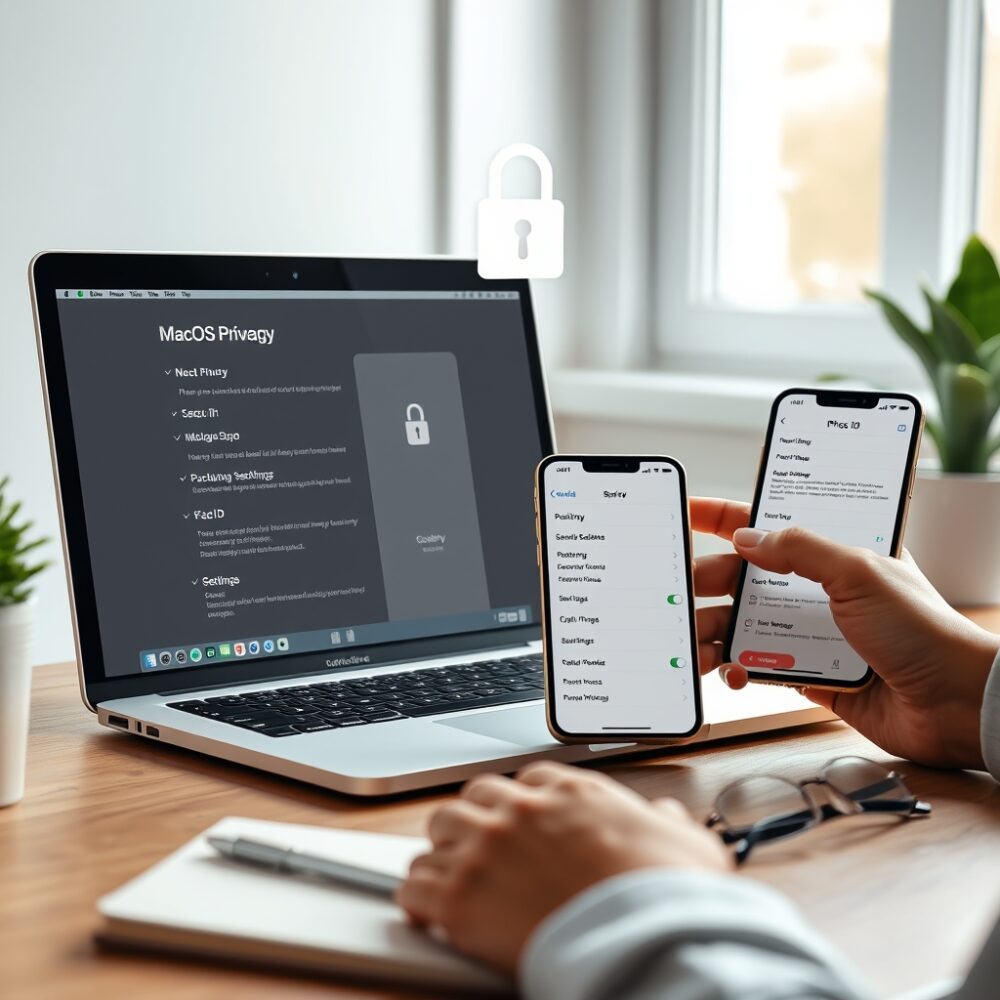
Proteger tu Mac y iPhone es principalmente cuestión de mantener el sistema actualizado, usar autenticación fuerte y configurar las funciones de privacidad y cifrado que ofrece Apple; con medidas básicas como activar Face ID/Touch ID, la verificación en dos pasos y FileVault, la mayoría de las amenazas comunes se mitigan sin afectar el uso cotidiano del dispositivo.
¿Qué pasos básicos debo seguir para proteger mi Mac y iPhone?
Primero, asegúrate de instalar las actualizaciones de iOS y macOS cuando Apple las publique: corrigen vulnerabilidades y suelen mejorar la estabilidad y el rendimiento. Activa Face ID/Touch ID y un código de acceso fuerte en el iPhone, y en el Mac usa una contraseña de usuario robusta combinada con FileVault para cifrar el disco. Activa también Buscar mi iPhone/Buscar mi Mac para localizar y bloquear equipos perdidos o robados.
¿Qué configuraciones de privacidad conviene revisar?
En iOS revisa los permisos de cada app en Ajustes > Privacidad: restringe acceso a la cámara, micrófono, contactos y ubicación según el uso real. En macOS, en Preferencias del Sistema > Seguridad y privacidad, controla apps que acceden a la cámara, micrófono y archivos. Limitar permisos reduce riesgos sin afectar la funcionalidad necesaria para un uso diario.
¿Necesito instalar un antivirus en Mac o iPhone?
En los iPhone, el diseño de iOS impide que aplicaciones maliciosas actúen fuera de su sandbox, por lo que los antivirus tradicionales no son necesarios para la mayoría de los usuarios. En Mac, el sistema es más abierto; macOS incluye tecnologías de seguridad como Gatekeeper y XProtect, pero para usuarios que descargan software fuera de la App Store o manejan archivos de alto riesgo, una solución de seguridad reputada puede añadir una capa extra de detección. Esto no sustituye las buenas prácticas: evita descargar software de fuentes desconocidas y verifica firmas digitales.
¿Qué apps y herramientas conviene usar?
Recomendaciones prácticas sin tecnicismos:
- Administrador de contraseñas (iCloud Keychain o apps como 1Password): para generar y almacenar contraseñas únicas.
- Autenticador o verificación en dos pasos: configura 2FA en cuentas críticas (correo, banca, Apple ID).
- VPN confiable para redes públicas: protege la conexión cuando usas Wi‑Fi compartido.
- Copias de seguridad: Time Machine en Mac y iCloud Backup en iPhone para restaurar datos ante pérdida o fallo.
¿Cómo influyen estas medidas en la batería, rendimiento y temperatura?
Activar funciones de seguridad como cifrado y copias de seguridad tiene un impacto mínimo en el uso cotidiano. Las copias de seguridad en segundo plano o la sincronización pueden consumir batería temporalmente y aumentar la actividad del procesador, pero normalmente no afectan el rendimiento a largo plazo. Si notas sobrecalentamiento o caída significativa en la batería tras activar alguna app, revisa Ajustes para limitar la actividad de fondo o consulta el estado de la batería en iPhone y el Monitor de Actividad en Mac.
¿Qué problemas son normales y cuáles requieren atención técnica?
Es normal que el dispositivo se caliente durante actualizaciones, sesiones largas o uso intensivo (juegos, edición de vídeo). También es común una leve reducción de autonomía con el paso del tiempo: las baterías se degradan. Debes buscar atención técnica si observas sobrecalentamiento constante sin carga pesada, hinchazón de la batería, reinicios inesperados frecuentes, pérdida de datos tras actualizaciones o comportamiento extraño tras instalar una app. En esos casos, contacta con Soporte de Apple o un técnico certificado.
¿Qué mitos conviene aclarar?
Mito: “mi iPhone no necesita nunca actualizaciones porque es seguro”. Hecho: las actualizaciones corrigen fallos y son la primera línea de defensa. Mito: “usar muchas apps de seguridad siempre mejora la protección”. Hecho: demasiadas utilidades pueden entorpecer el rendimiento y crear conflictos; conviene elegir soluciones selectas y bien valoradas.
¿Cómo mantener la seguridad sin complicar mi uso diario?
Prioriza lo siguiente: mantener sistemas actualizados, usar autenticación fuerte, configurar permisos de apps, realizar copias de seguridad y activar Buscar mi. Aprende a reconocer phishing (correos o mensajes sospechosos) y evita redes Wi‑Fi públicas sin protección. Estas medidas son compatibles con un uso cotidiano fluido y ayudan a preservar la privacidad y el rendimiento de tus dispositivos.
Resumen rápido
Actualiza iOS y macOS regularmente, activa Face ID/Touch ID y 2FA, usa iCloud Keychain o un gestor de contraseñas y haz copias de seguridad periódicas. Limita permisos de apps y usa VPN en redes públicas; busca ayuda técnica si hay sobrecalentamiento persistente o pérdida de datos.
Con estos pasos, la mayoría de las amenazas se reducen significativamente sin sacrificar la comodidad: pequeñas prácticas de seguridad mejoran la protección de tu Mac y iPhone, preservan la batería y mantienen un buen rendimiento a lo largo del tiempo.
Software #Apple #autenticación #bateria #copias de seguridad #FileVault #Find My #iOS #iPhone #mac #privacidad #rendimiento #Seguridad #VPN


 Cómo transferir fotos de tu iPhone a tu PC Windows o Mac
  iOS 17: Novedades, trucos y consejos para aprovechar al máximo tu dispositivo
  La revolución del M2: Análisis detallado del nuevo chip de Apple
 Comentarios cerrados