Come usare Migration Assistant per passare da un MacBook Intel a un MacBook Air M3
Guida completa e passo passo per trasferire tutti i tuoi dati, app e impostazioni da un MacBook Intel a un MacBook Air M3 con Migration Assistant. Include requisiti, problemi comuni e alternative.
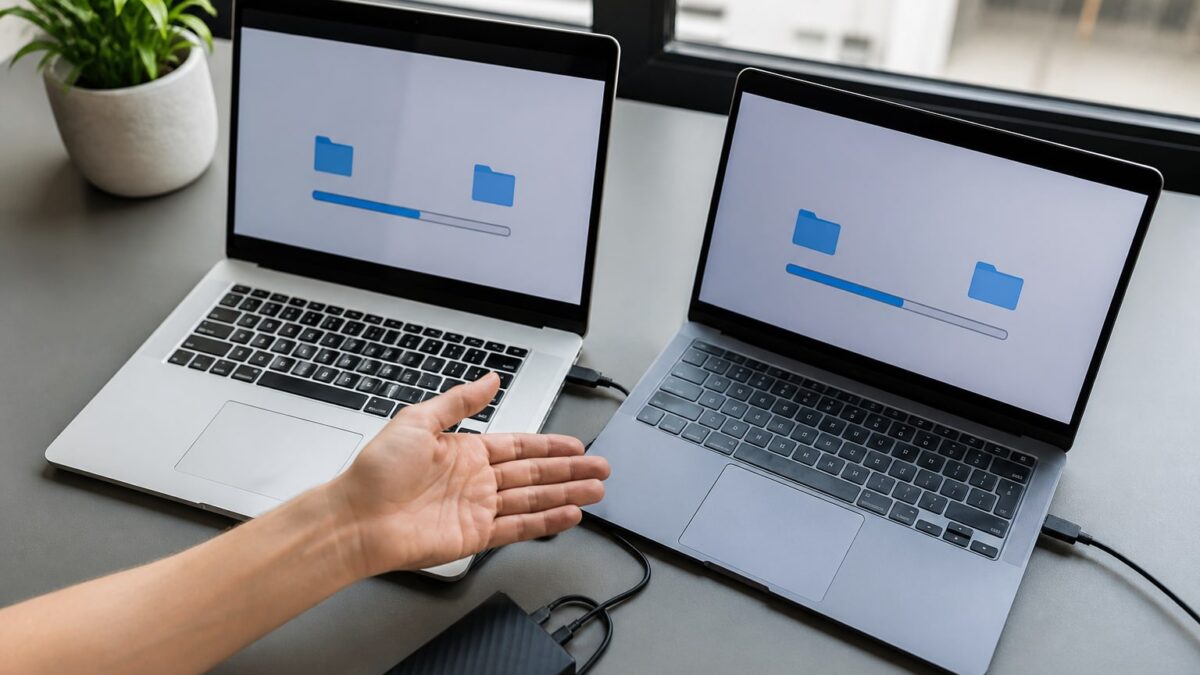
Ti è arrivato il nuovo MacBook Air M3 13" 2024 e hai un MacBook Intel con anni di foto, documenti, password Wi-Fi salvate e quel file Word che nessuno ricorda perché sia ancora lì. La buona notizia è che non devi spostare niente a mano. Migration Assistant (Assistente Migrazione) fa il lavoro sporco al posto tuo: copia account utente, applicazioni, documenti e impostazioni di sistema in un’unica operazione.
L’intero processo, a seconda di quanti dati hai e del metodo di connessione, richiede tra 40 minuti e 3-4 ore. Non è un’esagerazione: se arrivi da un disco rigido meccanico da 1 TB pieno e usi il Wi-Fi, preparati a un pomeriggio lungo. Se usi un cavo e un SSD, la situazione cambia parecchio.
Requisiti preliminari
Prima di lanciarti nella migrazione, verifica questi punti:
- macOS aggiornato su entrambi i computer. Il MacBook Air M3 arriva con macOS Sequoia 15 preinstallato. Il tuo MacBook Intel dovrebbe essere almeno su una versione compatibile con un Migration Assistant moderno: idealmente macOS Monterey 12 o successivo. Più è vecchia la versione del Mac Intel, più probabili sono gli attriti.
- Spazio di archiviazione sufficiente sul MacBook Air M3. Se il tuo Mac Intel ha 500 GB occupati e il nuovo Air è da 256 GB, Migration Assistant ti avviserà e non potrai completare il trasferimento integrale. Dovrai scegliere cosa spostare.
- Entrambi i Mac collegati alla corrente. Non è obbligatorio, ma evita sorprese a metà processo.
- Stesso ID Apple su entrambi i computer se vuoi che la migrazione di iCloud, Messaggi e Portachiavi vada liscia.
- Antivirus o software di sicurezza di terze parti disattivato temporaneamente sul Mac Intel. Alcune suite di sicurezza bloccano i processi di rete necessari al trasferimento.
Backup prima di migrare: perché è obbligatorio
Prima di toccare qualsiasi cosa, fai un backup con Time Machine. Non è facoltativo. Migration Assistant è affidabile, ma stai spostando anni di lavoro tra due architetture di chip diverse (Intel x86 e Apple Silicon ARM) e qualsiasi interruzione di corrente, cavo USB difettoso o blocco a metà trasferimento può lasciarti con una copia incompleta.
Passaggi rapidi per il backup:
- Collega un disco esterno con spazio uguale o superiore a quello occupato dal Mac Intel.
- Vai su Impostazioni → Generali → Time Machine sul Mac Intel.
- Seleziona il disco e attiva Esegui backup automatici.
- Attendi il completamento del primo backup integrale prima di avviare la migrazione.
Se qualcosa va storto durante il passaggio al M3, hai il backup di Time Machine per ricominciare da zero senza perdere nulla.
Passaggi per migrare con Migration Assistant
Passo 1: Scegli il metodo di connessione
Hai tre opzioni reali:
- Cavo Thunderbolt/USB-C diretto tra i due Mac. È l’opzione più rapida, di gran lunga. Se il tuo MacBook Intel è del 2016 o successivo, ha già porte USB-C/Thunderbolt 3 compatibili.
- Wi-Fi. Funziona, ma nelle reti domestiche normali la velocità reale è intorno a 20-50 MB/s. Con 300 GB di dati, fai i conti: si può superare le 2-3 ore.
- Migrazione da una copia di Time Machine. Se preferisci non collegare i due computer contemporaneamente, puoi ripristinare direttamente dal disco di Time Machine durante la configurazione iniziale dell’M3.
Per la maggior parte degli utenti con più di 100 GB di dati, il cavo è la soluzione che fa risparmiare tempo e grattacapi.
Passo 2: Avvia Migration Assistant sul MacBook Air M3
Se è la prima volta che accendi il nuovo M3, lo stesso Assistente configurazione ti chiederà se vuoi trasferire dati da un altro Mac. Rispondi di sì e Migration Assistant si avvia automaticamente.
Se hai già configurato l’M3 e vuoi migrare in seguito, aprilo manualmente:
- Vai su Finder → Applicazioni → Utility → Assistente Migrazione.
- Seleziona Da un Mac, un backup Time Machine o un disco di avvio.
- Premi Continua.
Passo 3: Prepara il MacBook Intel come origine
Sul vecchio Mac Intel, apri anche Assistente Migrazione (stesso percorso: Finder → Applicazioni → Utility). Seleziona l’opzione A un altro Mac. Il sistema chiuderà le altre applicazioni aperte per liberare risorse, quindi salva ciò che hai in sospeso prima.
Passo 4: Verifica il codice di sicurezza
Entrambi i Mac mostreranno a schermo un codice numerico identico. Conferma che coincida su entrambi i computer prima di continuare. Questo evita di collegarti per errore a un Mac che non è il tuo, se sei su una rete condivisa (ufficio, coworking).
Passo 5: Seleziona cosa migrare
Qui controlli il processo. Migration Assistant ti permette di selezionare o deselezionare:
- Account utente (consigliato migrarli tutti se ne hai solo uno).
- Applicazioni.
- Impostazioni di sistema e di rete.
- Altri file e cartelle (Documenti, Scrivania, Download…).
Se il disco di origine è quasi pieno ma l’M3 ha meno capacità, deseleziona le cartelle pesanti come Download o Film e spostale in seguito manualmente tramite disco esterno.
Passo 6: Lascia completare e riavvia
Premi Continua e non toccare il cavo né chiudere il coperchio di nessuno dei due Mac. Al termine, l’M3 ti chiederà di accedere di nuovo. Vedrai la tua scrivania, le tue app e i tuoi documenti esattamente come erano sul Mac Intel.

Cosa succede alle tue app Intel sull’M3
Qui sta la parte che genera più dubbi. Il tuo MacBook Intel eseguiva app compilate per x86. L’M3 è un chip Apple Silicon con architettura ARM. Cosa succede a quelle app migrate?
Migration Assistant le copia comunque, e macOS Sequoia le esegue tramite Rosetta 2, il livello di traduzione di Apple. Se non è installato, il sistema te lo proporrà automaticamente la prima volta che apri un’app Intel. Le prestazioni con Rosetta 2 sono buone per la maggior parte delle app di produttività (Office, browser meno recenti, utility), ma noterai la differenza con le app pesanti di editing video o 3D che non hanno una versione nativa per Apple Silicon.
Prima di migrare, controlla se hai versioni aggiornate e native (Apple Silicon) delle tue app principali: Adobe Creative Cloud, DaVinci Resolve, Microsoft Office e la maggior parte delle app del Mac App Store hanno da tempo una versione universale. Se usi strumenti di sviluppo o ambienti come Docker, conviene verificare prima come si comportano su Apple Silicon: abbiamo una guida specifica su come usare Docker Desktop su MacBook con Apple Silicon senza che rallenti, che può farti risparmiare sorprese se lavori con container.
Problemi comuni
Migration Assistant resta bloccato su "preparazione" per molto tempo. È normale nelle prime fasi se ci sono molti file piccoli (migliaia di foto, per esempio). Dagli almeno 20-30 minuti prima di supporre che sia bloccato.
Il Mac di origine non compare nell’elenco. Verifica che entrambi i Mac siano sulla stessa rete Wi-Fi o collegati con lo stesso cavo diretto. Disattiva temporaneamente VPN e firewall di terze parti, che spesso bloccano il rilevamento tra i dispositivi.
Errore di spazio insufficiente. L’M3 calcola lo spazio necessario prima di iniziare. Se fallisce, torna al Passo 5 e deseleziona le cartelle pesanti per migrarle in seguito manualmente con un disco esterno.
Le app Intel non si aprono o chiedono di installare Rosetta. È previsto la prima volta. Accetta l’installazione quando macOS la propone; richiede meno di un minuto.
Il portachiavi delle password non si trasferisce bene o chiede di reinserire le password. Succede a volte se i due Mac non condividono lo stesso ID Apple o se la verifica in due passaggi interferisce. Se preferisci evitare questi problemi alla fonte, potrebbe interessarti passare a un gestore centralizzato: abbiamo una guida su come gestire le password con l’app Password di iOS 18 e macOS Sequoia che semplifica parecchio questo punto dopo la migrazione.
Alternative a Migration Assistant
Se per qualche motivo Migration Assistant non ti convince o fallisce ripetutamente, hai altre strade:
| Metodo | Quando usarlo | Limitazione principale |
|---|---|---|
| Ripristino da Time Machine | Se hai già una copia pronta e preferisci non collegare i due Mac | Più lento del cavo diretto |
| iCloud (Foto, Contatti, Calendario) | Per sincronizzare solo alcuni dati, senza migrazione completa | Non sposta app né impostazioni di sistema |
| Copia manuale con disco esterno | Se ti servono solo cartelle specifiche | Perdi impostazioni delle app e configurazioni |
| Configurazione da zero + reinstallazione delle app | Se vuoi "ripartire pulito" senza trascinarti vecchi residui | Processo più lungo, bisogna reinstallare tutto manualmente |
La configurazione da zero ha il suo pubblico: chi accumula app da anni e preferisce sfruttare il Mac nuovo per fare pulizia di ciò che non usa più. Richiede più lavoro nel breve periodo, ma lascia il sistema più leggero.
Domande frequenti
Posso migrare da un Mac Intel a un MacBook Air M3 senza cavo, solo via Wi-Fi? Sì, è pienamente supportato. Tieni presente che con grandi volumi di dati (200 GB o più) il processo può richiedere diverse ore, contro i 30-60 minuti di una connessione via cavo.
Si perdono le Live Photos o i video durante la migrazione? No. Migration Assistant trasferisce l’intera libreria Foto, incluse Live Photos, metadati e album, purché selezioni l’account utente completo al Passo 5.
Che succede alle app non più disponibili sul Mac App Store? Vengono copiate comunque se erano installate localmente sul Mac Intel. Il problema si presenta se devi riattivare la licenza o se lo sviluppatore non offre più supporto per Apple Silicon.
Posso migrare solo una parte dei dati e non tutto il disco? Sì. Al Passo 5 di Migration Assistant puoi deselezionare account utente, cartelle specifiche o singole applicazioni prima di avviare il trasferimento.
Migration Assistant funziona allo stesso modo se provengo da un MacBook Pro Intel più vecchio, come quello del 2015? Funziona, ma controlla prima quale versione di macOS è installata. Se è ferma a macOS Catalina o precedente, aggiornala prima oppure usa l’opzione di ripristino da Time Machine, che di solito dà meno problemi con sistemi molto datati.
In qualità di Affiliato Amazon, ricevo ricavi dagli acquisti idonei che soddisfano i requisiti applicabili.