Come configurare Time Sleep e l'app Salute su iPhone per migliorare il riposo
Guida pratica per configurare la Modalità Riposo, l'orario del sonno e il monitoraggio con Apple Watch dall'iPhone. Passaggi esatti per iOS 18 e come interpretare le metriche senza impazzire.
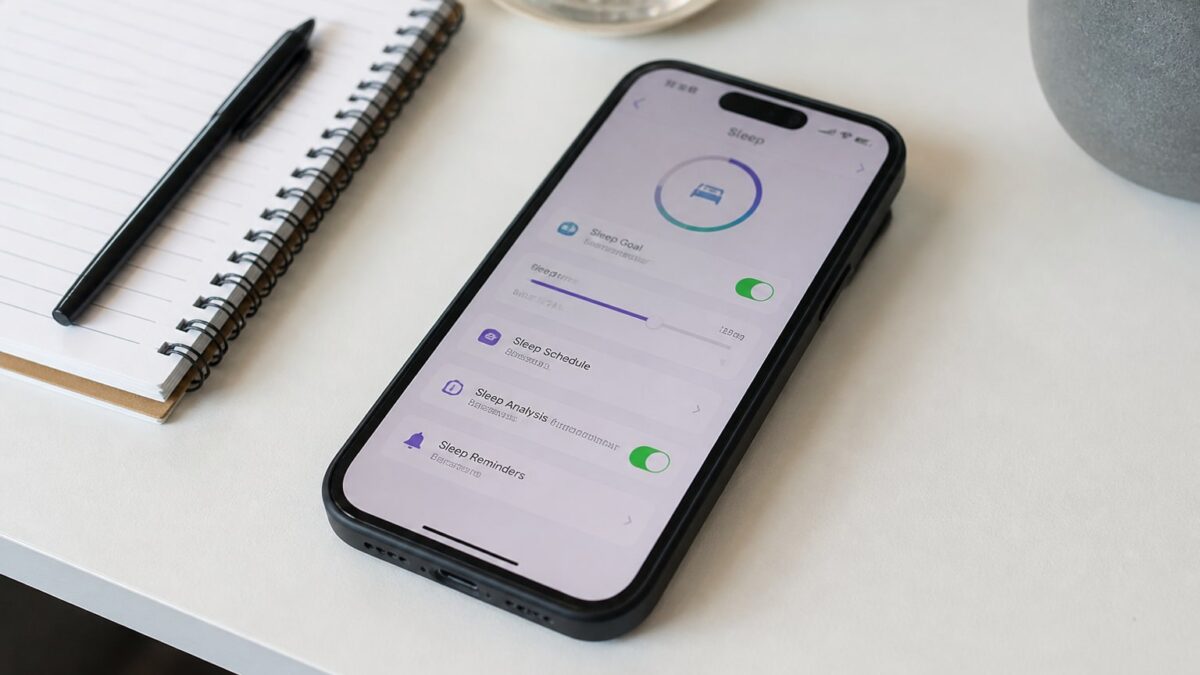
Dormire male si nota il giorno dopo, e l’iPhone ha strumenti seri per aiutarti senza scaricare nulla in più. In questa guida ti spiego come configurare la Modalità Riposo (il famoso "Time Sleep" o Sleep Focus), l’orario del sonno nell’app Salute e il monitoraggio con Apple Watch. Tutto passo dopo passo, con percorsi di menu reali e con ciò che fa davvero ogni impostazione.
Tempo stimato: circa 15 minuti per lasciare tutto pronto. Valido per iPhone con iOS 18 o successivo, e facoltativamente Apple Watch con watchOS 11.
Cos’è Time Sleep e perché conta per il riposo
"Time Sleep" non è un nome ufficiale di Apple: è come molti chiamano lo Sleep Focus (Modalità Riposo in italiano). È una modalità di concentrazione che si attiva all’ora che le indichi, silenzia le notifiche, attenua la schermata di blocco e avvia una routine preparatoria al sonno.
Combinato con l’orario del sonno dell’app Salute, l’iPhone smette di essere il principale ladro del tuo riposo e diventa uno strumento che ti spinge verso il letto. Non è magia: è igiene del sonno automatizzata.
Riepilogo delle funzioni chiave
| Funzione | Dove si configura | A cosa serve |
|---|---|---|
| Modalità Riposo (Sleep Focus) | Impostazioni → Modalità di concentrazione | Silenziare le notifiche di notte |
| Orario del sonno | App Salute → Sonno | Programmare ora di andare a letto e di svegliarsi |
| Periodo di preparazione | App Salute → Sonno → Opzioni | Avvisarti prima dell’ora di dormire |
| Monitoraggio con Apple Watch | App Salute → Sonno → Opzioni | Misurare fasi del sonno e FC |
| Sveglia | App Salute o Orologio | Svegliarsi senza un suono fastidioso |
Requisiti prima di iniziare
Prima di toccare qualsiasi cosa, verifica quanto segue:
- iPhone con iOS 18.2 o successivo. Vai in Impostazioni → Generali → Informazioni e controlla la versione del software.
- App Salute installata (è preinstallata; se l’hai eliminata, scaricala dall’App Store).
- Facoltativo: Apple Watch abbinato con watchOS 11 o successivo per il monitoraggio automatico delle fasi.
- Dedica 10 minuti senza fretta. Se lo fai con sonno, lo lascerai a metà.
Come attivare la Modalità Riposo passo dopo passo
La Modalità Riposo è l’interruttore principale. Ecco cosa fare:
- Apri Impostazioni → Modalità di concentrazione.
- Tocca Riposo (ha un’icona a forma di letto).
- In Persone, decidi chi può aggirare il silenzio. Io lascio solo la famiglia stretta; il resto, fuori.
- In App, aggiungi solo quelle indispensabili. La mia raccomandazione: Telefono e poco altro.
- Attiva Attenua la schermata di blocco e Nascondi i badge delle notifiche.
- In Schermate di blocco e Schermata Home, scegli una schermata minimalista (puoi crearne una specifica per la Modalità Riposo).
Il risultato: quando si attiva, il tuo iPhone si oscura, non vibra e non ti mostra la valanga di WhatsApp in sospeso se ti svegli per andare in bagno alle 4.
Come programmare l’orario del sonno nell’app Salute
Qui è dove dici all’iPhone a che ora devi andare a letto e a che ora ti alzi.
- Apri l’app Salute.
- Tocca Esplora → Sonno.
- Tocca Inizia o Configura il sonno se è la prima volta.
- Indica l’obiettivo di sonno (per esempio, 7 h 30 min).
- Definisci il programma del sonno: ora di andare a letto e di svegliarti. Puoi avere orari diversi tra i giorni feriali e il fine settimana.
- Attiva Orario della sveglia e scegli il suono. Quello predefinito va bene.
Se vuoi più di un orario (tipico di chi lavora a turni), tocca Aggiungi programma per giorni diversi e crea uno extra. L’iPhone rispetterà quello corrispondente a quel giorno della settimana.
Periodo di preparazione: l’avviso onesto
All’interno di Salute → Sonno → Opzioni, troverai Periodo di preparazione. Qui definisci quanti minuti prima di dormire si attiva la Modalità Riposo. Se scegli 45 minuti, a quell’ora l’iPhone ti avvisa, attenua l’interfaccia e inizia a toglierti le distrazioni.
È la funzione più sottovalutata di tutto il sistema. Se non la attivi, l’orario è solo decorativo.
Configurare sveglie intelligenti per svegliarsi senza sobbalzi
Non serve più usare l’app Orologio per la sveglia del mattino. L’orario del sonno gestisce la sveglia al posto tuo.
- All’interno di Salute → Sonno → Programma completo e opzioni, attiva Sveglia.
- Scegli Suono e vibrazione e prova Melodia mattutina o Luce mattutina. Sono più dolci della classica Radar.
- Attiva Posticipa solo se sei tra quelli che posticipano con moderazione. Altrimenti disattivalo: dormirai meglio.
Se usi Apple Watch, puoi attivare la vibrazione silenziosa sul polso per non svegliare chi dorme accanto a te. Si configura dall’app Orologio sull’Watch stesso.
Monitoraggio del sonno con Apple Watch
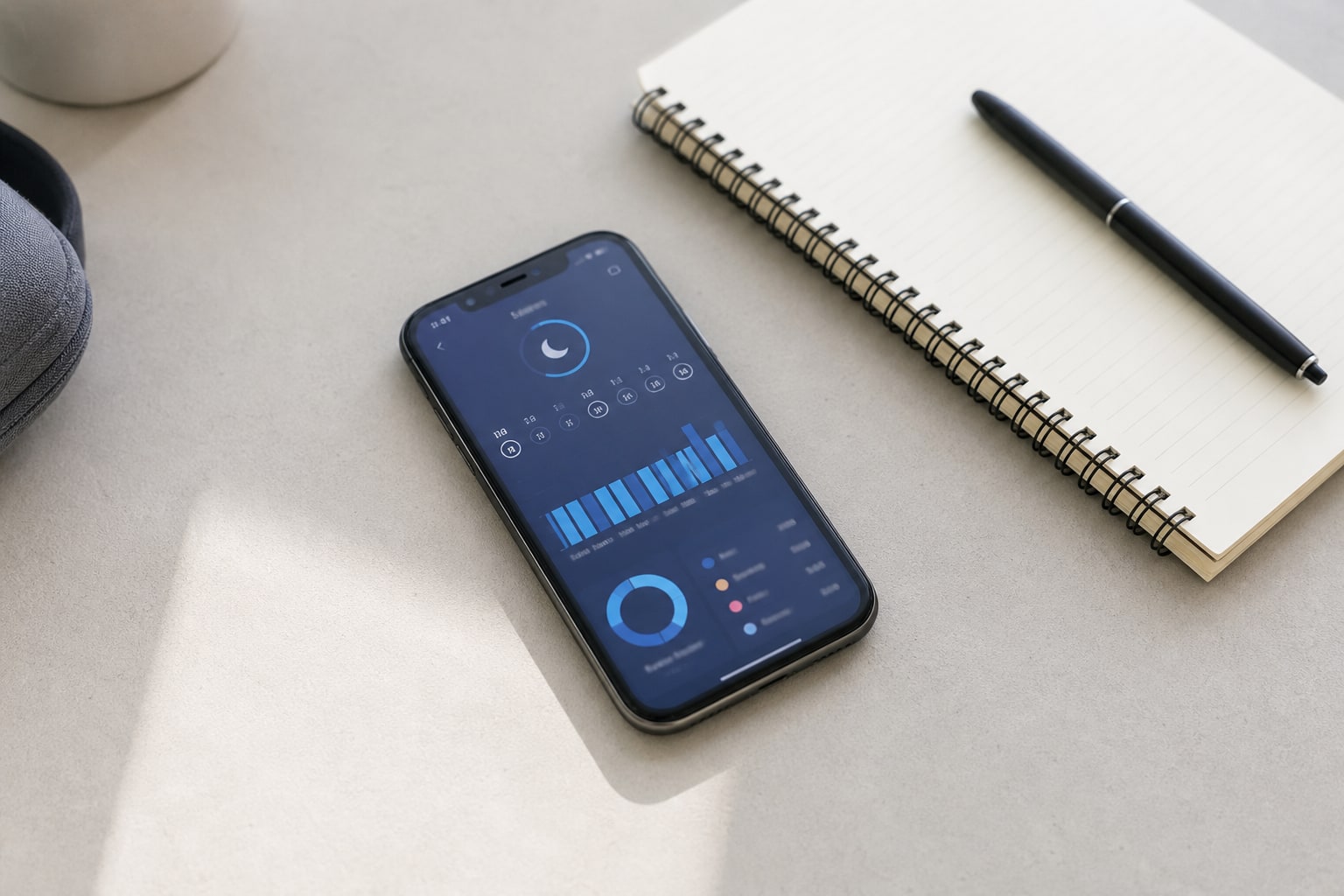
Qui sta la differenza tra "programmare un orario" e "misurare cosa succede quando dormi". L’Apple Watch registra fasi (REM, profondo, core) e frequenza cardiaca durante la notte.
Per attivarlo:
- Sull’iPhone, apri l’app Watch.
- Vai su Sonno.
- Attiva Monitoraggio del sonno e Usa la Modalità Riposo all’ora di dormire.
- Attiva anche Promemoria di ricarica così l’orologio ti avvisa se non ha batteria sufficiente prima di dormire.
L’Apple Watch Series 9, Series 10 e Ultra 2 misurano inoltre la temperatura del polso, un dato utile per individuare schemi ormonali o malattie. Lo vedrai in Salute → Esplora → Temperatura del polso dopo qualche notte.
Se dormi con un Apple Watch SE, avrai fasi e frequenza cardiaca, ma non la temperatura. Né l’apnea notturna, arrivata con Series 9 e Ultra 2.
Routine prima di dormire: automazioni utili
Oltre all’impostazione manuale, puoi concatenare azioni automatiche con Comandi rapidi:
- All’attivazione della Modalità Riposo, riproduci suoni di sottofondo di pioggia (Impostazioni → Accessibilità → Audio e visivi → Suoni di sottofondo).
- Accendi la lampada HomeKit della camera da letto in tono ambrato al 20 %.
- Avvia una meditazione dall’app Mindfulness.
Per crearla: Comandi rapidi → Automazione → Modalità di concentrazione → Riposo → All’attivazione. Aggiungi le azioni e il gioco è fatto. Se usi l’app Note per tenere un diario, puoi integrarla anche come sostituto valido di app come Obsidian o Bear e annotare come ti senti al risveglio.
Come interpretare i dati del sonno senza ossessionarsi
L’app Salute mostra grafici belli, ma bisogna saperli leggere:
- Tempo a letto vs tempo di sonno: la differenza è la tua latenza. Se dormi il 95 % del tempo a letto, va bene. Meno dell’80 %, c’è un problema.
- Sonno profondo: il normale è il 13–23 % del totale. Se ne vedi meno, di solito è colpa dell’alcol, di cene pesanti o dello schermo fino a tardi.
- REM: il 20–25 % è l’intervallo sano. Scende con lo stress e con risvegli frequenti.
- Frequenza cardiaca a riposo notturna: la tua linea di base personale. Un picco di 5–10 bpm sopra la tua media di solito indica che stai covando qualcosa o che ieri hai bevuto.
Non confrontarti con il vicino. Confrontati con te stesso su finestre di 30 giorni.
Problemi comuni e come risolverli
- La Modalità Riposo non si attiva da sola: verifica che in Impostazioni → Modalità di concentrazione → Riposo → Pianificazione intelligente sia attiva e che l’orario del sonno coincida.
- L’Apple Watch non registra il sonno: deve essere indossato durante la notte e avere almeno il 30 % di batteria. Se lo carichi di notte, non ci saranno dati.
- La sveglia suona ma l’Watch non vibra: controlla sull’Watch, Impostazioni → Riposo → Sveglia su Apple Watch.
- Continuano ad arrivare notifiche: rivedi l’elenco di Persone e App consentite nella Modalità Riposo. Qualche app si sarà intrufolata.
- Non compaiono le fasi, solo "a letto": ti serve l’Apple Watch. Senza di esso, l’iPhone stima solo il tempo a letto in base all’uso del telefono.
Alternative e app complementari
Se vuoi più dati di quelli nativi, ci sono opzioni valide:
- AutoSleep (5,99 €): analisi molto più dettagliata di Salute, con readiness giornaliero.
- Pillow: buona per chi non ha l’Apple Watch; usa il microfono dell’iPhone.
- Oura Ring: se non vuoi portare un orologio di notte, l’anello misura fasi e recupero. Si sincronizza con Salute.
I dati di tutte queste app si possono trasferire in Salute per averli centralizzati. È il bello dell’ecosistema: non ti leghi a una sola app.
Domande frequenti
Il monitoraggio del sonno funziona senza Apple Watch? Sì, ma registra solo il tempo a letto in base all’uso dell’iPhone, non le fasi. Per fasi e FC ti serve un Apple Watch o un dispositivo compatibile (Oura, Whoop).
Posso avere un orario del sonno diverso nel fine settimana? Sì. In Salute → Sonno → Programma completo e opzioni puoi aggiungere più orari e assegnarli ai giorni che preferisci.
La Modalità Riposo blocca le chiamate di emergenza? No. Se qualcuno ti chiama due volte in 3 minuti, la seconda chiamata passa (se hai attivato quest’opzione in Impostazioni → Modalità di concentrazione → Riposo → Persone → Consenti chiamate ripetute).
Si può usare con un iPad invece dell’iPhone? Le modalità di concentrazione si sincronizzano tra dispositivi con lo stesso account iCloud, ma il monitoraggio del sonno viene gestito dall’iPhone.
Cosa succede se dormo con l’iPhone in modalità aereo? L’orario del sonno e la Modalità Riposo continuano a funzionare perché sono locali. L’unica cosa che si perde è la sincronizzazione in tempo reale con l’Apple Watch (si aggiorna all’uscita dalla modalità aereo).
In qualità di Affiliato Amazon, ricevo guadagni dagli acquisti idonei che soddisfano i requisiti applicabili.