التطبيقات التي تستنزف بطارية الآيفون دون أن تنتبه: كيف تتعرف عليها
نشرح لك كيفية استخدام لوحة البطارية في الآيفون لاكتشاف التطبيقات التي تستهلك البطارية في الخلفية دون أن تدرك ذلك. خطوات عملية، وأخطاء شائعة، وبدائل لإطالة عمر البطارية.
يحلّ المساء وهاتف آيفونك عند 30% دون أن تكون قد فعلت أي شيء غريب. لم تلعب، ولم تسجّل فيديو، وبالكاد نظرت إلى الهاتف. ومع ذلك انخفضت البطارية كما لو كنت تلعب شيئاً متطلباً منذ نصف ساعة. لهذا تفسير في أغلب الأحيان: هناك تطبيق يعمل في الخلفية دون أن تعلم.
سأشرح لك كيف تجده باستخدام الآيفون نفسه، دون تثبيت أي تطبيق خارجي. تستغرق العملية أقل من دقيقتين بمجرد أن تعرف أين تبحث. وهي تنطبق على أي آيفون يعمل بنظام iOS 16 فما فوق، مع أن التفصيل يظهر بشكل أوضح ابتداءً من iOS 18. وفي نوفمبر 2026 يكون الإصدار المستقر iOS 27.2.1، فإن لم يكن آيفونك قد انتقل إليه بعد فلا مشكلة: القائمة التي ستستخدمها موجودة في المكان نفسه منذ سنوات.
المتطلبات الأساسية
لا تحتاج إلى أي تطبيق إضافي. كل شيء موجود داخل الإعدادات بشكل افتراضي. ومن المستحسن أن يكون آيفونك محدّثاً إلى إصدار حديث من iOS، لأن Apple طوّرت تفاصيل التفصيل باستمرار: ففي iOS 18 أضافوا معلومات حسب الفترات الزمنية لم تكن موجودة في الإصدارات السابقة.
ملاحظة مهمة قبل البدء: البيانات التي ستطّلع عليها مجمّعة منذ آخر شحن كامل، أو خلال آخر عشرة أيام إذا دخلت إلى العرض الموسّع. إذا شحنت الهاتف قبل عشرين دقيقة فلن تجد معلومات مفيدة تقريباً. أعطه بضع ساعات من الاستخدام الطبيعي قبل استخلاص أي استنتاجات.
خطوات لمعرفة التطبيقات الأكثر استهلاكاً للبطارية
الخطوة 1: افتح لوحة البطارية
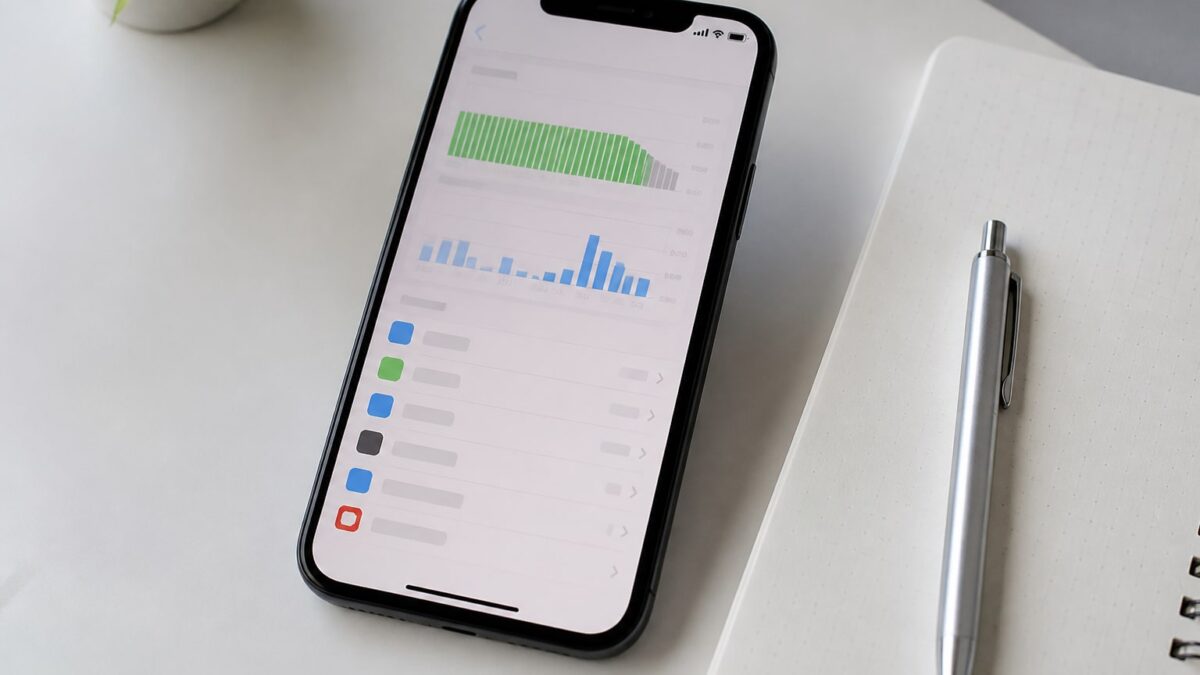
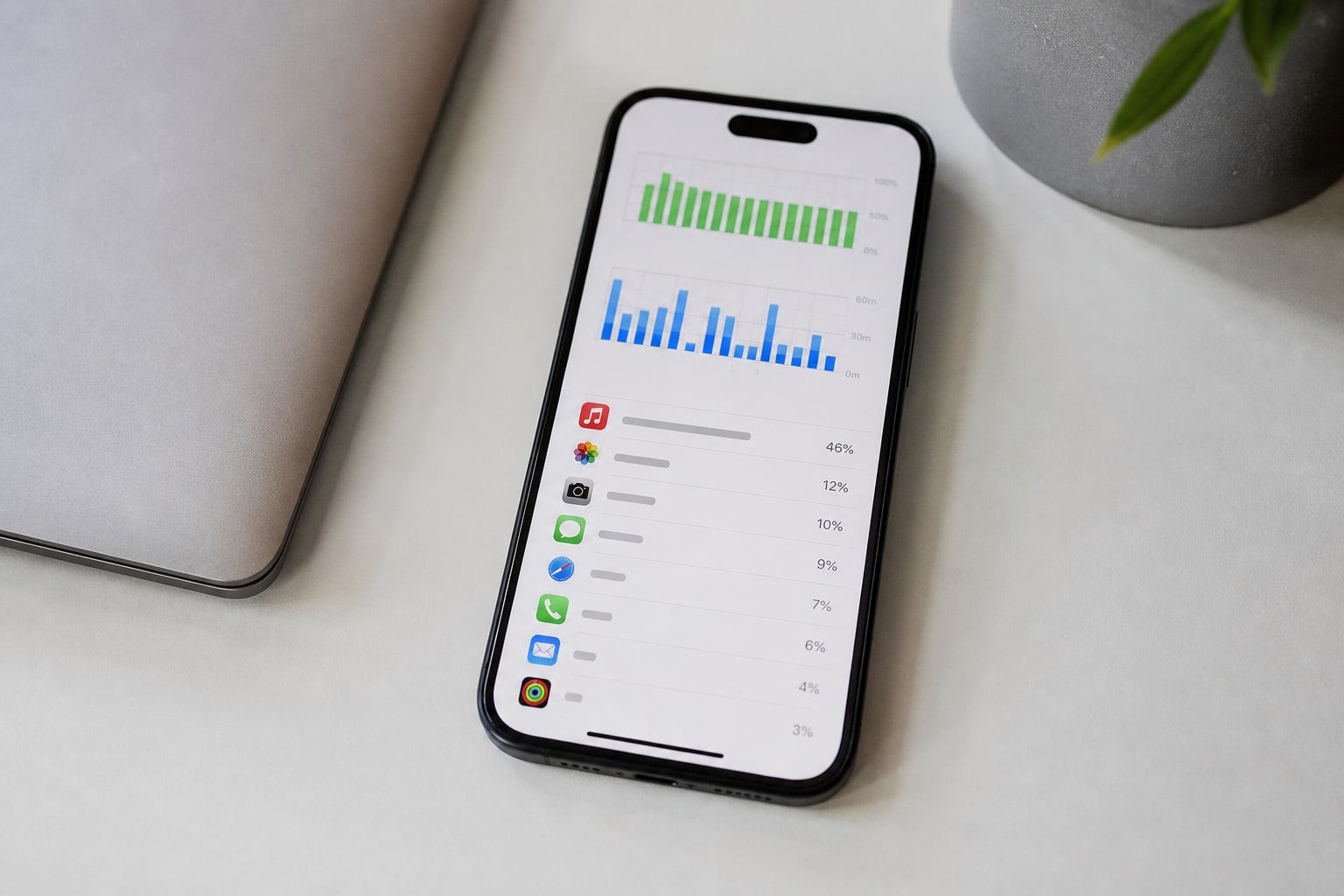
انتقل إلى الإعدادات ← البطارية. في الجزء العلوي سترى رسماً بيانياً لنسبة البطارية طوال اليوم، وأسفله مباشرة قائمة بالتطبيقات مرتبة من الأعلى استهلاكاً إلى الأقل. هذا الترتيب يقول لك الكثير: إذا ظهر تطبيق بالكاد تفتحه ضمن أعلى 3 تطبيقات، فهذا هو المشتبه به.
الخطوة 2: اقرأ التفصيل، لا النسبة فقط
اضغط على أيقونة الساعة (⏱) الموجودة بجوار "آخر 24 ساعة" أو "آخر 10 أيام"، في الزاوية العلوية اليمنى من الرسم البياني. هنا توجد المعلومة الأهم فعلاً: لكل تطبيق يفصل iOS بين الاستخدام على الشاشة والاستخدام في الخلفية. وهذا هو مفتاح المقال كله.
إذا كان لتطبيق نسبة كبيرة لكن معظمها "استخدام على الشاشة"، فلا داعي للقلق: لقد استخدمته واستهلك القدر المعتاد. تظهر المشكلة عندما يكون الاستهلاك في الخلفية مساوياً لاستهلاك الشاشة أو أكبر منه. هذا يعني أن التطبيق يواصل العمل حتى بعد إغلاقه.
الخطوة 3: حدّد الأنماط المشبوهة
هناك ثلاث علامات تكشف عادةً عن تطبيق مشكلة:
- يظهر باستهلاك مرتفع مع أنك لا تتذكر فتحه إلا مرة أو مرتين.
- يحمل أيقونة الموقع (سهم صغير) بجوار اسمه، وهي علامة على أنه استخدم GPS مؤخراً، وأحياناً بشكل مستمر.
- لديه "تحديث التطبيق في الخلفية" مفعّلاً، ويرسل إشعارات push باستمرار (شبكات التواصل الاجتماعي، تطبيقات التوصيل، عملاء البريد المهيّأون بشكل سيئ).
يمكن أن يكون هذا الجدول ورقة مرجعية سريعة لتفسير ما تراه في هذا التفصيل:
| ما تراه في الإعدادات ← البطارية | ماذا يعني |
|---|---|
| نسبة استخدام الشاشة مرتفعة، والخلفية منخفضة | استهلاك طبيعي، فالتطبيق يعكس مقدار استخدامك له |
| نسبة الخلفية مساوية أو أكبر من الشاشة | يعمل التطبيق وحده دون أن تفتحه، ومرشح للمراجعة |
| أيقونة الموقع بجوار الاسم | استخدم GPS مؤخراً، وقد يكون ذلك بشكل مستمر |
| تطبيق لديه إشعارات push و"تحديث في الخلفية" مفعّل | مزيج شائع لاستنزاف خفي (شبكات التواصل، المراسلة، البريد) |
| استهلاك مرتفع في اليوم نفسه الذي حُدّث فيه التطبيق | قد يكون خللاً مؤقتاً في هذا الإصدار، وليس نمطاً ثابتاً |
الخطوة 4: أوقف التطبيق المحدد
بالنسبة للتطبيق الذي حددته، ادخل إلى الإعدادات ← [اسم التطبيق] وابحث عن مفتاحين: تحديث التطبيق في الخلفية و، إذا كان التطبيق يستخدم الموقع، الموقع. يمكنك إيقاف الأول دون تردد في أغلب التطبيقات؛ أما الثاني فغيّره إلى "أثناء استخدام التطبيق" بدلاً من "دائماً"، إلا إذا كنت تحتاج فعلاً إلى التتبع المستمر (مثل تطبيقات الجري).
مشكلات شائعة
لا يظهر أي تطبيق واضح، والاستهلاك موزّع. أمر طبيعي إذا كنت تستخدم الهاتف كثيراً طوال اليوم. في هذه الحالة لا تكمن المشكلة في تطبيق بعينه، بل في الاستخدام العام. ألقِ نظرة أيضاً على سطوع الشاشة وما إذا كانت شبكة 5G مفروضة طوال الوقت.
يرتفع استهلاك تطبيق فجأة بعد تحديث. حدث ذلك مع iOS 18.2 منذ فترة، حيث أبلغ عدة مستخدمين عن استهلاك غير طبيعي بعد تثبيت الإصدار؛ وإن كانت تهمك هذه الحالة تحديداً، فقد شرحناها في هذا المقال حول تشخيص الاستهلاك المفرط في iOS 18.2. وإن حدث لك شيء مشابه الآن مع iOS 27، فجرّب فرض إغلاق التطبيق وإعادة تشغيل الآيفون قبل حذف أي شيء.
WhatsApp أو Spotify يظهران دائماً في الأعلى. ليس بالضرورة خللاً. يحافظ WhatsApp على اتصال مستمر لاستقبال الرسائل فوراً، ويواصل Spotify التشغيل في الخلفية إذا كانت لديك موسيقى تعمل. وهذا يُحسب استخداماً حقيقياً، وليس تسريباً خفياً.
لوحة البطارية لا تتحدّث أو تعرض بيانات غريبة. أحياناً يستغرق الرسم البياني بضع ساعات ليعكس النشاط الأخير. إذا استمر ذلك أكثر من يوم، فأعد تشغيل الآيفون؛ فهذا يحل عادةً الخلل.
أوقفت تحديث التطبيق في الخلفية فتوقف التطبيق عن إشعاري في الوقت المناسب. هذا هو ثمن إيقاف ذلك الاستهلاك. بالنسبة لتطبيقات المراسلة الحساسة، من الأفضل إبقاؤه مفعّلاً والبحث عن المشكلة في مكان آخر.
بدائل لمواصلة البحث
إذا لم تعطك لوحة البطارية إجابة واضحة، فالخطوة التالية هي الاطلاع على الحالة العامة لصحة البطارية في الإعدادات ← البطارية ← صحة البطارية والشحن. البطارية التي تبلغ سعتها القصوى أقل من 80% تفرغ أسرع مهما فعلت، وعندها لا تكمن المشكلة في التطبيقات بل في الجهاز نفسه. إذا كنت تشك في ذلك، فإن هذا المقال حول أسباب التفريغ السريع للآيفون يشرح بالتفصيل متى يجب تغيير البطارية ومتى لا يجب.
الأسئلة الشائعة
هل يمكنني رؤية استهلاك كل تطبيق لمدة أسبوع كامل؟ تصل لوحة البطارية نفسها إلى عشرة أيام مع العرض الموسّع. وللحصول على سجل أطول لا يوجد خيار أصلي؛ ستحتاج إلى تدوين ذلك يدوياً.
هل يؤدي حذف تطبيق وإعادة تثبيته إلى تصفير استهلاكه للبطارية؟ نعم، إذ يفقد سجله المتراكم ويبدأ العد من الصفر، لكن ذلك لا يحل المشكلة إذا كان السبب لا يزال موجوداً.
هل يمكن لتطبيقات النظام (Safari، الرسائل) أن تستنزف البطارية خفية أيضاً؟ نعم، إذ تظهر في القائمة نفسها مع تطبيقات الطرف الثالث. ويُعد Safari مع عدة صفحات مفتوحة تعرض محتوى متحركاً مثالاً كلاسيكياً لا يُذكر كثيراً.
هل يحل وضع الطاقة المنخفضة هذا الأمر من جذوره؟ لا. يقلل التأثير العام بتقييد التحديثات والأداء، لكنه لا يحدد التطبيق المحدد الذي يستهلك أكثر من اللازم ولا يصححه.
هل يلزم كسر الحماية (Jailbreak) لرؤية تفاصيل أكثر مما تقدمه Apple؟ لا، بل ستفقد الضمان والأمان. التفصيل الأصلي في الإعدادات ← البطارية يكفي في 95% من الحالات الواقعية.