Applications qui vident la batterie de l'iPhone sans que vous ne le remarquiez : comment les repérer
Nous vous expliquons comment utiliser le panneau de batterie de l'iPhone pour détecter les applications qui consomment de la batterie en arrière-plan à votre insu. Étapes concrètes, erreurs fréquentes et alternatives pour prolonger l'autonomie.
En fin de journée, votre iPhone affiche 30 % sans que vous ayez fait quoi que ce soit d’inhabituel. Vous n’avez pas joué, vous n’avez pas filmé de vidéo, vous avez à peine regardé votre téléphone. Et pourtant, la batterie a baissé comme si vous aviez passé une demi-heure sur un jeu exigeant. En général, cela s’explique : une application travaille en coulisses sans que vous vous en rendiez compte.
Voici comment la trouver avec l’iPhone lui-même, sans installer aucun outil tiers. La procédure ne prend pas plus de deux minutes une fois que l’on sait où regarder. Elle fonctionne sur tout iPhone équipé d’iOS 16 ou d’une version ultérieure, même si la répartition s’affiche plus clairement à partir d’iOS 18. En novembre 2026, la version stable est iOS 27.2.1 ; si votre iPhone n’a pas encore fait le saut, ce n’est pas grave : le menu que vous allez utiliser se trouve au même endroit depuis des années.
Prérequis
Aucune application supplémentaire n’est nécessaire. Tout se trouve dans Réglages, de série. Il est toutefois conseillé d’avoir un iPhone à jour avec une version récente d’iOS, car Apple a progressivement affiné le détail de la répartition : dans iOS 18, des informations par tranches horaires ont été ajoutées, ce qui n’existait pas dans les versions précédentes.
Une précision importante avant de commencer : les données que vous allez consulter sont cumulées depuis la dernière charge complète, ou sur les dix derniers jours si vous passez à la vue élargie. Si vous venez de charger votre téléphone il y a vingt minutes, il y aura très peu d’informations utiles. Laissez-le fonctionner quelques heures en utilisation normale avant de tirer des conclusions.
Étapes pour voir quelles applications consomment le plus
Étape 1 : ouvrez le panneau de batterie
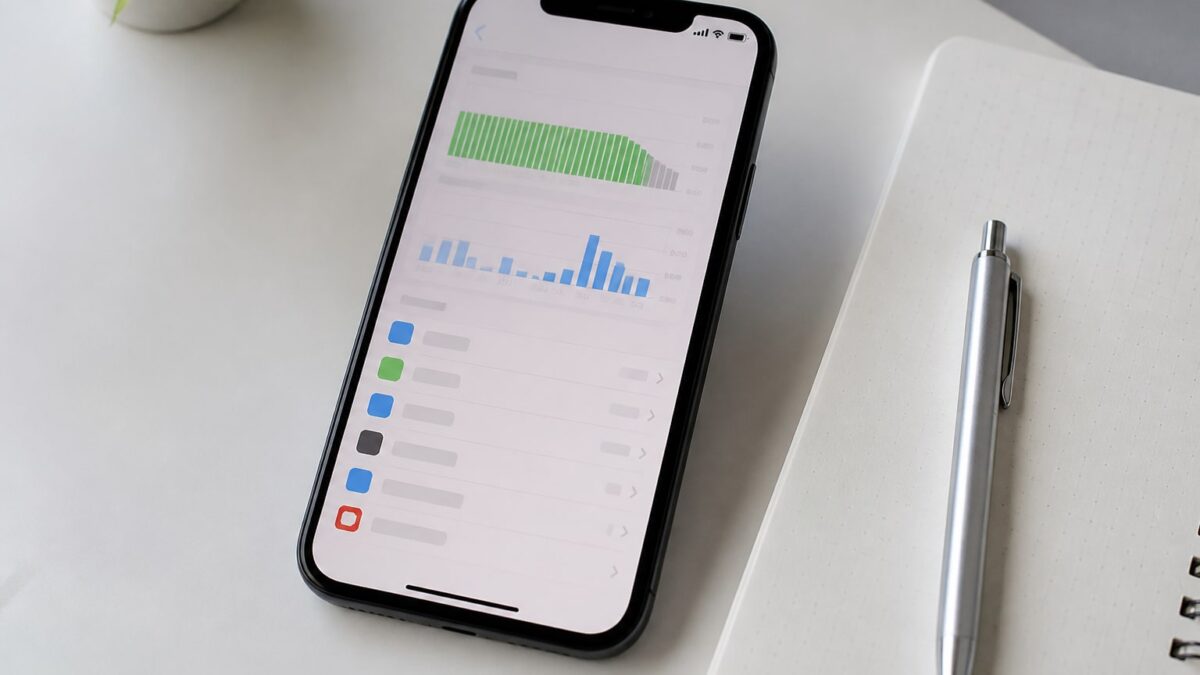
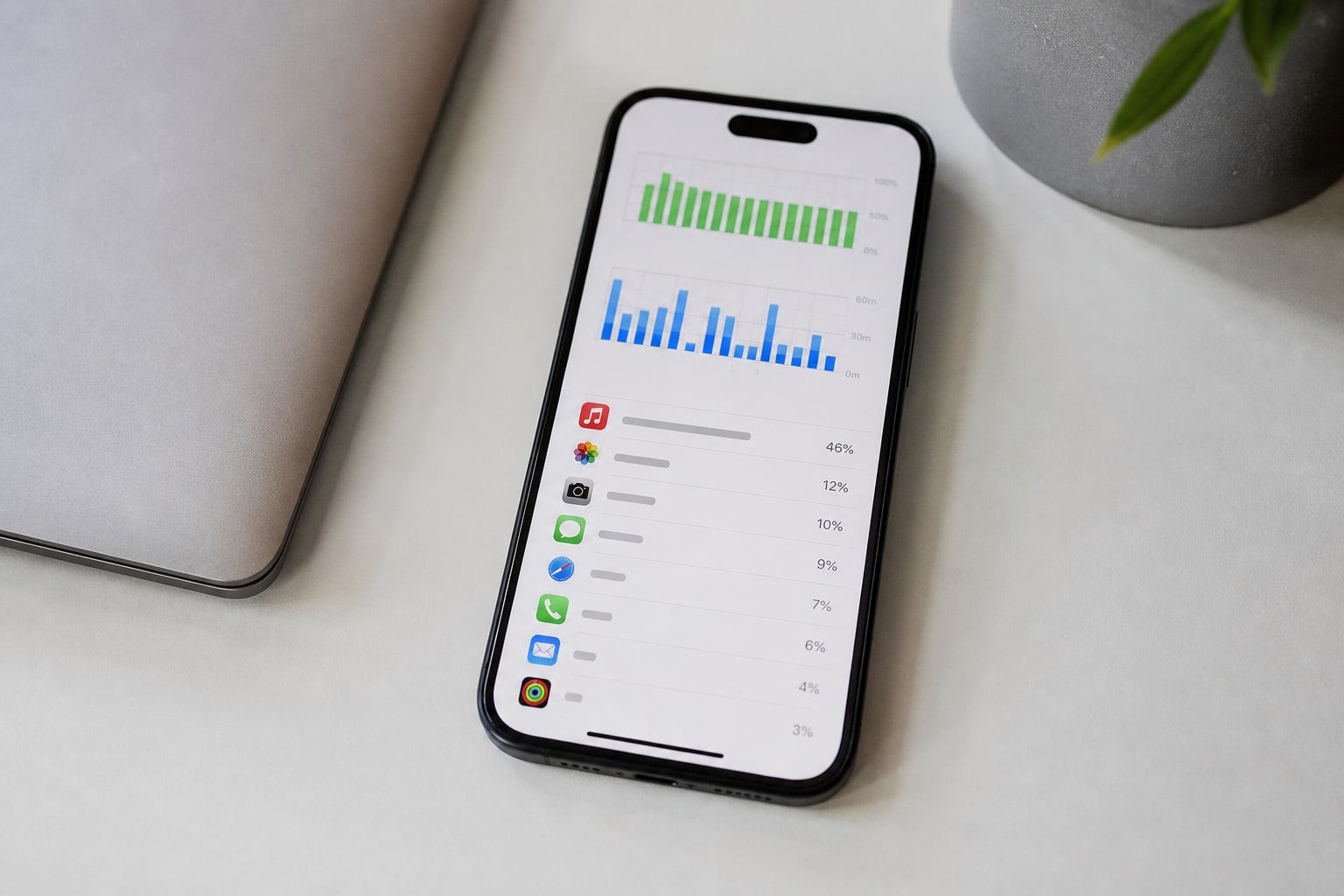
Allez dans Réglages → Batterie. En haut, vous verrez un graphique du pourcentage de batterie au fil de la journée, et juste en dessous, une liste d’applications classées de la plus consommatrice à la moins consommatrice. Cet ordre vous en dit déjà beaucoup : si une application que vous ouvrez à peine figure dans le top 3, c’est là que se trouve votre suspect.
Étape 2 : lisez la répartition, pas seulement le pourcentage
Touchez l’icône de l’horloge (⏱) située à côté de « Dernières 24 h » ou « Derniers 10 jours », en haut à droite du graphique. C’est là que se trouve l’information vraiment importante : pour chaque application, iOS distingue l’utilisation à l’écran de l’utilisation en arrière-plan. C’est la clé de tout cet article.
Si une application affiche un fort pourcentage mais que l’essentiel relève de l’« utilisation à l’écran », il n’y a pas lieu de s’alarmer : vous l’avez utilisée et sa consommation est normale. Le problème apparaît lorsque la consommation en arrière-plan est égale ou supérieure à celle de l’écran. Cela signifie que l’application continue de travailler alors que vous l’avez fermée.
Étape 3 : repérez les comportements suspects
Trois signaux trahissent généralement une application problématique :
- Elle apparaît avec une forte consommation alors que vous vous souvenez ne l’avoir ouverte que deux ou trois fois.
- Une icône de localisation (une petite flèche) figure à côté de son nom, signe qu’elle a utilisé le GPS récemment, parfois en continu.
- Elle a l’« Actualisation en arrière-plan » activée et envoie en plus des notifications push constantes (réseaux sociaux, applications de livraison, clients de messagerie mal configurés).
Ce tableau vous servira d’aide-mémoire pour interpréter ce que vous voyez dans cette répartition :
| Ce que vous voyez dans Réglages → Batterie | Signification |
|---|---|
| % utilisation à l’écran élevé, arrière-plan faible | Consommation normale, l’application reflète votre utilisation |
| % arrière-plan égal ou supérieur à l’écran | L’application travaille seule sans que vous l’ouvriez, à vérifier |
| Icône de localisation à côté du nom | A utilisé le GPS récemment, peut-être en continu |
| Application avec notifications push + actualisation en arrière-plan active | Combinaison typique de décharge cachée (réseaux sociaux, messagerie, courriel) |
| Forte consommation le jour même d’une mise à jour de l’application | Peut être un bogue ponctuel de cette version, et non un schéma récurrent |
Étape 4 : coupez le robinet de l’application concernée
Pour l’application identifiée, allez dans Réglages → [nom de l’application] et cherchez deux interrupteurs : Actualisation en arrière-plan et, si l’application utilise la localisation, Position. Vous pouvez désactiver le premier sans crainte pour presque toutes les applications ; pour le second, passez de « Toujours » à « Pendant l’utilisation de l’app », sauf si vous avez réellement besoin d’un suivi continu (applications de course à pied, par exemple).
Problèmes courants
Aucune application ne se détache clairement, la consommation est répartie. C’est normal si vous utilisez beaucoup votre téléphone dans la journée. Dans ce cas, le problème ne vient pas d’une application en particulier mais de l’usage général. Vérifiez aussi la luminosité de l’écran et si la 5G est forcée en permanence.
Une application augmente brusquement après une mise à jour. Cela s’est produit avec iOS 18.2 il y a quelque temps, où plusieurs utilisateurs ont signalé une consommation anormale après l’installation de la version ; si ce cas précis vous intéresse, nous l’avons détaillé dans cet article sur le diagnostic de la consommation excessive sous iOS 18.2. Si vous rencontrez un problème similaire aujourd’hui avec iOS 27, essayez de forcer la fermeture de l’application et de redémarrer l’iPhone avant de désinstaller quoi que ce soit.
WhatsApp ou Spotify apparaissent toujours en haut. Ce n’est pas forcément un dysfonctionnement. WhatsApp maintient une connexion constante pour recevoir les messages instantanément, et Spotify continue de diffuser en arrière-plan si de la musique est lancée. Il s’agit d’une utilisation réelle, pas d’une fuite cachée.
Le panneau ne se met pas à jour ou affiche des données étranges. Parfois, le graphique met quelques heures à refléter l’activité récente. Si cela dure plus d’un jour, redémarrez l’iPhone ; cela résout généralement le décalage.
J’ai désactivé l’actualisation en arrière-plan et l’application ne me prévient plus à temps. C’est le prix à payer pour réduire cette consommation. Pour les applications de messagerie critiques, mieux vaut la laisser activée et chercher le problème ailleurs.
Alternatives pour poursuivre l’investigation
Si le panneau de batterie ne vous donne pas de réponse claire, l’étape suivante consiste à vérifier l’état général de santé de la batterie dans Réglages → Batterie → Santé de la batterie et recharge. Une batterie dont la capacité maximale est inférieure à 80 % se décharge plus vite quoi qu’il arrive ; le problème vient alors du matériel et non des applications. Si vous soupçonnez cela, cet article sur les causes de la décharge rapide de l’iPhone détaille quand il faut remplacer la batterie et quand ce n’est pas nécessaire.
FAQ
Puis-je voir la consommation par application sur une semaine entière ? Le panneau lui-même remonte jusqu’à dix jours avec la vue élargie. Il n’existe pas d’option native pour un historique plus long ; il faudrait le noter manuellement.
Désinstaller puis réinstaller une application réinitialise-t-il sa consommation de batterie ? Oui, la réinstallation efface l’historique cumulé et repart de zéro, mais cela ne résout pas le problème si la cause est toujours présente.
Les applications système (Safari, Messages) peuvent-elles aussi décharger la batterie de façon cachée ? Oui, elles figurent dans la même liste que les applications tierces. Safari avec de nombreux onglets ouverts qui lisent du contenu est un cas classique, rarement mentionné.
Le mode Basse consommation résout-il le problème à la racine ? Non. Il réduit l’impact général en limitant les mises à jour et les performances, mais il n’identifie ni ne corrige l’application précise qui consomme trop.
Faut-il un jailbreak pour voir plus de détails que ceux proposés par Apple ? Non, et vous perdriez en plus la garantie et la sécurité. La répartition native de Réglages → Batterie suffit dans 95 % des cas réels.