Приложения, которые незаметно разряжают аккумулятор iPhone: как их найти
Расскажем, как пользоваться разделом батареи на iPhone, чтобы заметить, какие приложения расходуют заряд в фоновом режиме, и вы даже не замечаете этого. Конкретные шаги, типичные ошибки и способы продлить время работы от батареи.
Наступает вечер, а ваш iPhone показывает 30%, хотя вы ничего особенного не делали. Не играли, не снимали видео, почти не смотрели в телефон. И всё же батарея села так, будто вы полчаса играли в что-то требовательное. Обычно это объясняется просто: какое-то приложение работает в фоне, и вы об этом не знаете.
Расскажем, как найти его с помощью самого iPhone, без установки сторонних программ. Когда знаешь, где смотреть, процесс занимает меньше двух минут. Это работает на любом iPhone с iOS 16 и новее, хотя подробная разбивка лучше видна начиная с iOS 18. В ноябре 2026 года стабильная версия — iOS 27.2.1, так что если ваш iPhone ещё не обновился, ничего страшного: нужное меню уже несколько лет находится в одном и том же месте.
Что нужно заранее
Никаких дополнительных приложений не требуется. Всё находится в Настройках, это встроенная функция. Желательно, чтобы iPhone был обновлён до свежей версии iOS, поскольку Apple постепенно уточняла детализацию разбивки: в iOS 18 добавили данные по часовым интервалам, которых в более ранних версиях не было.
Важная оговорка перед началом: данные, которые вы будете смотреть, накоплены с момента последней полной зарядки или за последние десять дней, если открыть расширенный вид. Если вы зарядили телефон двадцать минут назад, полезной информации почти не будет. Дайте ему несколько часов обычного использования, прежде чем делать выводы.
Шаги, чтобы узнать, какие приложения расходуют больше всего батареи
Шаг 1: откройте раздел батареи
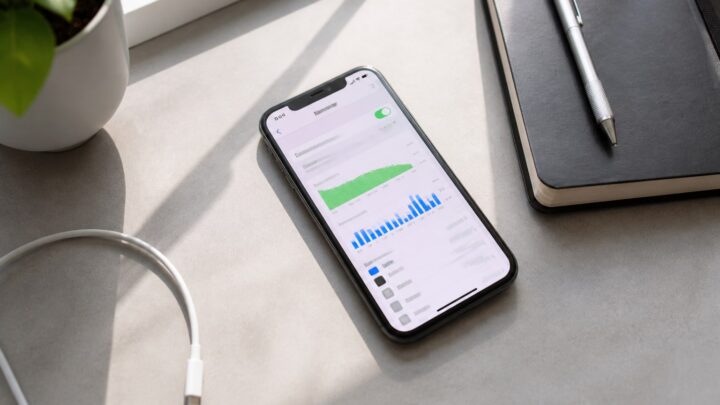
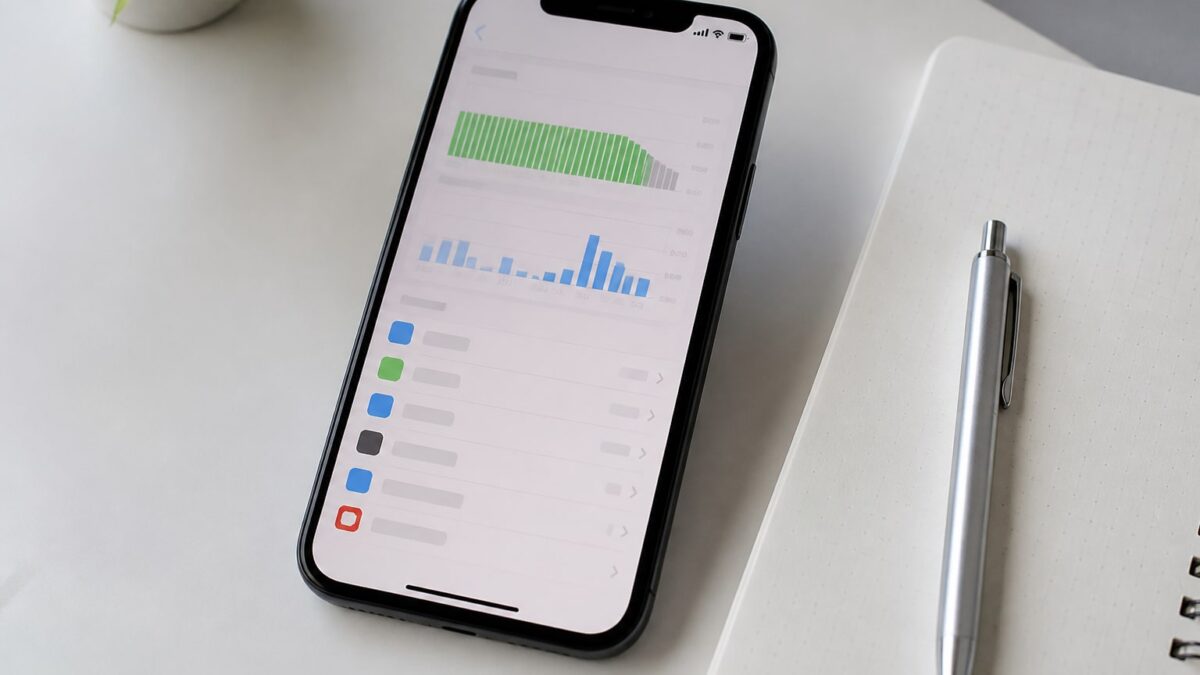
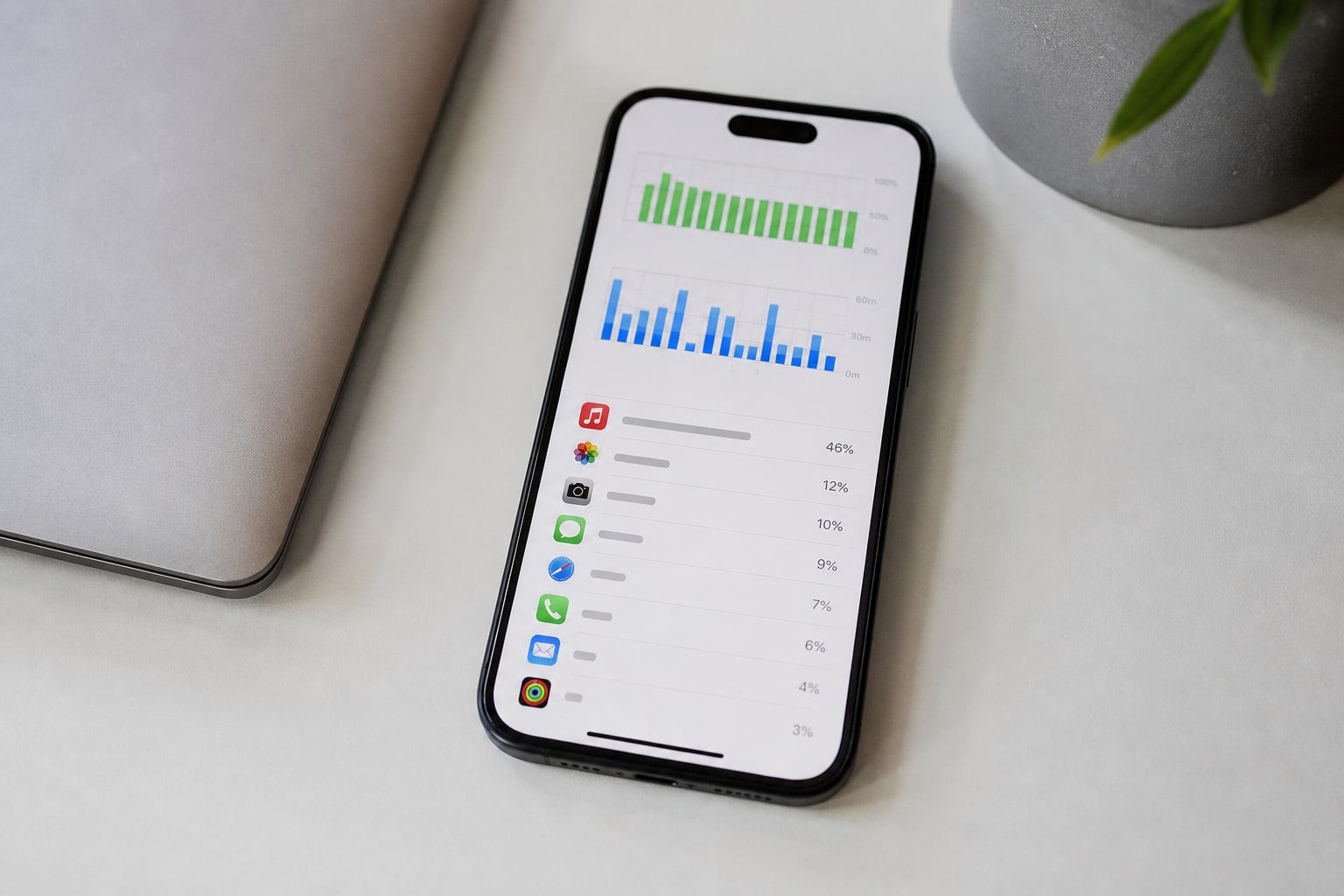
Перейдите в Настройки → Аккумулятор. Вверху вы увидите график процента заряда в течение дня, а ниже — список приложений, отсортированный по убыванию потребления. Уже этот порядок многое говорит: если приложение, которым вы почти не пользуетесь, попало в первую тройку, это и есть ваш подозреваемый.
Шаг 2: смотрите разбивку, а не только проценты
Нажмите на значок часов (⏱) рядом с «Последние 24 ч» или «Последние 10 дней», в правом верхнем углу графика. Здесь находится самая важная информация: для каждого приложения iOS разделяет использование на экране и фоновое использование. Это ключ ко всей статье.
Если у приложения большой процент, но почти всё приходится на «использование на экране», беспокоиться не о чем: вы им пользовались, и расход нормальный. Проблема возникает, когда фоновое потребление равно или больше экранного. Это значит, что приложение продолжает работать, даже если вы его закрыли.
Шаг 3: выявите подозрительные признаки
Есть три признака, по которым обычно можно распознать проблемное приложение:
- Оно показывает высокое потребление, хотя вы помните, что открывали его всего пару раз.
- Рядом с названием есть значок геолокации (маленькая стрелка), что говорит о недавнем использовании GPS, иногда непрерывном.
- Включено «Обновление контента в фоне», и при этом приложение постоянно присылает push-уведомления (соцсети, сервисы доставки, неправильно настроенные почтовые клиенты).
Эта таблица поможет быстро разобраться в том, что вы видите в разбивке:
| Что видно в Настройки → Аккумулятор | Что это значит |
|---|---|
| Высокий % использования на экране, низкий фоновый | Нормальный расход, приложение отражает то, как вы им пользовались |
| Фоновый % равен или больше экранного | Приложение работает само по себе, без открытия; стоит проверить |
| Значок геолокации рядом с названием | Недавно использовало GPS, возможно, непрерывно |
| Приложение с push-уведомлениями и включённым обновлением контента в фоне | Типичное сочетание скрытого расхода (соцсети, мессенджеры, почта) |
| Высокий расход в день обновления приложения | Может быть единичной ошибкой конкретной версии, а не закономерностью |
Шаг 4: ограничьте конкретное приложение
Для выбранного приложения откройте Настройки → [название приложения] и найдите два переключателя: Обновление контента в фоне и, если приложение использует геолокацию, Геопозицию. Первый почти в любом приложении можно отключить без опасений; для второго выберите «При использовании приложения» вместо «Всегда», если только непрерывное отслеживание вам действительно не нужно (например, в приложениях для бега).
Частые проблемы
Ни одно приложение не выделяется, расход распределён. Это нормально, если вы много пользуетесь телефоном в течение дня. В таком случае проблема не в конкретном приложении, а в общем использовании. Проверьте также яркость экрана и не включён ли 5G постоянно.
Приложение внезапно начинает расходовать много после обновления. Такое случалось с iOS 18.2: многие пользователи сообщали о необычном расходе после установки версии; если вам интересен именно этот случай, мы разбирали его в статье о том, как диагностировать повышенный расход в iOS 18.2. Если нечто похожее происходит сейчас с iOS 27, попробуйте принудительно закрыть приложение и перезагрузить iPhone, прежде чем что-либо удалять.
WhatsApp или Spotify всегда наверху. Это не обязательно сбой. WhatsApp поддерживает постоянное соединение, чтобы мгновенно получать сообщения, а Spotify продолжает воспроизведение в фоне, если включена музыка. Это реальное использование, а не скрытая утечка.
Панель не обновляется или показывает странные данные. Иногда график отражает недавнюю активность с задержкой в несколько часов. Если так продолжается больше суток, перезагрузите iPhone: обычно это устраняет рассогласование.
Я отключил обновление контента в фоне, и приложение перестало вовремя уведомлять. Это цена за снижение расхода. Для критически важных мессенджеров лучше оставить функцию включённой и искать проблему в другом месте.
Альтернативы для дальнейшего поиска
Если панель батареи не даёт понятного ответа, следующий шаг — посмотреть общее состояние батареи в Настройки → Аккумулятор → Состояние аккумулятора и зарядка. Батарея с максимальной ёмкостью ниже 80% разряжается быстрее в любом случае, и тогда дело не в приложениях, а в аппаратной части. Если вы подозреваете именно это, в статье о причинах быстрой разрядки iPhone подробно рассказано, когда пора менять батарею, а когда нет.
FAQ
Можно ли посмотреть расход по приложениям за целую неделю? Сам раздел позволяет просмотреть до десяти дней в расширенном виде. Более длинной истории встроенными средствами нет; придётся записывать данные вручную.
Сбрасывается ли расход батареи приложения, если его удалить и установить заново? Да, при переустановке накопленная история пропадает и подсчёт начинается с нуля, но если причина проблемы сохраняется, это ничего не исправит.
Системные приложения (Safari, Сообщения) тоже могут незаметно расходовать батарею? Да, они отображаются в том же списке, что и сторонние. Safari с большим количеством открытых вкладок, воспроизводящих контент, — классический, но редко упоминаемый случай.
Режим энергосбережения решает эту проблему полностью? Нет. Он снижает общую нагрузку, ограничивая обновления и производительность, но не выявляет и не исправляет конкретное приложение, которое расходует лишнее.
Нужен ли джейлбрейк, чтобы увидеть больше подробностей, чем предлагает Apple? Нет, и вы бы потеряли гарантию и безопасность. Встроенной разбивки в Настройки → Аккумулятор достаточно для 95% реальных случаев.