Apps que drenam a bateria do iPhone sem que você perceba: como encontrá-las
Explicamos como usar o painel de bateria do iPhone para detectar quais apps consomem bateria em segundo plano sem que você perceba. Passos concretos, erros típicos e alternativas para prolongar a autonomia.
Chega a tarde e o seu iPhone está em 30% sem que você tenha feito nada de diferente. Não jogou, não gravou vídeo, mal olhou para o celular. Mesmo assim, a bateria caiu como se você estivesse jogando algo exigente há meia hora. Quase sempre isso tem explicação: há um app trabalhando nos bastidores sem que você se dê conta.
Vamos mostrar como encontrá-lo com o próprio iPhone, sem instalar nada de terceiros. O processo leva menos de dois minutos quando você sabe onde procurar. Vale para qualquer iPhone com iOS 16 ou superior, embora o detalhamento seja mais completo a partir do iOS 18. Em novembro de 2026, a versão estável é a iOS 27.2.1; se o seu iPhone ainda não fez essa atualização, sem problemas: o menu que você vai usar está no mesmo lugar há anos.
Requisitos prévios
Você não precisa de nenhum app adicional. Tudo está em Ajustes, de fábrica. É recomendável ter o iPhone atualizado para uma versão recente do iOS, porque a Apple foi aprimorando o detalhamento: no iOS 18 foram incluídas informações por faixas horárias que não existiam nas versões anteriores.
Uma observação importante antes de começar: os dados que você vai consultar são acumulados desde a última carga completa ou dos últimos dez dias, se você acessar a visualização ampliada. Se acabou de carregar o celular há vinte minutos, quase não haverá informação útil. Deixe algumas horas de uso normal antes de tirar conclusões.
Passos para ver quais apps gastam mais bateria
Passo 1: abra o painel de bateria
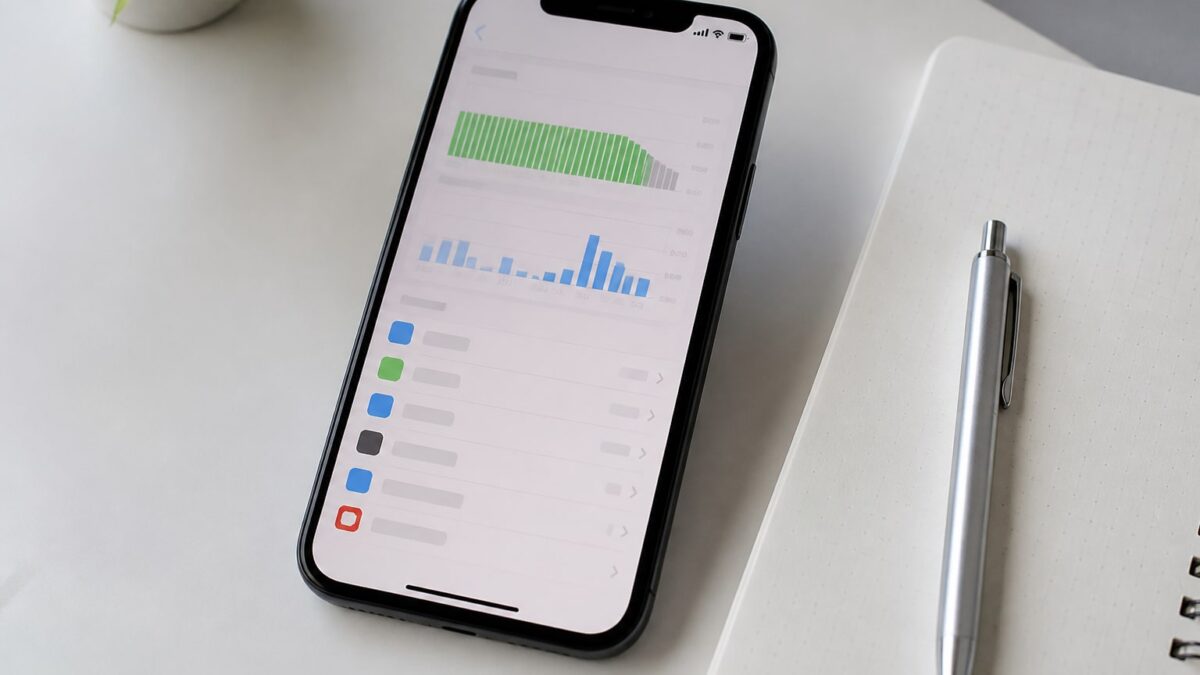
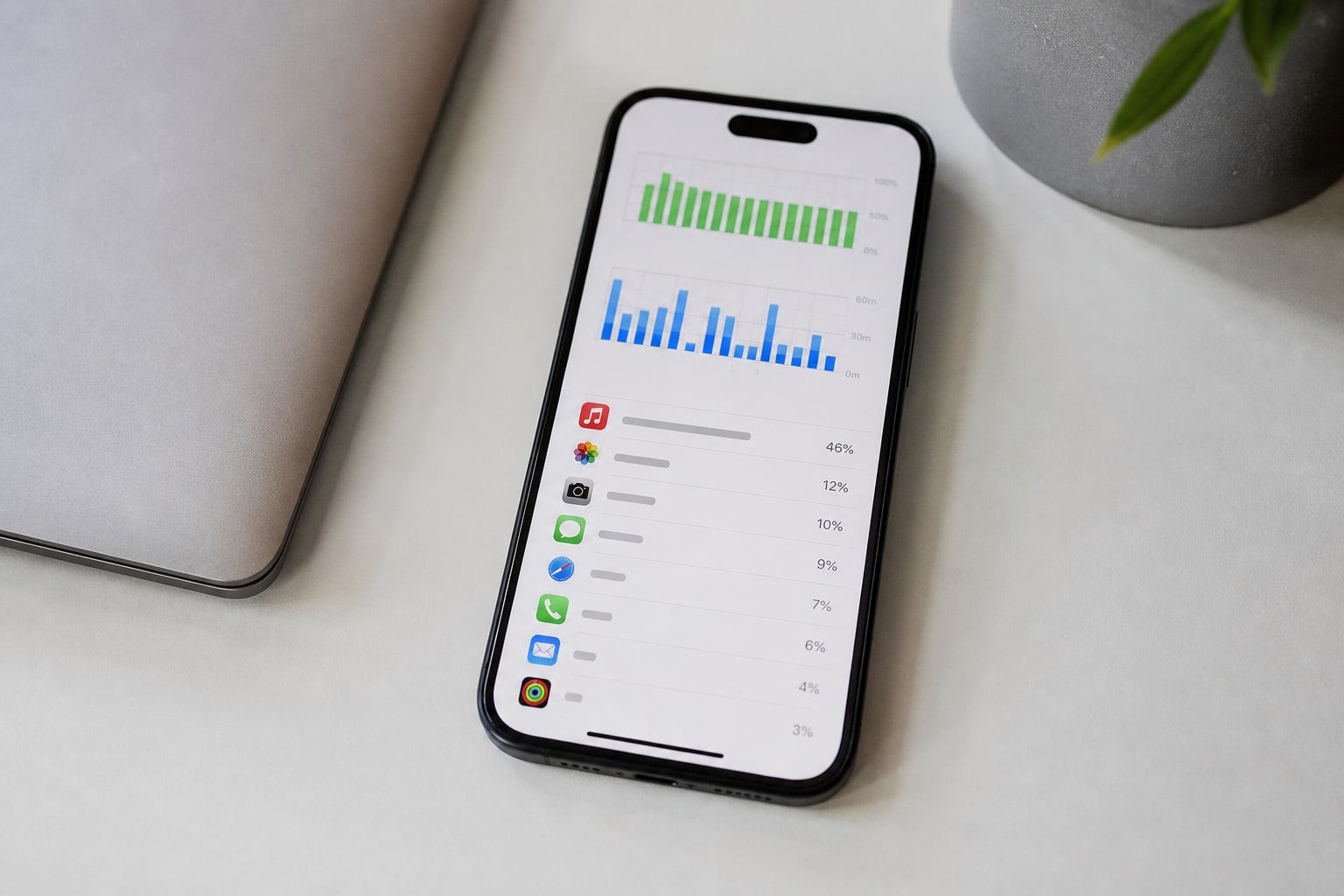
Vá em Ajustes → Bateria. Na parte superior você verá um gráfico com a porcentagem de bateria ao longo do dia e, logo abaixo, uma lista de apps ordenada do maior para o menor consumo. Essa ordem já revela muito: se um app que você quase não usa aparece entre os três primeiros, ele é o seu principal suspeito.
Passo 2: leia o detalhamento, não apenas a porcentagem
Toque no ícone do relógio (⏱) ao lado de "Últimas 24 h" ou "Últimos 10 dias", no canto superior direito do gráfico. É aí que está a informação realmente importante: para cada app, o iOS separa o uso na tela do uso em segundo plano. Essa é a chave de todo o artigo.
Se um app tem alta porcentagem, mas quase tudo é "uso na tela", não há problema: você o usou e ele gastou o normal. O alerta surge quando o consumo em segundo plano é igual ou superior ao da tela. Isso significa que o app continua trabalhando mesmo depois de você tê-lo fechado.
Passo 3: identifique os padrões suspeitos
Há três sinais que costumam denunciar um app problemático:
- Aparece com consumo alto, mas você se lembra de tê-lo aberto apenas umas duas vezes.
- Exibe um ícone de localização (uma pequena seta) ao lado do nome, sinal de que usou o GPS recentemente, às vezes de forma contínua.
- Tem ativada a "Atualização em segundo plano" e, além disso, recebe notificações push constantes (redes sociais, apps de entrega, clientes de e-mail mal configurados).
Esta tabela serve como guia rápido para interpretar o que você vê nesse detalhamento:
| O que você vê em Ajustes → Bateria | O que significa |
|---|---|
| % de uso na tela alto, segundo plano baixo | Consumo normal; o app reflete o quanto você o usou |
| % em segundo plano igual ou superior ao da tela | O app trabalha sozinho sem que você o abra; candidato a revisão |
| Ícone de localização ao lado do nome | Usou o GPS recentemente; pode ser contínuo |
| App com notificações push + atualização em segundo plano ativa | Combinação típica de drenagem oculta (redes sociais, mensagens, e-mail) |
| Consumo alto no mesmo dia de uma atualização do app | Pode ser um bug pontual dessa versão, não um padrão |
Passo 4: corte o consumo do app específico
Para o app sinalizado, acesse Ajustes → [nome do app] e procure dois interruptores: Atualização em segundo plano e, se o app usa localização, Localização. Você pode desativar o primeiro sem medo na maioria dos apps; quanto ao segundo, altere para "Ao usar o app" em vez de "Sempre", a menos que você realmente precise de rastreamento contínuo (apps de corrida, por exemplo).
Problemas comuns
Nenhum app aparece claramente, o consumo está distribuído. É normal se você usa muito o celular ao longo do dia. Nesse caso, o problema não é um app específico, e sim o uso geral. Verifique também o brilho da tela e se o 5G está forçado o tempo todo.
Um app dispara de repente após uma atualização. Isso aconteceu com o iOS 18.2 há algum tempo, quando vários usuários relataram consumo anômalo após instalar a versão; se esse caso específico lhe interessa, detalhamos em este artigo sobre como diagnosticar o consumo excessivo do iOS 18.2. Se algo parecido acontece agora com o iOS 27, tente forçar o fechamento do app e reiniciar o iPhone antes de desinstalar qualquer coisa.
WhatsApp ou Spotify aparecem sempre no topo. Não é necessariamente uma falha. O WhatsApp mantém conexão constante para receber mensagens instantaneamente, e o Spotify continua reproduzindo em segundo plano se você estiver com música tocando. Isso conta como uso real, não como vazamento oculto.
O painel não se atualiza ou mostra dados estranhos. Às vezes o gráfico leva algumas horas para refletir a atividade recente. Se isso durar mais de um dia, reinicie o iPhone; geralmente resolve a discrepância.
Desativei a atualização em segundo plano e o app deixou de me avisar a tempo. É o preço de cortar esse consumo. Para apps de mensagens essenciais, é melhor mantê-la ativada e procurar o problema em outro lugar.
Alternativas para continuar investigando
Se o painel de bateria não lhe der uma resposta clara, o próximo passo é verificar o estado geral de saúde da bateria em Ajustes → Bateria → Saúde da bateria e carregamento. Uma bateria com capacidade máxima abaixo de 80% descarrega mais rápido independentemente do que aconteça, e aí o problema não são os apps, e sim o hardware. Se suspeita disso, este artigo sobre as causas da descarga rápida do iPhone explica em detalhe quando vale a pena trocar a bateria e quando não vale.
FAQ
Posso ver o consumo por app de uma semana inteira? O próprio painel vai até dez dias com a visualização ampliada. Para um histórico maior não há opção nativa; você teria que anotar manualmente.
Desinstalar e reinstalar um app zera o consumo de bateria dele? Sim, ao reinstalar ele perde o histórico acumulado e começa a contar do zero, embora isso não resolva o problema se a causa continuar ali.
Os apps do sistema (Safari, Mensagens) também podem drenar bateria oculta? Sim, aparecem na mesma lista que os de terceiros. O Safari com muitas abas abertas reproduzindo conteúdo é um caso clássico pouco mencionado.
O modo Economia de Energia resolve isso definitivamente? Não. Ele reduz o impacto geral limitando atualizações e desempenho, mas não identifica nem corrige o app específico que está gastando além do normal.
É preciso fazer jailbreak para ver mais detalhes do que a Apple oferece? Não, e na verdade você perderia a garantia e a segurança. O detalhamento nativo em Ajustes → Bateria é suficiente para 95% dos casos reais.