تستهلك iOS 18.2 بطارية أكثر من المعتاد: كيفية تشخيص المشكلة خطوة بخطوة
إذا كان جهاز iPhone الخاص بك يفرغ البطارية بسرعة أكبر بعد التحديث إلى iOS 18.2، فإليك تشخيصًا خطوة بخطوة مع مسارات دقيقة في الإعدادات. تعلّم كيفية تحديد ما إذا كان السبب هو Apple Intelligence أو تطبيق معين أو الفهرسة في الخلفية.
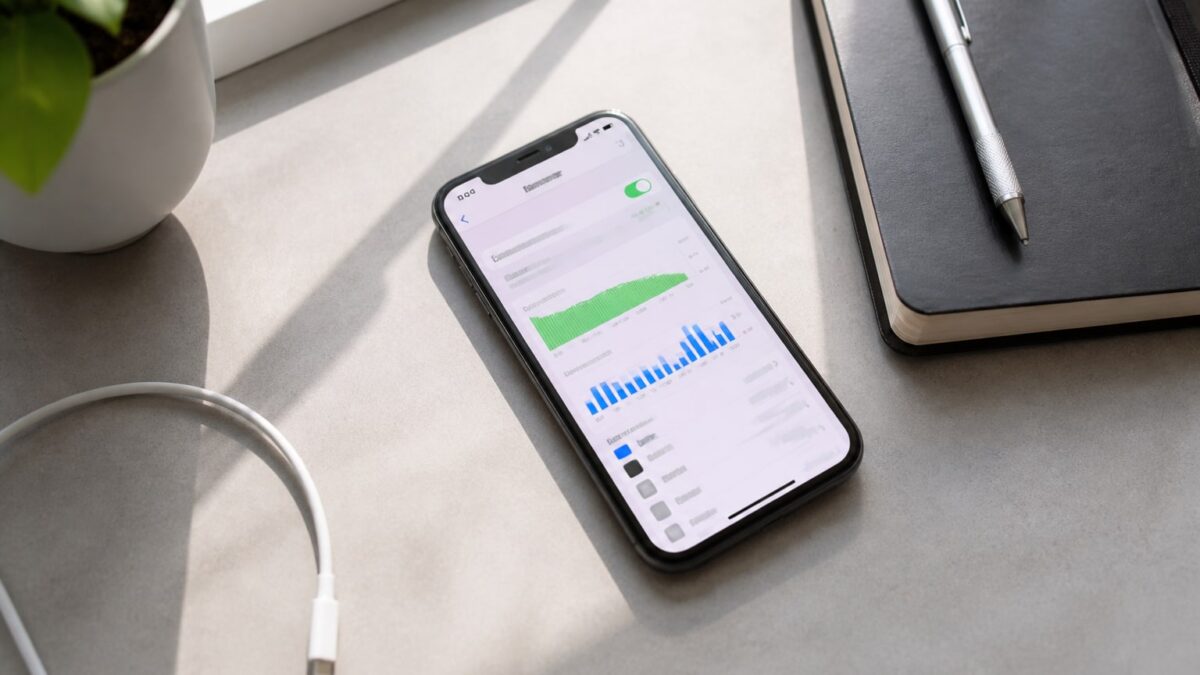
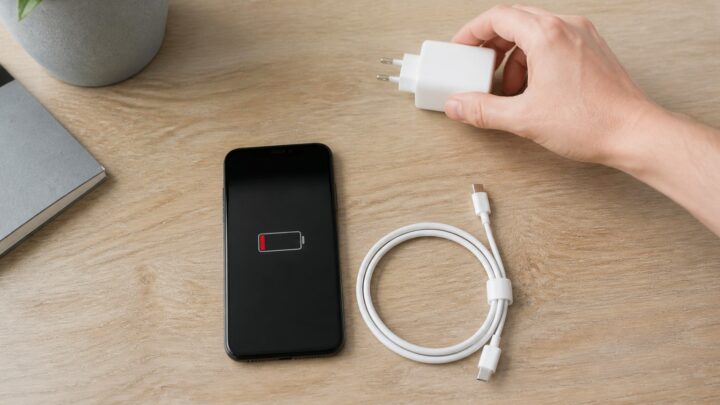
إذا قمت للتو بالتحديث ولاحظت أن جهاز iPhone يفقد النسبة المئوية للبطارية بسرعة لم تكن تراها من قبل، فأنت لست وحدك. هناك في منتديات Apple مواضيع مفتوحة لمستخدمين يصفون العرض نفسه بعد تثبيت هذا الإصدار: البطارية تنفد بسرعة كبيرة دون استخدام الجهاز. يرشدك هذا الدليل خلال تشخيص منظم، بأوقات واقعية: بين 15 و30 دقيقة إذا اتبعت جميع الخطوات.
هذا ليس شرحًا بعنوان “أعد التشغيل وادعُ الله”. إنها عملية تتيح لك أن تحدد بنفسك ما إذا كانت المشكلة مؤقتة (فهرسة بعد التحديث)، أو بنيوية (Apple Intelligence نشط)، أو متعلقة بتطبيق بعينه.
المتطلبات الأساسية
تحتاج إلى جهاز iPhone متوافق مع iOS 18.2 أو أحدث (بما في ذلك المراجعة 18.2.1). لرؤية بيانات الاستخدام لكل تطبيق مع تفاصيل النشاط في الخلفية تحتاج إلى iOS 16 على الأقل، ولذلك إن كان نظامك محدثًا فأنت في وضع جيد. لا حاجة إلى أي تطبيق من طرف ثالث: كل ما ستفحصه موجود في الإعدادات.
اشحن الجهاز إلى 50% على الأقل قبل البدء. ستقارن الاستهلاك، والبدء ببطارية منخفضة يشوّه النسب المئوية.
الخطوة 1: تأكد من الإصدار الدقيق وابحث عن تحديث تصحيحي
انتقل إلى الإعدادات ← عام ← معلومات وانظر إلى رقم الإصدار (build). إن كان لديك 18.2 فقط، تحقق من توفر 18.2.1 في الإعدادات ← عام ← تحديث البرامج. غالبًا ما تُصدر Apple مراجعات صغيرة تصحح الاستهلاك غير الطبيعي دون تغيير الإصدار الرئيسي.
النتيجة المتوقعة: ستعرف إن كنت على أحدث إصدار أم أن هناك تحديثًا معلقًا قد يحل المشكلة من جذورها.
الخطوة 2: راجع استهلاك كل تطبيق
المسار: الإعدادات ← البطارية. اترك على الأقل 2 إلى 3 ساعات من الاستخدام العادي قبل النظر إليه للحصول على بيانات موثوقة. انتبه إلى عمودين: نسبة “الشاشة قيد التشغيل” ونسبة “الشاشة مطفأة”.
إذا كان لأحد التطبيقات استهلاك مرتفع والشاشة مطفأة، فهذا هو المشتبه به الأول: انتقل إلى الإعدادات ثم البطارية لترى أي التطبيقات تستهلك الطاقة أكثر، وأغلق أو احذف تلك التي تستنزف البطارية دون داعٍ.
النتيجة المتوقعة: قائمة مرتبة تكشف ما إذا كان هناك تطبيق معين يستهلك بشكل مفرط أو أن الاستهلاك موزع بصورة طبيعية بين عدة تطبيقات.
الخطوة 3: تحقق مما إذا كان النظام لا يزال يفهرس بعد التحديث
من المعتاد أنه مباشرة بعد تثبيت إصدار جديد يعيد النظام فهرسة الملفات والصور وبيانات Spotlight في الخلفية. أبلغ عدة مستخدمين أن الإعدادات تعرض تنبيهًا صريحًا: في قسم البطارية توجد رسالة تشير إلى أن عمليات تجري في الخلفية وقد تستهلك بطارية أكثر من المعتاد لأنها تفهرس الملفات.
إذا ظهر هذا التنبيه، فلا تقم بأي إجراء جذري بعد. اترك الجهاز على الشحن ومتصلًا بشبكة Wi-Fi طوال الليل؛ فهذه المهمة تكتمل عادةً وحدها خلال 24 إلى 48 ساعة.
الخطوة 4: تحقق مما إذا كان Apple Intelligence هو المصدر
هذا هو السبب الأقل وضوحًا والأهم في iOS 18.2، لأنه جاء بالموجة الثانية من ميزات الذكاء الاصطناعي. وثّق مستخدم جرّب تفعيل الميزة وإيقافها بشكل منضبط فرقًا ملحوظًا: إيقاف Apple Intelligence حسّن مدة تشغيل جهازه بنحو 25%
، فانتقل من الحاجة إلى شحنتين كاملتين يوميًا إلى شحنة ونصف.
في منتديات دعم Apple يظهر النمط نفسه: مستخدم لجهاز iPhone 16 Pro لاحظ استهلاكًا كبيرًا للبطارية بعد تفعيل Apple Intelligence لمدة أسبوع، إذ وصل إلى 20% بحلول أوائل المساء
.
للتحقق في حالتك: الإعدادات ← Apple Intelligence و Siri وأوقفها لمدة 24 ساعة. قارن استهلاك اليوم السابق باليوم الذي كانت فيه الميزة معطلة.
الخطوة 5: راجع صحة البطارية والسخونة
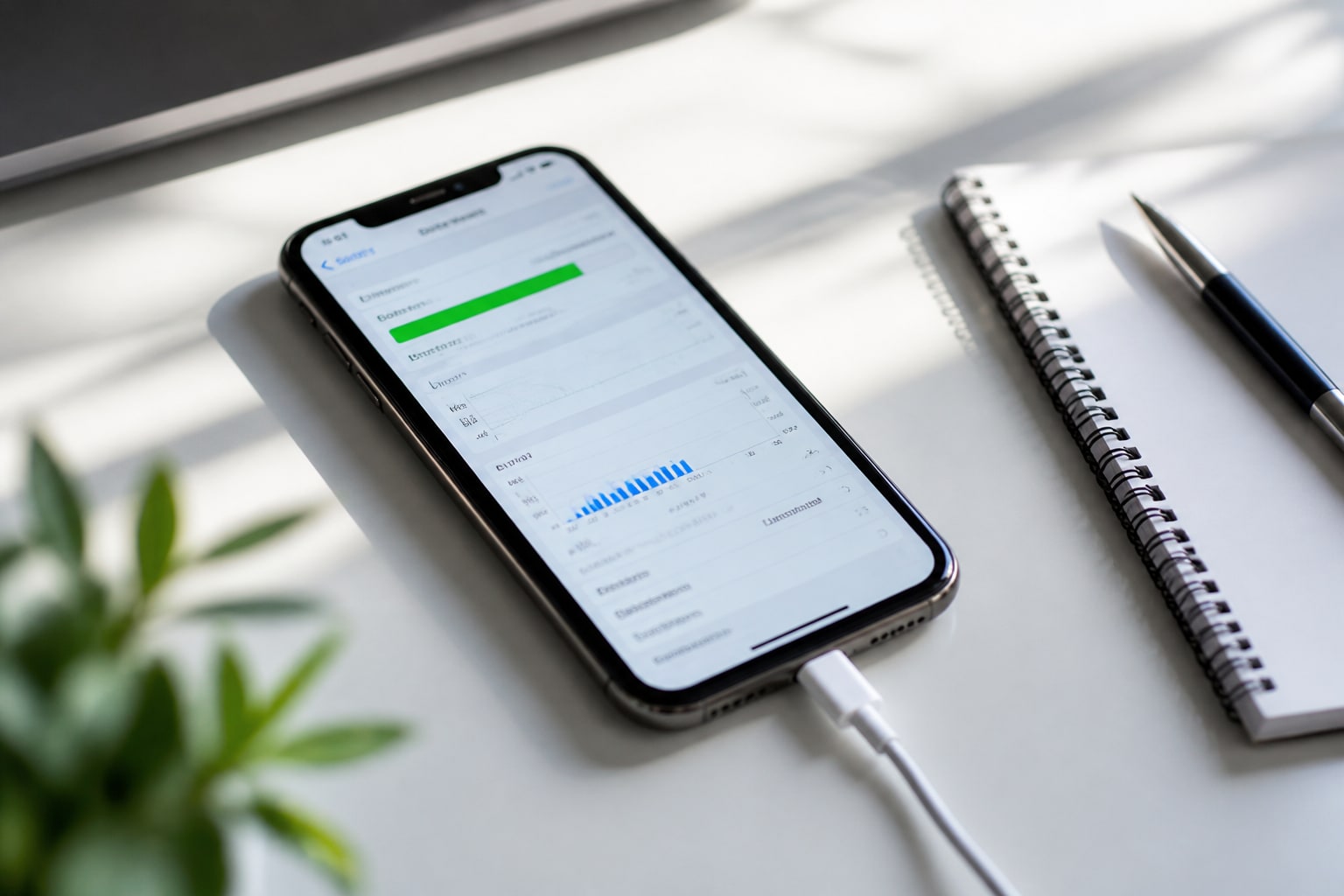
المسار: الإعدادات ← البطارية ← حالة البطارية وشحنها. إذا انخفضت السعة القصوى فجأة مباشرة بعد التحديث، فقد يكون ذلك علامة على أن النظام يدير منحنى الشحن بشكل سيئ، وليس بالضرورة مشكلة مادية. هناك تقارير لمستخدمين رأوا صحة البطارية تنخفض من 100% إلى 90% بعد التحديث
.
إذا لاحظت أن الهاتف يسخن دون استخدام تطبيقات ثقيلة ودون شحن، فادمج هذا مع الخطوة 2: غالبًا ما يكون وراء الحرارة تطبيق أو عملية محددة، وليس نظام التشغيل بوجه عام.
الخطوة 6: أعد ضبط الإعدادات كملاذ أخير
إذا استمر الاستهلاك غير الطبيعي بعد كل ما سبق، فانتقل إلى الإعدادات ← عام ← نقل iPhone أو إعادة تعيينه ← إعادة التعيين ← إعادة تعيين جميع الإعدادات. هذا لا يحذف البيانات أو الصور، لكنه يمسح كل تفضيلات الشبكة والشاشة والخصوصية، وستحتاج إلى إعدادها من جديد.
| السبب المحتمل | أين تتحقق | الحل |
|---|---|---|
| الفهرسة بعد التحديث | الإعدادات ← البطارية (تنبيه الخلفية) | الانتظار 24-48 ساعة مع الشحن |
| Apple Intelligence نشط | الإعدادات ← Apple Intelligence و Siri | إيقاف الميزة ومقارنة الاستهلاك |
| تطبيق معين خارج عن السيطرة | الإعدادات ← البطارية (القائمة حسب التطبيق) | إغلاق/تحديث/إلغاء تثبيت التطبيق |
| تدهور صحة البطارية | الإعدادات ← البطارية ← حالة البطارية وشحنها | مراجعة سجل الشحن، والتفكير في الاستبدال إذا كانت قديمة |
| إعدادات تالفة بعد التحديث | — | إعادة تعيين جميع الإعدادات |
مشكلات شائعة أثناء التشخيص
تقرير البطارية لا يُظهر شيئًا غريبًا لكن الاستهلاك لا يزال مرتفعًا. جرّب ترك الجهاز 24 ساعة دون لمسه وراجع بيانات “الشاشة مطفأة”: إذا تجاوزت 20% من إجمالي الاستهلاك، فهناك عملية شبحية.
إيقاف Apple Intelligence لم يغيّر شيئًا. عندها لا تكون الذكاء الاصطناعي هي المشكلة في حالتك؛ ارجع إلى الخطوة 2 وراجع تطبيقات الطرف الثالث، خاصةً تلك التي تستخدم الموقع في الخلفية.
الهاتف يسخن وحده أثناء الشحن. تحقق من الكابل والمحول. قد يولد شاحن غير معتمد حرارة أكبر من المعتاد، فيفسرها النظام كاستخدام سيئ للطاقة.
صحة البطارية انخفضت عدة نقاط دفعة واحدة. إذا كان جهاز iPhone قد مضى على استخدامه أكثر من عامين، فمن المرجح أن ذلك يتزامن مع دورة التآكل الطبيعية لا مع التحديث. وإذا كان الطراز حديثًا، فوثّق الحالة وتواصل مع دعم Apple.
بدائل إذا لم يحل التشخيص المشكلة
إذا مررت بجميع الخطوات ولم يتطابق الاستهلاك بعد، فإن مقال iPhone يفرغ بسرعة: الأسباب والحلول الفعّالة يوسّع التشخيص بحالات لا تعتمد على إصدار معين من iOS، مثل الخلفيات المتحركة والأدوات النشطة بكثرة.
خيار آخر هو عمل نسخة احتياطية على iCloud أو Mac واستعادة الجهاز كجهاز جديد، دون استعادة نسخة التطبيقات. هذا أكثر حدة من إعادة ضبط الإعدادات، لكنه يستبعد من الجذور أي تلف في بيانات النظام.
الأسئلة الشائعة
هل يحل iOS 18.2.1 مشكلة البطارية؟ يصحح بعض الأخطاء المحددة، لكنه ليس تصحيحًا خاصًا بالبطارية وفقًا لسجل التغييرات لدى Apple. إذا كان المصدر هو Apple Intelligence، فستستمر في ملاحظة الاستهلاك نفسه.
هل يؤدي إيقاف Apple Intelligence إلى حذف بياناتي؟ لا. يوقف فقط المعالجة على الجهاز وفي السحابة الخاصة. يمكنك إعادة تفعيلها متى شئت من المسار نفسه في الإعدادات.
هل تمحو إعادة تعيين الإعدادات صوري أو تطبيقاتي؟ لا. تمسح تفضيلات Wi-Fi وBluetooth وشاشة الرئيسية وأذونات التطبيقات. ستحتاج إلى منح أذونات الموقع والإشعارات من جديد.
لماذا يسخن جهاز iPhone الخاص بي ويفقد البطارية دون استخدام؟ غالبًا ما يكون ذلك مزيجًا من الفهرسة بعد التحديث وتطبيق مفعّل له تحديث في الخلفية. تُظهر لك الخطوة 2 من هذا الدليل ذلك خلال دقائق.
هل يؤثر هذا على جميع طرازات iPhone؟ تتركز التقارير أساسًا على الطرازات التي يعمل فيها Apple Intelligence (iPhone 15 Pro فما فوق)، لكن عمليات الفهرسة بعد التحديث تؤثر على أي جهاز iPhone متوافق مع iOS 18.2.