Apps, die den iPhone-Akku unbemerkt leeren: So finden Sie sie
Wir erklären Ihnen, wie Sie das Akku-Panel des iPhones nutzen, um herauszufinden, welche Apps unbemerkt im Hintergrund Akku verbrauchen. Konkrete Schritte, typische Fehler und Alternativen, um die Laufzeit zu verlängern.
Am Nachmittag steht Ihr iPhone auf 30 %, ohne dass Sie etwas Ungewöhnliches gemacht haben. Sie haben nicht gespielt, kein Video aufgenommen und das Handy kaum angeschaut. Und trotzdem ist der Akku gesunken, als hätten Sie seit einer halben Stunde ein anspruchsvolles Spiel gespielt. Dafür gibt es fast immer eine Erklärung: Eine App arbeitet im Hintergrund, ohne dass Sie es mitbekommen.
Wir zeigen Ihnen, wie Sie sie mit dem iPhone selbst finden, ohne Drittanbieter-Apps zu installieren. Der Vorgang dauert weniger als zwei Minuten, sobald Sie wissen, wo Sie suchen müssen. Das gilt für jedes iPhone mit iOS 16 oder neuer, auch wenn die Aufschlüsselung ab iOS 18 am übersichtlichsten ist. Im November 2026 ist die stabile Version iOS 27.2.1. Falls Ihr iPhone diesen Schritt noch nicht gemacht hat, ist das kein Problem: Das Menü, das Sie benötigen, befindet sich seit Jahren an derselben Stelle.
Voraussetzungen
Sie benötigen keine zusätzliche App. Alles befindet sich standardmäßig unter Einstellungen. Es empfiehlt sich allerdings, das iPhone auf eine aktuelle iOS-Version zu aktualisieren, da Apple die Detailansicht der Aufschlüsselung laufend verfeinert hat: Unter iOS 18 wurden Informationen nach Zeitabschnitten ergänzt, die es in früheren Versionen nicht gab.
Ein wichtiger Hinweis vorab: Die Daten, die Sie abrufen, sind seit dem letzten vollständigen Aufladen kumuliert oder umfassen die letzten zehn Tage, wenn Sie die erweiterte Ansicht öffnen. Wenn Sie das Handy vor zwanzig Minuten aufgeladen haben, gibt es kaum brauchbare Informationen. Lassen Sie es einige Stunden normal genutzt werden, bevor Sie Schlüsse ziehen.
Schritte, um zu sehen, welche Apps am meisten Akku verbrauchen
Schritt 1: Öffnen Sie das Akku-Panel
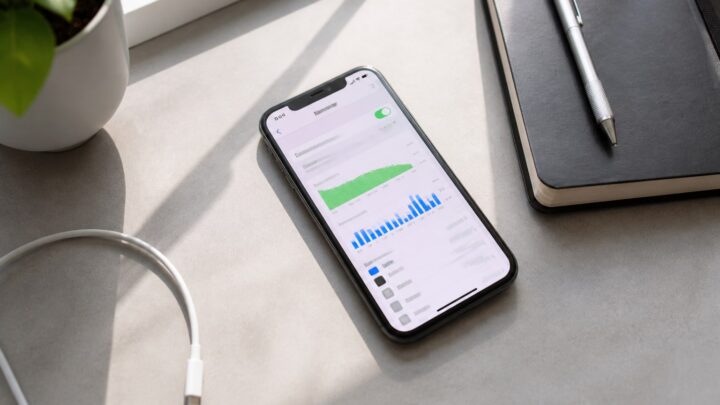
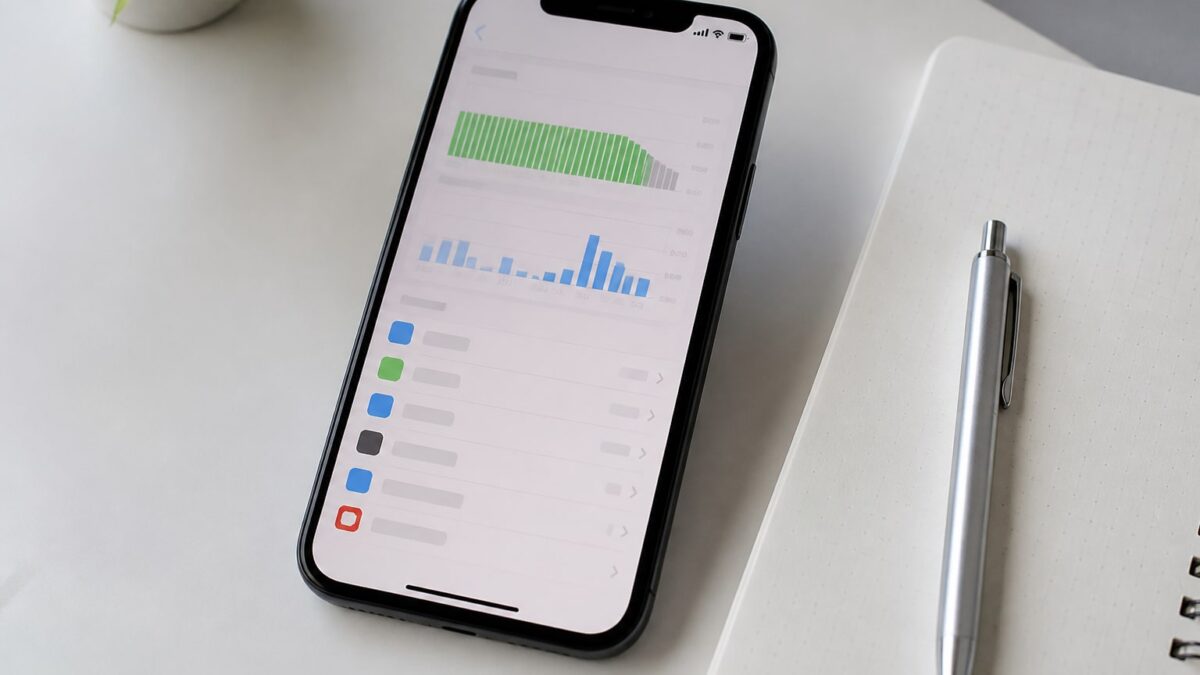
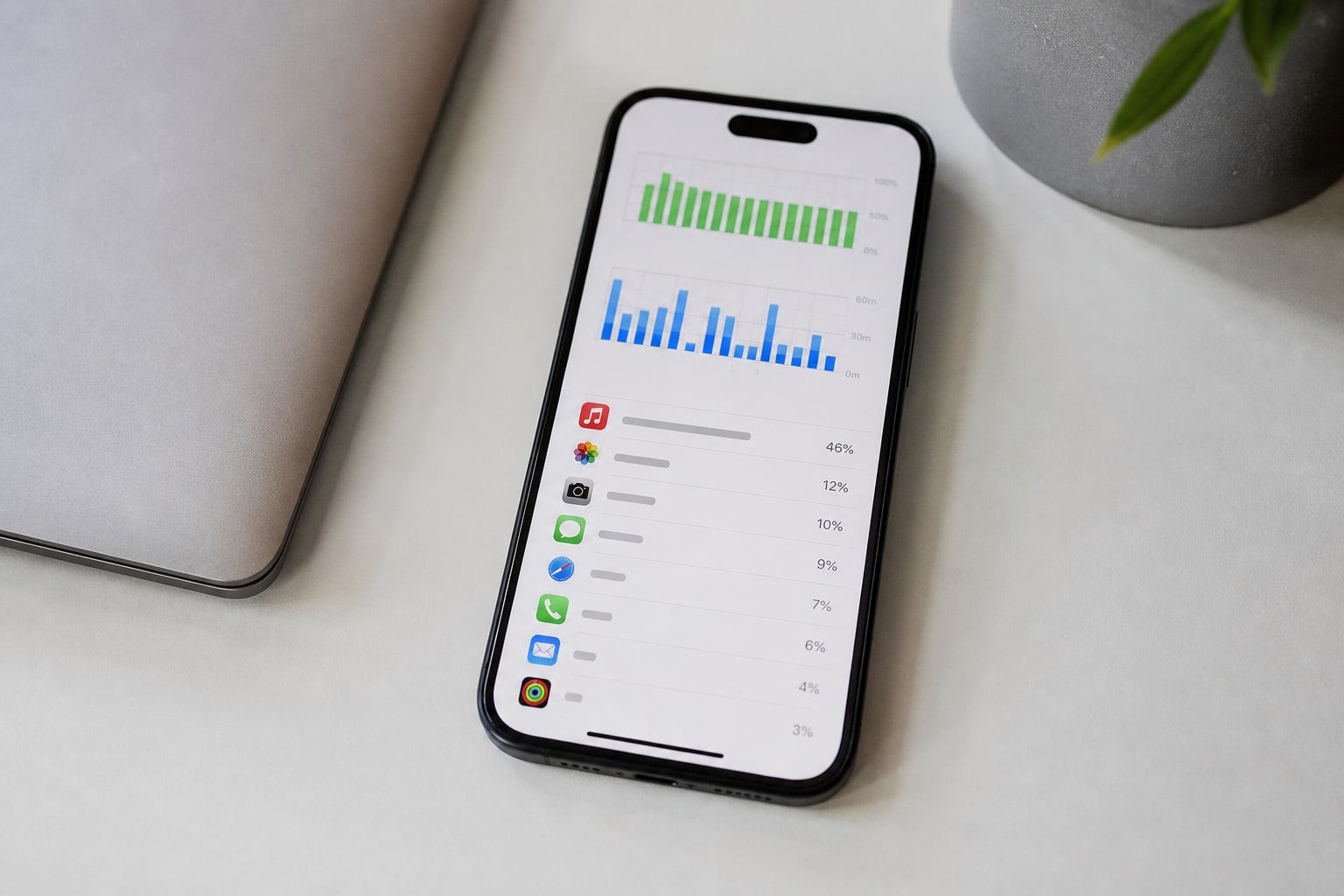
Gehen Sie zu Einstellungen → Batterie. Oben sehen Sie ein Diagramm mit dem Akkustand im Tagesverlauf und direkt darunter eine Liste der Apps, sortiert nach dem Verbrauch von hoch nach niedrig. Diese Reihenfolge verrät schon viel: Wenn eine App, die Sie kaum öffnen, in den Top 3 erscheint, haben Sie Ihren Verdächtigen gefunden.
Schritt 2: Lesen Sie die Aufschlüsselung, nicht nur den Prozentwert
Tippen Sie oben rechts neben dem Diagramm auf das Uhr-Symbol (⏱) neben „Letzte 24 Std.“ oder „Letzte 10 Tage“. Dort finden Sie die eigentlich wichtigen Informationen: Für jede App trennt iOS die Nutzung im Vordergrund von der Nutzung im Hintergrund. Das ist der Schlüssel zu diesem gesamten Artikel.
Wenn eine App einen hohen Prozentwert hat, der jedoch fast vollständig auf „Nutzung im Vordergrund“ entfällt, ist das unbedenklich: Sie haben die App benutzt, und sie hat normal Akku verbraucht. Problematisch wird es, wenn der Hintergrundverbrauch gleich hoch oder höher ist als der Verbrauch im Vordergrund. Das bedeutet, dass die App weiterarbeitet, obwohl Sie sie geschlossen haben.
Schritt 3: Erkennen Sie verdächtige Muster
Es gibt drei Anzeichen, die auf eine problematische App hinweisen:
- Sie erscheint mit hohem Verbrauch, obwohl Sie sich nur daran erinnern, sie ein- oder zweimal geöffnet zu haben.
- Neben dem Namen befindet sich ein Standortsymbol (ein kleiner Pfeil). Das zeigt an, dass die App kürzlich das GPS genutzt hat, manchmal dauerhaft.
- Die „Hintergrundaktualisierung“ ist aktiviert und die App verwendet zusätzlich ständig Push-Benachrichtigungen (soziale Netzwerke, Lieferdienste, schlecht konfigurierte E-Mail-Clients).
Diese Tabelle dient Ihnen als schneller Spickzettel, um die Aufschlüsselung zu interpretieren:
| Was Sie unter Einstellungen → Batterie sehen | Was es bedeutet |
|---|---|
| Hoher % Nutzung im Vordergrund, niedriger Hintergrund | Normaler Verbrauch, die App spiegelt Ihre Nutzung wider |
| % Hintergrund gleich oder höher als Vordergrund | Die App arbeitet selbstständig, ohne dass Sie sie öffnen. Kandidat zur Überprüfung |
| Standortsymbol neben dem Namen | Hat kürzlich das GPS genutzt, möglicherweise dauerhaft |
| App mit Push-Benachrichtigungen + aktiver Hintergrundaktualisierung | Typische Kombination für verborgenen Akkuverbrauch (soziale Netzwerke, Messaging, E-Mail) |
| Hoher Verbrauch am selben Tag wie ein App-Update | Kann ein einmaliger Fehler dieser Version sein, kein Muster |
Schritt 4: Stoppen Sie die betreffende App
Für die markierte App gehen Sie zu Einstellungen → [Name der App] und suchen zwei Schalter: Hintergrundaktualisierung und, falls die App den Standort nutzt, Standort. Den ersten Schalter können Sie bei fast jeder App bedenkenlos deaktivieren; beim zweiten stellen Sie „Beim Verwenden der App“ statt „Immer“ ein, außer Sie benötigen die kontinuierliche Standortverfolgung wirklich (etwa bei Lauf-Apps).
Häufige Probleme
Es erscheint keine eindeutige App, der Verbrauch ist verteilt. Das ist normal, wenn Sie das Handy den ganzen Tag stark nutzen. In diesem Fall liegt das Problem nicht an einer bestimmten App, sondern an der allgemeinen Nutzung. Prüfen Sie auch die Bildschirmhelligkeit und ob Sie 5G dauerhaft erzwingen.
Eine App verbraucht nach einem Update plötzlich viel mehr. Das geschah vor einiger Zeit mit iOS 18.2, bei dem mehrere Nutzer nach der Installation einen anomalen Verbrauch meldeten. Wenn Sie diesen speziellen Fall genauer interessiert, erklären wir ihn in diesem Artikel über die Diagnose des übermäßigen Verbrauchs unter iOS 18.2. Wenn Ihnen Ähnliches jetzt mit iOS 27 passiert, versuchen Sie, die App zu zwingen, sich zu schließen, und starten Sie das iPhone neu, bevor Sie etwas deinstallieren.
WhatsApp oder Spotify stehen immer ganz oben. Das muss kein Fehler sein. WhatsApp hält eine ständige Verbindung, um Nachrichten sofort zu empfangen, und Spotify spielt im Hintergrund weiter, wenn Musik läuft. Das gilt als echte Nutzung, nicht als verborgener Verlust.
Das Panel aktualisiert sich nicht oder zeigt seltsame Daten. Manchmal braucht das Diagramm einige Stunden, bis es aktuelle Aktivitäten anzeigt. Wenn das länger als einen Tag so bleibt, starten Sie das iPhone neu; das behebt meist die Abweichung.
Ich habe die Hintergrundaktualisierung deaktiviert, und die App hat mich nicht mehr rechtzeitig benachrichtigt. Das ist der Preis für die Senkung dieses Verbrauchs. Bei wichtigen Messaging-Apps lassen Sie die Funktion besser aktiviert und suchen das Problem an anderer Stelle.
Alternativen zur weiteren Untersuchung
Wenn das Akku-Panel keine klare Antwort liefert, prüfen Sie als Nächstes den allgemeinen Zustand des Akkus unter Einstellungen → Batterie → Batteriezustand und Laden. Ein Akku mit einer Maximalkapazität unter 80 % entlädt sich ohnehin schneller, und dann liegt das Problem nicht an den Apps, sondern an der Hardware. Wenn Sie das vermuten, erklärt dieser Artikel über die Ursachen der schnellen Entladung des iPhones genauer, wann ein Akkutausch sinnvoll ist und wann nicht.
FAQ
Kann ich den Verbrauch pro App für eine ganze Woche einsehen? Das Panel selbst reicht mit der erweiterten Ansicht bis zu zehn Tage zurück. Für eine längere Historie gibt es keine native Option; Sie müssten es manuell notieren.
Setzt das Deinstallieren und Neuinstallieren einer App deren Akkuverbrauch zurück? Ja, bei der Neuinstallation geht der angesammelte Verlauf verloren und die Zählung beginnt von vorne. Das behebt das Problem allerdings nicht, wenn die Ursache weiterhin besteht.
Können auch Systemapps (Safari, Nachrichten) verborgen Akku verbrauchen? Ja, sie erscheinen in derselben Liste wie Drittanbieter-Apps. Safari mit vielen geöffneten Tabs, die Inhalte abspielen, ist ein häufiges, aber wenig beachtetes Beispiel.
Löst der Energiesparmodus das Problem grundlegend? Nein. Er reduziert die allgemeine Belastung, indem er Aktualisierungen und Leistung einschränkt, identifiziert oder behebt aber nicht die konkrete App, die übermäßig Akku verbraucht.
Ist ein Jailbreak nötig, um mehr Details zu sehen als Apple bietet? Nein, und Sie würden damit sogar Garantie und Sicherheit verlieren. Die native Aufschlüsselung unter Einstellungen → Batterie reicht in 95 % der realen Fälle aus.