iOS 18のリマインダーでGTDタスク管理を行う方法
iOS 18のリマインダーアプリで、受信トレイ、コンテキスト、プロジェクト、週次レビューを備えた完全なGTDシステムを構築するための実践ガイドです。Siriのショートカット、オートメーション、Things 3およびTodoistとの比較も含みます。
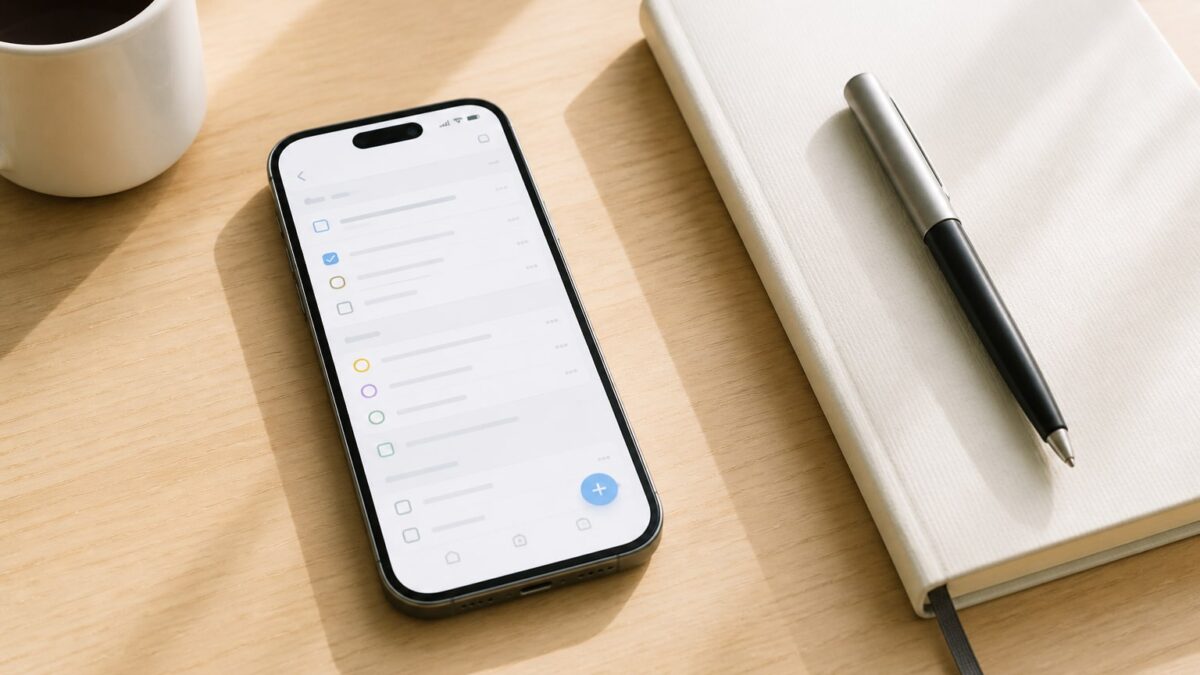
メモリマインダーアプリは長年、メモの影に隠れた存在でした。しかしiOS 18では状況が変わりました。セクション、タグ、スマートリスト、カンバン風の列表示、そしてついに正常に機能するカレンダーとの連携が加わっています。これだけあれば、GTD(Getting Things Done)をデビッド・アレンの方法どおりに組むことができ、Things 3の29.99ユーロやTodoistの年間サブスクリプションも不要です。
このガイドでは、受信トレイ、コンテキスト、プロジェクト、週次レビュー、そしてSiriによるクイックキャプチャまで、完全なGTDワークフローを構築します。初回の所要時間は30〜40分程度です。その後は週に約10分の維持で済みます。
GTDとは何か、そしてリマインダーとの相性
GTDは、2001年に発表されたデビッド・アレンの手法です。基本的な考え方は、頭はタスクを保存する場所ではなく考えるための場所だということです。頭に浮かんだことはすべて信頼できる外部のシステムに移し、処理・分類し、定期的に見直します。
標準的な流れは、
収集、明確化、整理、見直し、実行
の5つのステップです。GTD専用のアプリは必要ありません。必要なのは、素早い入力、コンテキストごとのリスト、プロジェクトのまとめ方、そして快適な週次レビューができるツールです。iOS 18のリマインダーは、この4つすべてを備えています。
| コンテキスト(@自宅、@パソコン) | タグ |
| プロジェクト | 「プロジェクト」グループ内のリスト |
| 次のアクション | タグで絞り込んだスマートリスト |
| いつか/たぶん | 「インキュベーター」リスト |
| 週次レビュー | スマートリスト+繰り返しリマインダー |
事前準備
- iOS 18.0以降のiPhone(スマートリストの改善があるため iOS 18.2 を推奨)。
- 任意:同期用に iPadOS 18のiPad と macOS Sequoia 15.1のMac。
- リマインダーでiCloudを有効化:設定 → 自分の名前 → iCloud → すべてを表示 → リマインダー。
- リマインダーのiCloud更新を済ませておくこと(古いアカウントを使っている場合、アプリが一度だけ確認を求めます)。
職場のExchangeアカウントを使っている場合は注意してください。Exchangeはタグとセクションに対応していません。GTDにはiCloudのリストが必要です。
ステップ1:受信トレイとして「受信トレイ」リストを作る
すべてはここから始まります。受信トレイは、頭に浮かんだことを深く考えずに放り込む場所です。
- リマインダーを開きます。
- 右下のリストを追加をタップします。
- 名前:受信トレイ。色:赤(目立たせるため)。アイコン:トレイ。
- OKをタップします。
次に、これをデフォルトのリストにします:設定 → アプリ → リマインダー → デフォルトのリスト → 受信トレイ。これ以降、Siriに「電池を買うことを思い出させて」と話しかけると、自動的に受信トレイに入ります。
ステップ2:タグでコンテキストを定義する
コンテキストはGTDの中核です。タスクをプロジェクト別に並べるのではなく、どこで、または何を使って実行できるかで並べます。スマホだけで電車に乗っているときに「四半期報告書の準備」が見えても役に立ちません。見るべきなのは、保留中の電話すべてです。
最初に使う典型的なタグ:
- #パソコン — Macまたは PCが必要なこと。
- #自宅 — 家でする物理的なタスク。
- #外出 — 外での用事。
- #電話 — 電話で済ませること。
- #待機 — 人に任せて返事を待っていること。
- #15分 — 空き時間にできる短いタスク。
iOS 18でタグを作るには、任意のタスクを開き、#アイコンをタップして名前を入力します。その後、タグはリマインダーのサイドバーにグローバルなフィルターとして表示されます。
ステップ3:プロジェクトを構造化する
GTDでの「プロジェクト」とは、複数のステップを必要とする結果すべてのことです。「本棚を組み立てる」はプロジェクトです。「歯医者の予約を取る」はプロジェクトではありません。
- グループを作成します:右上の三つの点をタップ → リストを編集 → グループを追加 → プロジェクトと名付けます。
- その中に、有効なプロジェクトごとにリストを作ります。例:「10月の引っ越し」「顧客Xのウェブ公開」「日本旅行」。
- 各リストの中では、iOS 18の新しいセクションを使って段階を分けます。三つの点をタップ → セクションを管理 → 「未着手」「進行中」「完了」を追加します。
表示を列に切り替えると(三つの点 → 表示形式 → 列)、アプリ内でそれなりのカンバンボードになります。Trelloほどではありませんが、個人のプロジェクトには十分です。
ステップ4:「いつか/たぶん」リスト(インキュベーター)
今は取り組まないけれど忘れたくないアイデアはここに置きます。読みたい本、見たい講座、くだらないビジネスアイデアなどです。
インキュベーターという名前のリストを作ります。期限もタグも付けません。月に一度見直し、熟したものをプロジェクトやコンテキスト付きのリストに移します。
ステップ5:スマートリスト「次のアクション」を設定する
これは実際に毎日見るリストです。プロジェクトのノイズなしに、コンテキストで絞り込まれたすべての実行可能なタスクをまとめます。
- リストを追加 → スマートリストをタップします。
- 名前:次のアクション。
- フィルター:
- タグ:いずれかを含む(#パソコン、#自宅、#外出、#電話、#15分)。
- リスト:受信トレイ、インキュベーター、プロジェクト以外のすべて → 「完了」セクション。
- 保存します。
これで、リストからコンテキストで絞り込めます。ソファにいるなら#自宅をタップすると、そこでできることだけが表示されます。
ステップ6:SiriとショートカットによるクイックキャプチャNo
GTDの有用性の80%は、キャプチャが瞬時に行えるかどうかに依存します。5秒以上かかると、人はそれをしなくなり、システムは死にます。
Siri:「Hey Siri、受信トレイに明日10時に税務署へ電話を追加」。受信トレイがデフォルトのリストなので、単に「〇〇を思い出させて」と言うこともできます。
アクションボタン(iPhone 15 Pro以降):リマインダーに割り当てます。設定 → アクションボタン → リマインダーまでスクロール。押すと、新規タスクの画面が直接開きます。
キャプチャのショートカット:ショートカットアプリでショートカットを作ります:
- 新規リマインダー → リストに追加 → 受信トレイを選択。
- 入力を求める(テキスト)→「何をメモしますか?」。
- ショートカットをロック画面のウィジェットまたはホーム画面に追加します。
macOS Sequoiaを搭載したMacでは、リマインダーで ⌘ + N を押すか、Safariのウェブページを直接受信トレイに共有することもできます。
ステップ7:週次レビュー
週次レビューがなければ、それはGTDではありません。引き出しの奥に放置される、ただのリストになってしまいます。
金曜日の17:00(または都合の良い時間)に繰り返しリマインダーを設定します。20〜30分かけて次を行います:
- 受信トレイを空にする:各タスク → 実行可能か? そうでなければ削除するかインキュベーターへ。実行可能なら、コンテキストのタグを付け、プロジェクトに属するなら該当のリストへ移します。
- プロジェクトを見直す:各プロジェクトに、タグ付きの次のアクションが少なくとも1つあるか? なければ作ります。
- #待機を見直す:誰かに催促が必要か?
- インキュベーターを見直す:熟したものはあるか?
- カレンダーを確認する:来週の予定を先取りします。
これには、レビューという名前のスマートリストを使っています。受信トレイ全体、タグのないタスク、保留中のタスクがないプロジェクトをまとめて表示します。10分あれば、何が宙に浮いているかがわかります。
ステップ8:iOS 18のカレンダー連携
iOS 18の便利な新機能:日時付きのリマインダーがカレンダーアプリに直接表示されます。逆に、カレンダーからリマインダーを作ることもできます。
これにより、Fantasticalを使わずに「固い予定とゆるいリスト」のGTDの流れが完成します。時間が動かせない予定はカレンダーに、実行可能なタスク(期限付きであっても)はリマインダーに置き、同時に見られます。
よくある問題
Siriが間違ったリストに追加する。設定 → アプリ → リマインダー → デフォルトのリストを確認してください。アップデートでリセットされることがあります。
タグがMacと同期されない。両方のデバイスがそのアカウントでiCloudを使っていて、Exchangeではないことを確認してください。タグはiCloud専用です。
スマートリストに表示されるべきタスクが出ない。「日付」のフィルターを設定していると、スマートリストは日付のないタスクを含みません。すべて見たい場合はそのフィルターを削除してください。
受信トレイの見直しを忘れる。受信トレイのリストを中サイズのウィジェットとしてホーム画面に置きます。iPhoneのロックを解除するたびに目に入るため、確認が習慣になります。
セクションがリストに表示されない。iOS 18ではセクションはiCloudのリストでのみ機能します。リストが古いiOS 17の形式を引き継いでいないか確認してください。複製してコピーを使ってください。
リマインダーでは物足りない場合の代替手段
リマインダーは、個人のGTDの90%をカバーします。同時に40のプロジェクトを抱えるコンサルタントで、責任領域別のビュー、指標付きの月次レビュー、関連するデータベースが必要なら、物足りなくなります。
- Things 3:Macで29.99ユーロ、iPhoneで10.99ユーロ、iPadで21.99ユーロ。買い切り。純粋なGTDに最も忠実な実装です。デザインも完璧です。
- Todoist:約4ユーロ/月のサブスクリプション。真のクロスプラットフォーム(Android、ウェブ、Windows)。強力なフィルター。
- OmniFocus 4:月9.99ユーロのサブスクリプション、または買い切り。執念深いパワーユーザー向け。学習曲線は急です。
プレーンテキストやメモを多く使うなら、このリマインダーのシステムと並べて、AppleのメモをObsidianやBearの代わりとして使う方法も検討する価値があります。素早いキャプチャはリマインダーで、参考資料はメモで行います。
FAQ
GTDのリストをパートナーやチームと共有できますか? はい。リストの三つの点をタップ → 共有リストを管理。「自宅」や「買い物」に便利です。Appleアカウントを持たない外部の人とのプロフェッショナルなプロジェクトには使わないでください。
iPhoneとMacはあるがiPadはない場合でも使えますか? 問題ありません。重要なのはiCloudです。iPadは週次レビューに便利ですが、必須ではありません。
タグに上限はありますか? 公式な上限はありませんが、15〜20個を超えるとGTDの考え方が崩れます。40個ある場合は、本当にコンテキストであるものと、カテゴリを偽装したものを見直してください。
いつかThings やTodoistに移る場合、データを書き出せますか? 公式のネイティブな書き出し機能はありません。リストを手作業でコピーするか、ショートカットでテキストファイルを生成できます。これは、JSONやCSVを書き出せるTodoistと比べたときのリマインダーの最大の制約です。
Siriは「#パソコンに追加」を理解しますか? 一部のみです。iOS 18.2では、一部の言語でタグを音声入力時に認識しますが、日本語のサポートは不安定です。方法を信頼してください。受信トレイにすばやくキャプチャし、見直しの際にタグを付けてください。



