Como usar Lembretes no iOS 18 para gerenciar tarefas no estilo GTD
Guia pratica para montar um sistema GTD completo no app Lembretes do iOS 18, com caixa de entrada, contextos, projetos e revisao semanal. Inclui atalhos da Siri, automacoes e comparacao com Things 3 e Todoist.
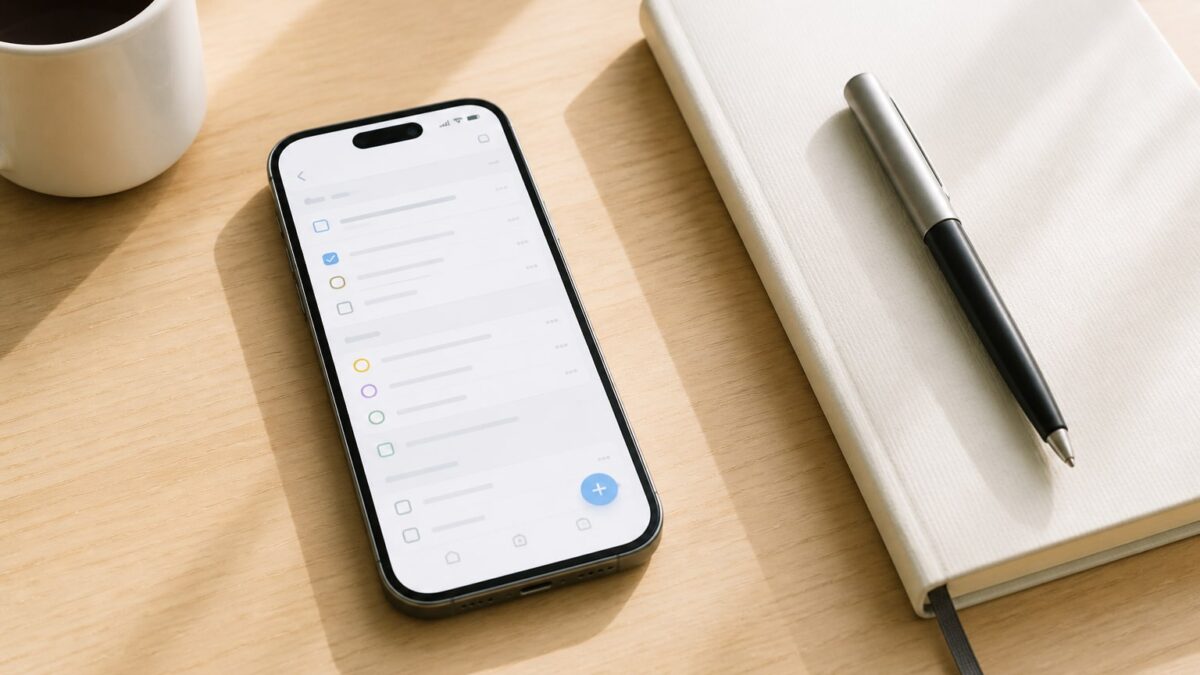
O app Lembretes passou anos sendo o irmao pobre das Notas. No iOS 18 ja nao e mais assim. Tem secoes, etiquetas, listas inteligentes, colunas tipo Kanban e uma integracao com o Calendario que finalmente funciona. O suficiente para montar um sistema GTD (Getting Things Done) de David Allen sem pagar os 29,99 € do Things 3 nem a assinatura anual do Todoist.
Neste guia voce vai montar um fluxo GTD completo: caixa de entrada, contextos, projetos, revisao semanal e captura rapida com a Siri. Tempo estimado: 30-40 minutos na primeira vez. Depois, manter tudo custa cerca de 10 minutos por semana.
O que e GTD e por que combina com Lembretes
GTD e o metodo de David Allen, publicado em 2001. A ideia basica: sua cabeca serve para pensar, nao para armazenar tarefas. Tudo o que passa pela sua mente vai para um sistema externo de confianca, e depois e processado, classificado e revisado periodicamente.
O fluxo canonico tem cinco passos: capturar, esclarecer, organizar, revisar e fazer. Voce nao precisa de um app especifico para GTD. O que precisa e que a ferramenta tenha captura rapida, listas separadas por contexto, uma forma de agrupar projetos e uma revisao semanal confortavel. Os Lembretes do iOS 18 cumprem os quatro.
| Elemento GTD | Onde fica nos Lembretes |
|---|---|
| Caixa de entrada | Lista “Entrada” |
| Contextos (@casa, @computador) | Etiquetas |
| Projetos | Listas dentro de um grupo “Projetos” |
| Proximas acoes | Lista inteligente filtrada por etiqueta |
| Algum dia / talvez | Lista “Incubadora” |
| Revisao semanal | Lista inteligente + lembrete recorrente |
Requisitos previos
- iPhone com iOS 18.0 ou superior (iOS 18.2 recomendado pelas melhorias nas listas inteligentes).
- Opcional: iPad com iPadOS 18 e Mac com macOS Sequoia 15.1 para sincronizacao.
- iCloud ativado para Lembretes: Ajustes → Seu nome → iCloud → Mostrar tudo → Lembretes.
- Ter feito a atualizacao dos Lembretes para o iCloud (se voce vem de uma conta antiga, o app pede isso uma vez).
Se usa a conta Exchange do trabalho, cuidado: o Exchange nao suporta etiquetas nem secoes. Para GTD voce precisa de listas no iCloud.
Passo 1: crie a lista “Entrada” como caixa de entrada
Tudo comeca aqui. A caixa de entrada e onde cai qualquer coisa que venha a sua cabeca, sem pensar.
- Abra Lembretes.
- Toque em Adicionar lista na parte inferior direita.
- Nome: Entrada. Cor: vermelho (para destacar). Icone: uma bandeja.
- Toque em OK.
Agora faca dela sua lista padrao: Ajustes → Apps → Lembretes → Lista padrao → Entrada. A partir daqui, quando voce disser a Siri “me lembra de comprar pilhas”, ela cai automaticamente em Entrada.
Passo 2: defina seus contextos com etiquetas
Os contextos sao o coracao do GTD. Em vez de ordenar tarefas por projeto, voce as ordena por onde ou com o que pode fazê-las. Se voce esta no metro sem computador, nao adianta ver a tarefa “preparar relatorio trimestral”. O util e ver todas as ligacoes pendentes.
Etiquetas tipicas para comecar:
- #computador — tudo o que exige Mac ou PC.
- #casa — tarefas fisicas em casa.
- #rua — recados fora de casa.
- #ligacoes — telefone.
- #espera — coisas delegadas que aguardam resposta.
- #15min — tarefas curtas para intervalos mortos.
Para criar etiquetas no iOS 18: abra qualquer tarefa, toque no icone de # e digite o nome. A partir dai elas aparecem na barra lateral dos Lembretes como filtro global.
Passo 3: estruture seus projetos
No GTD, um “projeto” e qualquer resultado que exige mais de um passo. “Montar a estante” e um projeto. “Marcar consulta com o dentista” nao e.
- Crie um grupo: toque nos tres pontos no canto superior direito → Editar listas → Adicionar grupo → nomeie como Projetos.
- Dentro dele, crie uma lista para cada projeto ativo. Exemplo: “Mudanca outubro”, “Lancamento site cliente X”, “Viagem Japao”.
- Dentro de cada lista, use as novas secoes do iOS 18 para dividir fases: toque nos tres pontos → Gerenciar secoes → adicione “Pendente”, “Em andamento”, “Concluido”.
Se mudar a visualizacao para Colunas (tres pontos → Exibir como → Colunas), voce tem um quadro Kanban decente dentro do proprio app. Nao e o Trello, mas para projetos pessoais basta de sobra.
Passo 4: lista “Algum dia / talvez” (incubadora)
As ideias que voce nao vai trabalhar agora, mas nao quer esquecer, ficam aqui. Livro para ler, curso para ver, ideia de negocio boba.
Crie uma lista chamada Incubadora. Sem data, sem etiqueta. Revise uma vez por mes e mova o que amadureceu para Projetos ou para uma lista com contexto.
Passo 5: configure a lista inteligente “Proximas acoes”
Esta e a lista que voce de fato vai olhar todos os dias. Agrupa todas as tarefas executaveis, filtradas por contexto, sem ruido de projetos.
- Toque em Adicionar lista → Lista inteligente.
- Nome: Proximas.
- Filtros:
- Etiquetas: inclua qualquer uma (#computador, #casa, #rua, #ligacoes, #15min).
- Listas: todas exceto Entrada, Incubadora e Projetos → secoes “Concluido”.
- Salve.
Agora voce pode filtrar por contexto a partir da propria lista. Se estiver no sofa, toque em #casa e veja apenas o que pode fazer ali.
Passo 6: captura rapida com a Siri e Atalhos
80% da utilidade do GTD depende de capturar ser instantaneo. Se demorar mais de 5 segundos, voce nao faz e o sistema morre.
Siri: “Oi Siri, adiciona a Entrada ligar para a Receita amanha as 10”. Como Entrada e sua lista padrao, voce pode simplesmente dizer “me lembra de X”.
Botao de Acao (iPhone 15 Pro em diante): atribua a Lembretes. Ajustes → Botao de Acao → deslize ate Lembretes. Pressionar abre diretamente a visualizacao de nova tarefa.
Atalho de captura: crie um atalho com o app Atalhos:
- Nova tarefa → Adicionar a lista → selecione Entrada.
- Pedir entrada de texto → “O que anoto?”.
- Adicione o atalho a tela de bloqueio como widget ou a tela inicial.
Voce tambem pode adicionar pelo Mac com macOS Sequoia pressionando ⌘ + N nos Lembretes, ou compartilhar uma pagina do Safari diretamente para Entrada.
Passo 7: a revisao semanal
Sem revisao semanal, GTD nao e GTD. E apenas mais uma lista abandonada na gaveta.
Ponha um lembrete recorrente nas sextas as 17:00 (ou no horario que funcionar para voce). Durante 20-30 minutos:
- Esvazie Entrada: cada tarefa → e executavel? Se nao, apague ou mande para a Incubadora. Se sim, atribua uma etiqueta de contexto e, se pertencer a um projeto, mova para a lista correspondente.
- Revise Projetos: cada projeto tem pelo menos uma proxima acao com etiqueta? Se nao, crie.
- Revise #espera: precisa cobrar alguem?
- Revise a Incubadora: algo amadureceu?
- Olhe o calendario da semana seguinte para se antecipar.
Para isso uso uma lista inteligente chamada Revisao que agrupa: Entrada completa + tarefas sem etiqueta + projetos sem tarefas pendentes. Em 10 minutos voce sabe o que esta solto.
Passo 8: integracao com o Calendario no iOS 18
Novidade util do iOS 18: os lembretes com data e hora aparecem diretamente no app Calendario. E ao contrario, voce pode criar lembretes a partir do Calendario.
Isso fecha o ciclo GTD “agenda dura vs. lista flexivel” sem precisar do Fantastical. Os compromissos com hora fixa vao para o Calendario. As tarefas executaveis (mesmo com prazo) ficam nos Lembretes e sao visualizadas ao mesmo tempo.
Problemas comuns
A Siri adiciona na lista errada. Revise Ajustes → Apps → Lembretes → Lista padrao. As vezes uma atualizacao redefine isso.
As etiquetas nao sincronizam com o Mac. Confirme que os dois dispositivos estao no iCloud e nao no Exchange para essa conta. As etiquetas sao exclusivas do iCloud.
A lista inteligente nao mostra tarefas que deveriam aparecer. As listas inteligentes nao incluem tarefas sem data se voce colocou o filtro de “data”. Remova esse filtro se quiser ver todas.
Esqueco de revisar a Entrada. Coloque a lista Entrada como widget na tela inicial no tamanho medio. Ve-la cada vez que desbloqueia o iPhone ajuda a criar o habito.
As secoes nao aparecem na minha lista. As secoes so funcionam em listas do iCloud no iOS 18. Verifique se a lista nao e herdada do iOS 17 com um formato antigo: duplique-a e use a copia.
Alternativas se os Lembretes ficarem curtos
Os Lembretes cobrem 90% de um GTD pessoal. Se voce e consultor com 40 projetos simultaneos e precisa de visoes por area de responsabilidade, revisoes mensais com metricas e bancos de dados relacionados, eles ficam curtos.
- Things 3: 29,99 € no Mac + 10,99 € no iPhone + 21,99 € no iPad. Pagamento unico. A implementacao mais fiel ao GTD puro. Design impecavel.
- Todoist: assinatura de cerca de 4 €/mes. Multiplataforma de verdade (Android, web, Windows). Filtros poderosos.
- OmniFocus 4: assinatura de 9,99 €/mes ou compra unica. Para power users obsessivos. Curva de aprendizado seria.
Se voce tambem trabalha muito com texto simples e notas, vale ver como integrar as Notas da Apple como substituto do Obsidian ou do Bear junto a este sistema de Lembretes. Capturas rapidas nos Lembretes, material de referencia nas Notas.
FAQ
Posso compartilhar listas GTD com meu parceiro ou equipe? Sim. Toque nos tres pontos da lista → Gerenciar lista compartilhada. Util para “Casa” ou “Compras”. Nao use para projetos profissionais com externos sem conta Apple.
Isso funciona se eu tenho iPhone e Mac, mas nao iPad? Sem problema. O importante e o iCloud. O iPad e confortavel para a revisao semanal, mas nao e indispensavel.
As etiquetas tem limite? Nao ha limite documentado, mas mais de 15-20 etiquetas quebra a filosofia do GTD. Se voce tem 40, revise quais sao contexto real e quais sao categorias disfarcadas.
Posso exportar meus dados se um dia eu migrar para Things ou Todoist? Oficialmente nao ha exportacao nativa. Voce pode copiar listas manualmente ou usar atalhos para gerar um arquivo de texto. Essa e a maior limitacao dos Lembretes frente ao Todoist, que exporta JSON e CSV.
A Siri entende “adicionar a #computador”? Parcialmente. No iOS 18.2 a Siri reconhece etiquetas ao ditar em alguns idiomas, mas o suporte ao portugues e irregular. Confie no metodo: capture rapido na Entrada e etiquete depois, durante a revisao.



