كيفية استخدام التذكيرات في iOS 18 لإدارة المهام بأسلوب GTD
دليل عملي لإنشاء نظام GTD متكامل في تطبيق التذكيرات في iOS 18، يشمل صندوق الوارد والسياقات والمشاريع والمراجعة الأسبوعية. ويتضمن اختصارات Siri والأتمتة ومقارنة مع Things 3 وTodoist.
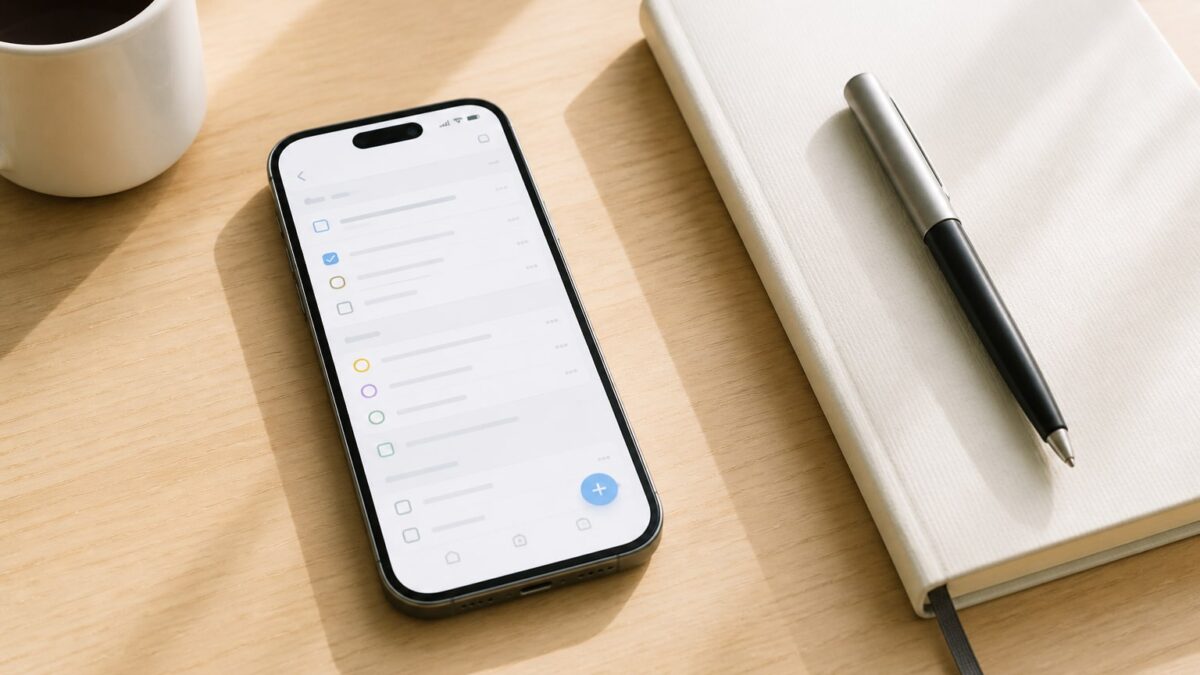
ظل تطبيق التذكيرات لسنوات الشقيق الفقير لتطبيق الملاحظات. أما في iOS 18 فلم يعد كذلك. فله أقسام وعلامات وقوائم ذكية وأعمدة على طريقة كانبان، وتكامل مع التقويم يعمل أخيرًا بشكل صحيح. وهذا يكفي لبناء نظام GTD (Getting Things Done) لديفيد ألين دون دفع 29.99 € ثمنًا لتطبيق Things 3 ولا الاشتراك السنوي في Todoist.
في هذا الدليل ستبني تدفق عمل GTD كاملاً: صندوق الوارد والسياقات والمشاريع والمراجعة الأسبوعية والتقاط سريع عبر Siri. الوقت المتوقع: من 30 إلى 40 دقيقة في المرة الأولى. وبعد ذلك لا تحتاج الصيانة إلا إلى نحو 10 دقائق أسبوعيًا.
ما هو GTD ولماذا يناسب التذكيرات
GTD هو منهج ديفيد ألين الذي نُشر عام 2001. الفكرة الأساسية: عقلك مخصص للتفكير لا لتخزين المهام. كل ما يخطر ببالك يُنقل إلى نظام خارجي موثوق، ثم يُعالَج ويُصنَّف ويُراجَع بشكل دوري.
يتكون التدفق الأساسي من خمس خطوات: التقاط، وتوضيح، وتنظيم، ومراجعة، وتنفيذ. لا تحتاج إلى تطبيق مخصص لـ GTD. ما تحتاجه هو أداة توفر التقاط سريعًا، وقوائم منفصلة حسب السياق، وطريقة لتجميع المشاريع، ومراجعة أسبوعية مريحة. والتذكيرات في iOS 18 تحقق الشروط الأربعة.
| عنصر GTD | مكانه في التذكيرات |
|---|---|
| صندوق الوارد | قائمة “الوارد” |
| السياقات (@المنزل، @الحاسوب) | العلامات |
| المشاريع | قوائم داخل مجموعة “المشاريع” |
| الإجراءات التالية | قائمة ذكية مفلترة حسب العلامة |
| يومًا ما / ربما | قائمة “الحاضنة” |
| المراجعة الأسبوعية | قائمة ذكية + تذكير متكرر |
المتطلبات المسبقة
- iPhone بنظام iOS 18.0 أو أحدث (يُنصح بـ iOS 18.2 لتحسينات القوائم الذكية).
- اختياري: iPad بنظام iPadOS 18 وMac بنظام macOS Sequoia 15.1 للمزامنة.
- تفعيل iCloud للتذكيرات: الإعدادات ← اسمك ← iCloud ← عرض الكل ← التذكيرات.
- إجراء ترقية التذكيرات إلى iCloud (إذا كنت تستخدم حسابًا قديمًا فسيطلب منك التطبيق ذلك مرة واحدة).
إذا كنت تستخدم حساب Exchange الخاص بالعمل فانتبه: Exchange لا يدعم العلامات ولا الأقسام. ولتطبيق GTD تحتاج إلى قوائم على iCloud.
الخطوة 1: أنشئ قائمة “الوارد” كصندوق للوارد
كل شيء يبدأ هنا. صندوق الوارد هو المكان الذي يُلقى فيه كل ما يخطر ببالك دون تفكير.
- افتح التذكيرات.
- اضغط إضافة قائمة في الأسفل إلى اليمين.
- الاسم: الوارد. اللون: أحمر (ليكون بارزًا). الأيقونة: صندوق.
- اضغط موافق.
الآن اجعلها قائمتك الافتراضية: الإعدادات ← التطبيقات ← التذكيرات ← القائمة الافتراضية ← الوارد. ومن الآن، عندما تقول لـ Siri “ذكّرني بشراء بطاريات” تُضاف المهمة إلى الوارد تلقائيًا.
الخطوة 2: حدّد سياقاتك باستخدام العلامات
السياقات هي جوهر GTD. فبدلاً من ترتيب المهام حسب المشروع، ترتبها حسب المكان أو الأداة المطلوبة لتنفيذها. إذا كنت في المترو دون حاسوب، فلن تفيدك رؤية مهمة “إعداد التقرير الفصلي”، بل تفيدك رؤية كل المكالمات المعلقة.
علامات شائعة للبداية:
- #الحاسوب — كل ما يتطلب Mac أو PC.
- #المنزل — المهام الجسدية في المنزل.
- #الخارج — المشاوير خارج المنزل.
- #المكالمات — الهاتف.
- #انتظار — الأمور المفوضة التي تنتظر ردًا.
- #15دقيقة — مهام قصيرة لملء الفراغات.
لإنشاء علامة في iOS 18: افتح أي مهمة واضغط على أيقونة # واكتب الاسم. بعدها تظهر في الشريط الجانبي للتذكيرات كفلتر عام.
الخطوة 3: نظّم مشاريعك
في GTD، “المشروع” هو أي نتيجة تتطلب أكثر من خطوة. “تركيب الرف” مشروع. أما “حجز موعد مع طبيب الأسنان” فليس مشروعًا.
- أنشئ مجموعة: اضغط النقاط الثلاث أعلى اليمين ← تعديل القوائم ← إضافة مجموعة ← وسمّها المشاريع.
- داخلها، أنشئ قائمة لكل مشروع نشط. مثال: “انتقال أكتوبر”، “إطلاق موقع العميل X”، “رحلة اليابان”.
- داخل كل قائمة، استخدم الأقسام الجديدة في iOS 18 لتقسيم المراحل: اضغط النقاط الثلاث ← إدارة الأقسام ← وأضف “قيد الانتظار”، “قيد التنفيذ”، “منجز”.
إذا غيّرت العرض إلى الأعمدة (النقاط الثلاث ← عرض كـ ← الأعمدة)، ستحصل على لوحة كانبان مقبولة داخل التطبيق نفسه. ليست Trello، لكنها كافية تمامًا للمشاريع الشخصية.
الخطوة 4: قائمة “يومًا ما / ربما” (الحاضنة)
الأفكار التي لن تعمل عليها الآن لكنك لا تريد نسيانها تُوضع هنا. كتاب تريد قراءته، أو دورة تود مشاهدتها، أو فكرة عمل غريبة.
أنشئ قائمة باسم الحاضنة. دون تاريخ ودون علامة. راجعها مرة في الشهر وانقل ما نضج إلى المشاريع أو إلى قائمة بسياق محدد.
الخطوة 5: إعداد القائمة الذكية “الإجراءات التالية”
هذه هي القائمة التي ستنظر إليها فعلاً كل يوم. تجمع كل المهام القابلة للتنفيذ، مفلترة حسب السياق، دون ضوضاء المشاريع.
- اضغط إضافة قائمة ← قائمة ذكية.
- الاسم: الإجراءات.
- الفلاتر:
- العلامات: تضمين أي منها (#الحاسوب، #المنزل، #الخارج، #المكالمات، #15دقيقة).
- القوائم: كل القوائم ما عدا الوارد والحاضنة والمشاريع ← أقسام “منجز”.
- احفظ.
الآن يمكنك الفلترة حسب السياق من داخل القائمة نفسها. إذا كنت على الأريكة، اضغط #المنزل وسترى فقط ما يمكنك تنفيذه هناك.
الخطوة 6: التقاط سريع عبر Siri والاختصارات
80% من فائدة GTD تعتمد على أن يكون التقاط المهام فوريًا. إذا استغرق الأمر أكثر من 5 ثوانٍ فلن تفعله، وسينهار النظام.
Siri: “مرحبًا Siri، أضف إلى الوارد الاتصال بمصلحة الضرائب غدًا الساعة 10”. وبما أن الوارد هو قائمتك الافتراضية، يمكنك ببساطة أن تقول “ذكّرني بكذا”.
زر الإجراء (iPhone 15 Pro فما بعد): اربطه بالتذكيرات. الإعدادات ← زر الإجراء ← مرّر حتى التذكيرات. الضغط عليه يفتح مباشرة شاشة مهمة جديدة.
اختصار التقاط: أنشئ اختصارًا من تطبيق الاختصارات:
- مهمة جديدة ← إضافة إلى القائمة ← اختر الوارد.
- طلب إدخال نصي ← “ماذا أدوّن؟”.
- أضف الاختصار إلى شاشة القفل كأداة أو إلى الشاشة الرئيسية.
يمكنك أيضًا الإضافة من Mac بنظام macOS Sequoia بالضغط على ⌘ + N داخل التذكيرات، أو مشاركة صفحة ويب من Safari مباشرة إلى الوارد.
الخطوة 7: المراجعة الأسبوعية
بدون مراجعة أسبوعية لا يكون النظام GTD. بل يصبح مجرد قائمة أخرى تنتهي مهجورة في الدرج.
ضع تذكيرًا متكررًا يوم الجمعة الساعة 17:00 (أو في الوقت الذي يناسبك). خلال 20 إلى 30 دقيقة:
- افرغ الوارد: لكل مهمة ← هل هي قابلة للتنفيذ؟ إن لم تكن، احذفها أو انقلها إلى الحاضنة. وإن كانت، أضف لها علامة السياق، وإن كانت تنتمي إلى مشروع فانقلها إلى قائمته.
- راجع المشاريع: هل لكل مشروع إجراء تالٍ واحد على الأقل بعلامة؟ إن لم يكن، فأنشئه.
- راجع #انتظار: هل تحتاج إلى متابعة شخص ما؟
- راجع الحاضنة: هل نضج شيء ما؟
- انظر إلى التقويم للأسبوع القادم لتستبق ما سيأتي.
لهذا أستخدم قائمة ذكية باسم المراجعة تجمع: الوارد كاملاً + المهام دون علامة + المشاريع التي لا تحتوي على مهام معلقة. وخلال 10 دقائق تعرف ما الذي لا يزال مفتوحًا.
الخطوة 8: التكامل مع التقويم في iOS 18
ميزة مفيدة جديدة في iOS 18: تظهر التذكيرات ذات التاريخ والوقت مباشرة في تطبيق التقويم. والعكس صحيح، إذ يمكنك إنشاء تذكيرات من التقويم.
هذا يغلق حلقة GTD بين “جدول صارم مقابل قائمة مرنة” دون الحاجة إلى Fantastical. المواعيد ذات الساعة الثابتة تذهب إلى التقويم، والمهام القابلة للتنفيذ (حتى لو لها موعد نهائي) تبقى في التذكيرات وتُعرض معًا.
مشكلات شائعة
Siri يضيف إلى القائمة الخطأ. راجع الإعدادات ← التطبيقات ← التذكيرات ← القائمة الافتراضية. أحيانًا يعيدها التحديث إلى الوضع الأصلي.
العلامات لا تتزامن مع الـ Mac. تأكد أن الجهازين على iCloud وليس على Exchange لهذا الحساب. فالعلامات حصرية لـ iCloud.
القائمة الذكية لا تعرض مهامًا يجب أن تظهر. القوائم الذكية لا تتضمن المهام دون تاريخ إذا وضعت فلتر “التاريخ”. احذف هذا الفلتر إن أردت رؤية الكل.
أنسى مراجعة الوارد. ضع قائمة الوارد كأداة على الشاشة الرئيسية بالحجم المتوسط. رؤيتها في كل مرة تفتح فيها الهاتف تفرض المراجعة.
الأقسام لا تظهر في قائمتي. الأقسام تعمل فقط مع قوائم iCloud في iOS 18. تحقق أن القائمة ليست موروثة من iOS 17 بتنسيق قديم: انسخها واستخدم النسخة.
بدائل إذا كانت التذكيرات لا تكفيك
التذكيرات تغطي 90% من GTD الشخصي. أما إذا كنت استشاريًا لديك 40 مشروعًا في وقت واحد وتحتاج إلى عروض حسب مجال المسؤولية ومراجعات شهرية بمقاييس وقواعد بيانات مترابطة، فستكون قاصرة.
- Things 3: 29.99 € على Mac + 10.99 € على iPhone + 21.99 € على iPad. دفعة واحدة. التطبيق الأكثر إخلاصًا لـ GTD الصافي. تصميم بلا عيب.
- Todoist: اشتراك بحوالي 4 € شهريًا. متعدد المنصات فعليًا (Android والويب وWindows). فلاتر قوية.
- OmniFocus 4: اشتراك 9.99 € شهريًا أو شراء. للمستخدمين المتقدمين المهووسين. منحنى تعلم جاد.
إذا كنت تعمل كثيرًا أيضًا على النصوص العادية والملاحظات، فقد يهمك معرفة كيفية دمج ملاحظات Apple كبديل لـ Obsidian أو Bear مع نظام التذكيرات هذا. التقاط سريع في التذكيرات، ومواد مرجعية في الملاحظات.
الأسئلة الشائعة
هل يمكنني مشاركة قوائم GTD مع شريكي أو فريقي؟ نعم. اضغط النقاط الثلاث للقائمة ← إدارة القائمة المشتركة. مفيد لقوائم “المنزل” أو “التسوق”. لا تستخدمه للمشاريع المهنية مع أطراف خارجية دون حساب Apple.
هل يعمل هذا إذا كان لدي iPhone وMac لكن دون iPad؟ لا مشكلة. الأهم هو iCloud. الـ iPad مريح للمراجعة الأسبوعية لكنه ليس ضروريًا.
هل للعلامات حد أقصى؟ لا يوجد حد موثق، لكن أكثر من 15 إلى 20 علامة يكسر فلسفة GTD. إذا كان لديك 40، فراجع أيها سياق حقيقي وأيها فئات متنكرة.
هل يمكنني تصدير بياناتي إذا قررت الانتقال إلى Things أو Todoist يومًا ما؟ رسميًا لا يوجد تصدير أصلي. يمكنك نسخ القوائم يدويًا أو استخدام الاختصارات لإنشاء ملف نصي. وهذا أكبر قيد في التذكيرات مقارنة بـ Todoist الذي يصدّر بصيغتي JSON وCSV.
هل يفهم Siri عبارة “أضف إلى #الحاسوب”؟ بشكل جزئي. في iOS 18.2 يتعرف Siri على العلامات عند الإملاء في بعض اللغات، لكن الدعم للعربية غير منتظم. الأفضل اتباع الطريقة التالية: التقاط سريع في الوارد، ثم تعيين العلامة لاحقًا خلال المراجعة.



