iOS 18.2 consome mais bateria do que o normal: como diagnosticar passo a passo
Se o seu iPhone descarrega mais rápido depois de atualizar para o iOS 18.2, aqui tem um diagnóstico passo a passo com os caminhos exatos nos Ajustes. Aprenda a identificar se o culpado é a Apple Intelligence, um app específico ou a indexação em segundo plano.
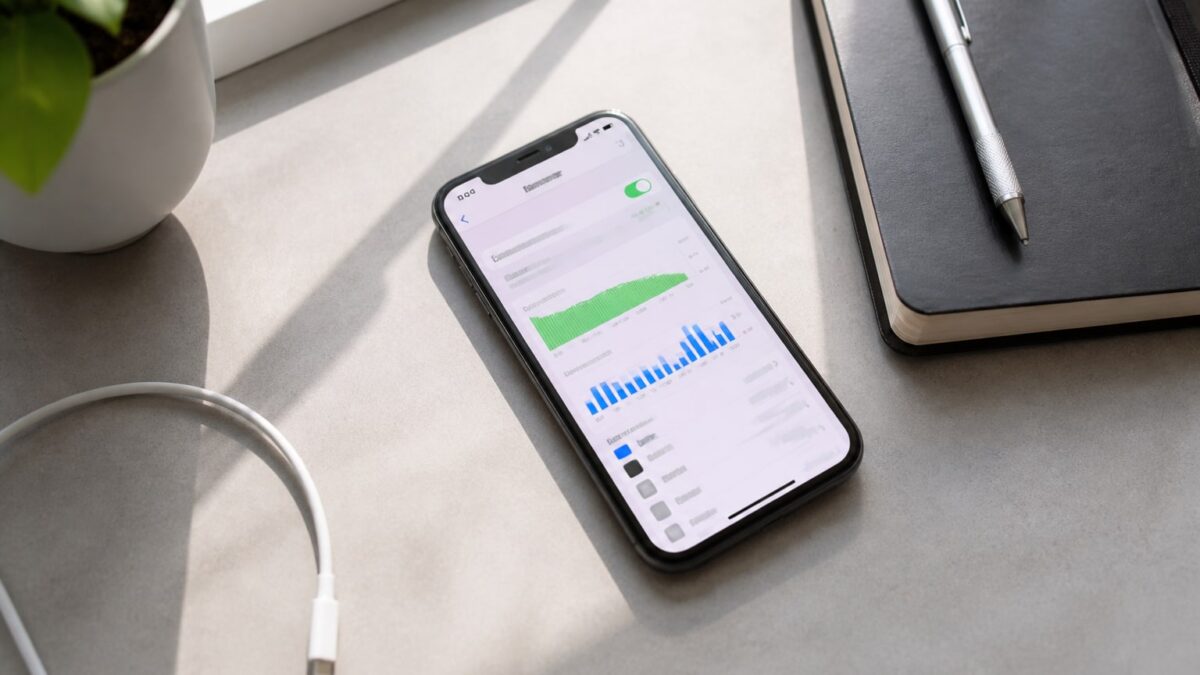
Se acabou de atualizar e percebe que o iPhone perde percentagem a uma velocidade que antes não via, não está sozinho. Nos fóruns da Apple há tópicos abertos com utilizadores que descrevem o mesmo sintoma depois de instalar esta versão: a bateria descarrega demasiado depressa sem ser usada . Este guia leva-o por um diagnóstico organizado, com tempos reais: entre 15 e 30 minutos se seguir todos os passos.
Não é um tutorial de “reinicie e reze”. É um processo para que identifique por si se o problema é temporário (indexação após a atualização), estrutural (Apple Intelligence ativa) ou pontual de um app.
Requisitos prévios
Precisa de um iPhone compatível com iOS 18.2 ou posterior (incluindo a revisão 18.2.1). Para ver os dados de utilização por app com detalhe de segundo plano precisa de pelo menos iOS 16, por isso, se tiver o sistema atualizado, está sobrado. Não é necessária nenhuma app de terceiros: tudo o que vai consultar está nos Ajustes.
Tenha o iPhone carregado pelo menos a 50% antes de começar. Vai comparar consumos, e partir com pouca bateria distorce as percentagens.
Passo 1: confirme a versão exata e veja se há correção
Vá a Ajustes → Geral → Informações e veja o número de compilação. Se tiver apenas 18.2, verifique se há disponível a 18.2.1 em Ajustes → Geral → Atualização de Software. A Apple costuma lançar revisões menores que corrigem consumos anómalos sem mudar de versão principal.
Resultado esperado: fica a saber se já está na compilação mais recente ou se há uma atualização pendente que poderá resolver o problema na origem.
Passo 2: analise o consumo por app
Caminho: Ajustes → Bateria. Deixe passar pelo menos 2 a 3 horas de utilização normal antes de consultar, para ter dados fiáveis. Repare em duas colunas: a percentagem de “Ecrã ligado” e a de “Ecrã desligado”.
Se um app tiver um consumo elevado com o ecrã desligado, esse é o seu principal suspeito: vá a Ajustes e Bateria para ver quais as aplicações que consomem mais energia, e feche ou elimine as que esgotam a bateria de forma desnecessária .
Resultado esperado: uma lista ordenada onde deteta se há um app específico disparado ou se o consumo está distribuído de forma normal por vários.
Passo 3: veja se o sistema continua a indexar após a atualização
É habitual que, logo após instalar uma versão nova, o sistema reindexe em segundo plano ficheiros, fotos e dados do Spotlight. Vários utilizadores relataram que os Ajustes mostram um aviso explícito: na secção da bateria surge uma mensagem a indicar que estão a decorrer processos em segundo plano que podem consumir mais bateria do que o normal porque estão a indexar ficheiros .
Se vir esse aviso, não faça nada drástico ainda. Deixe o iPhone a carregar e ligado ao Wi-Fi durante uma noite inteira; esta tarefa costuma concluir-se sozinha em 24 a 48 horas.
Passo 4: verifique se a Apple Intelligence é a origem
Esta é a causa menos evidente e a mais relevante no iOS 18.2, porque trouxe a segunda vaga de funcionalidades de IA. Um utilizador que testou ativar e desativar a função de forma controlada documentou uma diferença notável: desativar a Apple Intelligence melhorou a autonomia do seu iPhone em cerca de 25% , passando de precisar de duas cargas completas por dia para uma carga e meia.
Nos fóruns de suporte da Apple aparece o mesmo padrão: um utilizador com iPhone 16 Pro notou um consumo de bateria significativo depois de ativar a Apple Intelligence durante uma semana, chegando aos 20% logo ao início da tarde .
Para o verificar no seu caso: Ajustes → Apple Intelligence e Siri e desative-a durante 24 horas. Compare o consumo do dia anterior com o dia sem a função ativa.
Passo 5: verifique a saúde da bateria e o aquecimento
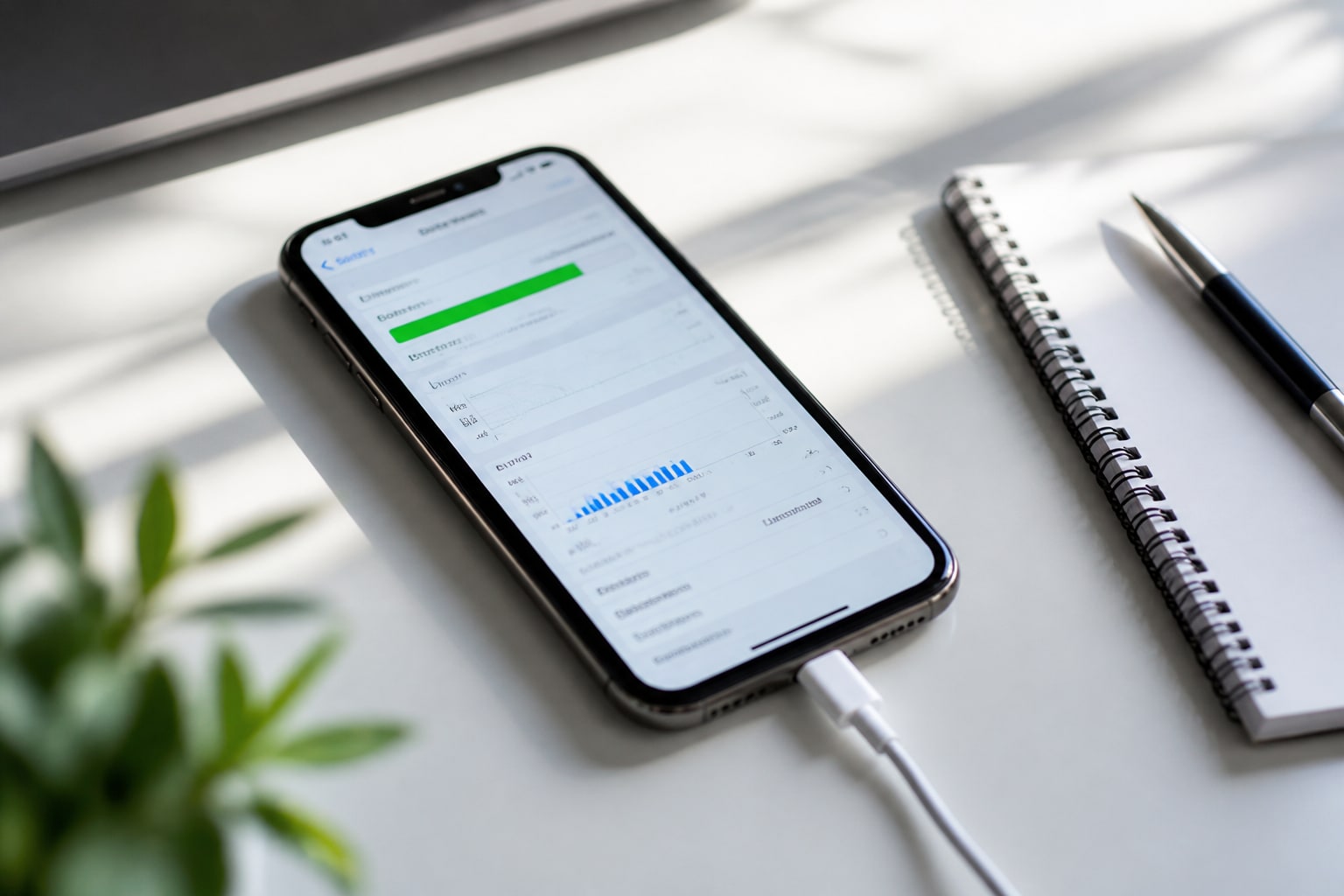
Caminho: Ajustes → Bateria → Estado e carregamento da bateria. Se a capacidade máxima tiver descido de forma brusca logo após a atualização, pode ser sinal de que o sistema está a gerir mal a curva de carga, e não necessariamente de um problema físico. Há relatos de utilizadores que viram a saúde da bateria descer de 100% para 90% após atualizar .
Se notar que o telemóvel aquece sem estar a usar apps pesadas nem a carregar, combine isto com o passo 2: quase sempre há um app ou processo concreto por trás do calor, e não o sistema operativo em geral.
Passo 6: reponha a configuração como último recurso
Se depois de tudo o anterior o consumo continuar anómalo, vá a Ajustes → Geral → Transferir ou repor iPhone → Repor → Repor todas as definições. Isto não apaga dados nem fotos, mas apaga todas as preferências de rede, ecrã e privacidade, que terá de voltar a configurar.
| Causa provável | Onde verificar | Solução |
|---|---|---|
| Indexação após atualizar | Ajustes → Bateria (aviso de fundo) | Aguardar 24-48 h com carregamento |
| Apple Intelligence ativa | Ajustes → Apple Intelligence e Siri | Desativar e comparar consumo |
| App específica descontrolada | Ajustes → Bateria (lista por app) | Fechar/atualizar/desinstalar a app |
| Saúde da bateria degradada | Ajustes → Bateria → Estado e carregamento | Rever o histórico de carga, avaliar substituição se for antiga |
| Definições corrompidas após a atualização | — | Repor todas as definições |
Problemas comuns ao diagnosticar
O relatório de bateria não mostra nada estranho, mas o consumo continua elevado. Experimente deixar o iPhone 24 horas sem lhe tocar e verifique o valor de “Ecrã desligado”: se ultrapassar 20% do consumo total, há um processo fantasma.
Desativar a Apple Intelligence não muda nada. Nesse caso o problema não é a IA no seu caso concreto; volte ao passo 2 e veja apps de terceiros, sobretudo as que usam localização em segundo plano.
O telemóvel aquece sozinho ao carregar. Verifique o cabo e o transformador. Um carregador não certificado pode gerar mais calor do que o normal, que o sistema interpreta como uso indevido de energia.
A saúde da bateria desceu vários pontos de repente. Se o iPhone tiver mais de dois anos de uso, é provável que coincida com o ciclo natural de desgaste e não com a atualização. Se for um modelo recente, documente o caso e contacte o Suporte Apple.
Alternativas se o diagnóstico não resolver o problema
Se já percorreu todos os passos e o consumo continua sem fazer sentido, o artigo o iPhone descarrega rápido: causas e soluções que funcionam alarga o diagnóstico com casos que não dependem de uma versão específica do iOS, como papéis de parede em movimento ou widgets muito ativos.
Outra opção é fazer uma cópia de segurança no iCloud ou no Mac e restaurar o iPhone como novo, sem recuperar a cópia das aplicações. É mais agressivo do que repor definições, mas descarta na raiz qualquer corrupção de dados do sistema.
Perguntas frequentes
O iOS 18.2.1 resolve o problema da bateria? Corrige alguns erros pontuais, mas não é uma correção específica da bateria segundo o registo de alterações da Apple. Se a origem for a Apple Intelligence, continuará a ver o mesmo consumo.
Desativar a Apple Intelligence apaga os meus dados? Não. Apenas desliga o processamento no dispositivo e na nuvem privada. Pode reativá-la quando quiser a partir do mesmo caminho nos Ajustes.
Repor as definições apaga as minhas fotos ou apps? Não. Apaga preferências de Wi-Fi, Bluetooth, ecrã principal e permissões das apps. Terá de voltar a conceder as permissões de localização e notificações.
Porque é que o meu iPhone aquece e perde bateria sem o usar? Quase sempre é uma combinação de indexação após a atualização e uma app com atualização em segundo plano ativada. O passo 2 deste guia mostra-lho em minutos.
Isto afeta todos os modelos de iPhone? Os relatos concentram-se sobretudo em modelos com a Apple Intelligence ativa (iPhone 15 Pro em diante), mas os processos de indexação após atualizar afetam qualquer iPhone compatível com o iOS 18.2.