Como usar o Utilitário de Disco no Mac para particionar, formatar e reparar discos
Guia completo do Utilitário de Disco no macOS Sequoia para particionar, formatar e reparar discos internos e externos passo a passo. Inclui soluções para os erros mais comuns com unidades não reconhecidas.
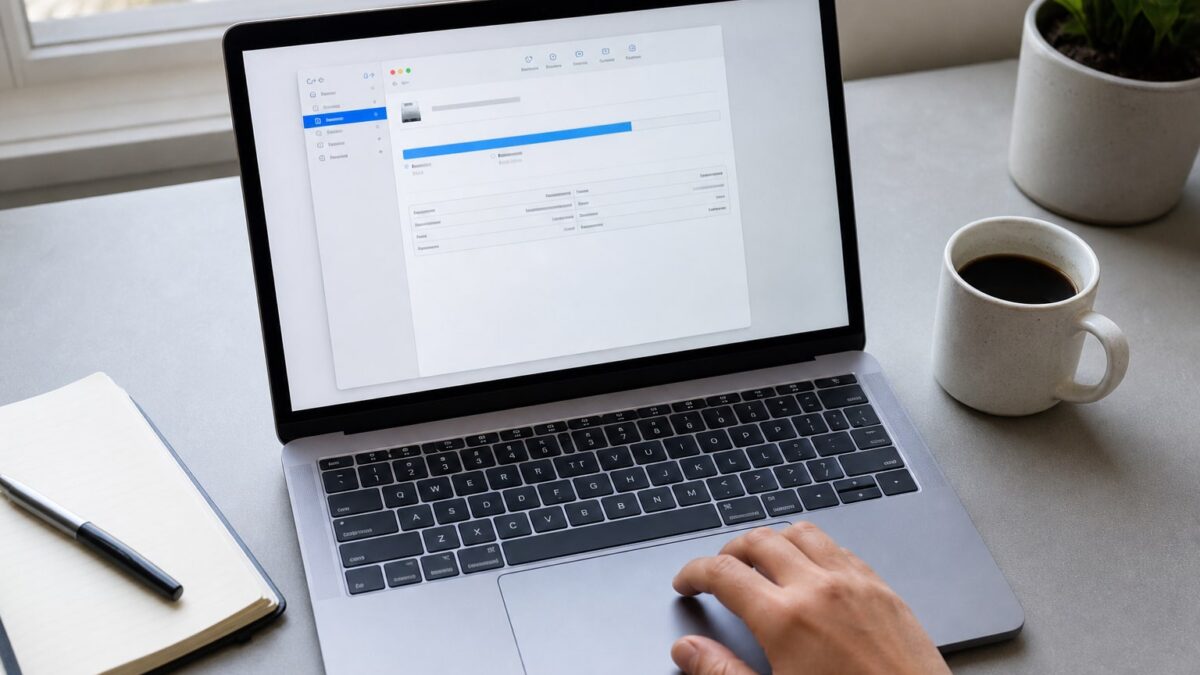
O Utilitário de Disco —Disk Utility no menu da Apple, embora em espanhol apareça como "Utilidad de Discos"— é a ferramenta que você usa desde os tempos do Mac OS X e que continua sendo, em 2026, a forma mais direta de gerir discos no macOS. Serve para três coisas concretas: particionar uma unidade, formatá-la com o sistema de arquivos correto e reparar erros quando algo não está certo. Não são necessários aplicativos de terceiros para o básico.
Este guia foi pensado para o macOS Sequoia 15.x, embora quase tudo o que você vai ler funcione da mesma forma desde o macOS Monterey em diante. O processo completo de particionar ou formatar um disco não leva mais de 5 minutos. Reparar um disco danificado pode levar de 2 minutos a mais de uma hora, dependendo do tamanho e do estado da unidade.
Requisitos prévios
Você não precisa instalar nada. O Utilitário de Disco vem integrado ao macOS desde sempre, dentro de Aplicativos → Utilitários → Utilitário de Disco. Ainda assim, há algumas coisas que convém ter claras antes de mexer em um disco:
- Cópia de segurança: formatar e particionar apaga dados. Se o disco tiver algo importante, faça uma cópia com o Time Machine ou simplesmente arraste os arquivos para outra unidade antes de qualquer coisa.
- Permissões de administrador: você precisa da senha da sua conta do Mac para operações como apagar um disco de inicialização.
- Apple Silicon ou Intel: em Macs com chip M1/M2/M3/M4, algumas operações no disco de inicialização exigem reiniciar no modo de recuperação (manter pressionado o botão de ligar ao iniciar). Em Macs Intel, isso é feito com ⌘ + R.
Como abrir o Utilitário de Disco no seu Mac
Há três caminhos, todos igualmente válidos:
- Spotlight: ⌘ + Barra de espaço, digite "Utilitário de Disco" e pressione Return.
- Finder: Aplicativos → Utilitários → Utilitário de Disco.
- Modo de recuperação: se for mexer no disco de inicialização, reinicie o Mac e entre na recuperação (botão de ligar em Apple Silicon, ⌘ + R em Intel). Ali o Utilitário de Disco aparece como uma das opções do menu principal.
Uma vez aberto, na barra lateral esquerda você vê todos os discos e volumes conectados ao Mac, internos e externos. Se não vir uma unidade que você sabe que está conectada, verifique Visualizar → Mostrar todos os dispositivos no menu superior. Isso é fundamental: por padrão o Utilitário de Disco oculta volumes e mostra apenas discos físicos, e muita gente fica travada achando que a unidade não está lá.
Como particionar um disco no Mac
Particionar significa dividir um disco físico em vários volumes independentes, cada um com seu próprio sistema de arquivos, se você quiser.
- Selecione o disco físico (não um volume) na barra lateral.
- Pressione Particionar na barra de ferramentas.
- Pressione o botão + para adicionar uma nova partição. Ajuste o tamanho arrastando o círculo do gráfico de pizza ou digitando o valor em GB.
- Dê um nome e escolha o formato de cada partição.
- Pressione Aplicar e confirme. O processo apaga o conteúdo anterior do disco, portanto, se ele já tinha dados, eles serão perdidos.
Escolher entre APFS, Mac OS Plus (Journaled) e ExFAT
Esta decisão é a que mais confunde as pessoas, e aqui não há uma resposta única:
| Formato | Compatibilidade | Uso recomendado |
|---|---|---|
| APFS | Apenas macOS High Sierra (2017) em diante | Disco de inicialização ou unidade que você usa somente no Mac. Suporta clones, instantâneas e criptografia nativa. |
| Mac OS Plus (Journaled) | macOS em geral, incluindo versões antigas | Discos do Time Machine em Macs mais antigos ou cópias de segurança de longa duração. |
| ExFAT | Mac e Windows sem drivers adicionais | Unidade USB ou disco externo que você move entre Mac e PC. |
| MS-DOS (FAT32) | Mac, Windows, câmeras e consoles | Arquivos com menos de 4 GB, máxima compatibilidade com dispositivos antigos. |
Se você vai usar um disco só com o seu Mac, o APFS é a opção padrão há anos. Se você o compartilha com o Windows, o ExFAT é a melhor combinação de compatibilidade e sem limite de tamanho de arquivo.
Como formatar um disco rígido ou USB para Mac
Formatar apaga todo o conteúdo e prepara a unidade com um sistema de arquivos novo. É mais rápido que particionar porque você não divide nada, apenas reescreve o volume inteiro.
- Conecte a unidade e abra-a no Utilitário de Disco.
- Selecione o volume (não o disco físico, se você quiser apenas reformatar sem mexer nas partições existentes).
- Pressione Apagar na barra de ferramentas.
- Escolha um nome, o formato (APFS, Mac OS Plus Journaled, ExFAT ou FAT32) e o esquema de partições, se for solicitado (GUID Partition Map para Mac, Master Boot Record para compatibilidade extrema com PCs antigos).
- Pressione Apagar. Em unidades USB de 32-64 GB, costuma levar menos de um minuto.
Formatar um pen drive USB para funcionar em Mac e Windows
Se você precisa de um pen drive que um Mac e um PC com Windows leiam indistintamente, use ExFAT com esquema GUID Partition Map. Evite o FAT32, a menos que o dispositivo de destino (uma câmera antiga, por exemplo) não suporte outra coisa, porque o FAT32 não admite arquivos individuais maiores que 4 GB.
Como criar um volume APFS sem particionar o disco inteiro
Desde que a Apple introduziu o APFS, já não é preciso particionar no sentido clássico para ter vários "discos" separados dentro da mesma unidade física. Os contêineres APFS permitem adicionar volumes que compartilham o espaço livre de forma dinâmica.
- Selecione o disco físico com formato APFS na barra lateral.
- Pressione o botão + ao lado do ícone de volume na barra de ferramentas (não o de particionar).
- Dê um nome ao novo volume e pressione Adicionar.
A vantagem em relação ao particionamento clássico é que você não reserva espaço fixo: os volumes APFS dentro do mesmo contêiner compartilham o armazenamento livre conforme necessário. Hoje é a forma recomendada de ter, por exemplo, um volume para o sistema e outro para dados sem desperdiçar espaço.
Como reparar um disco com Primeiros Socorros
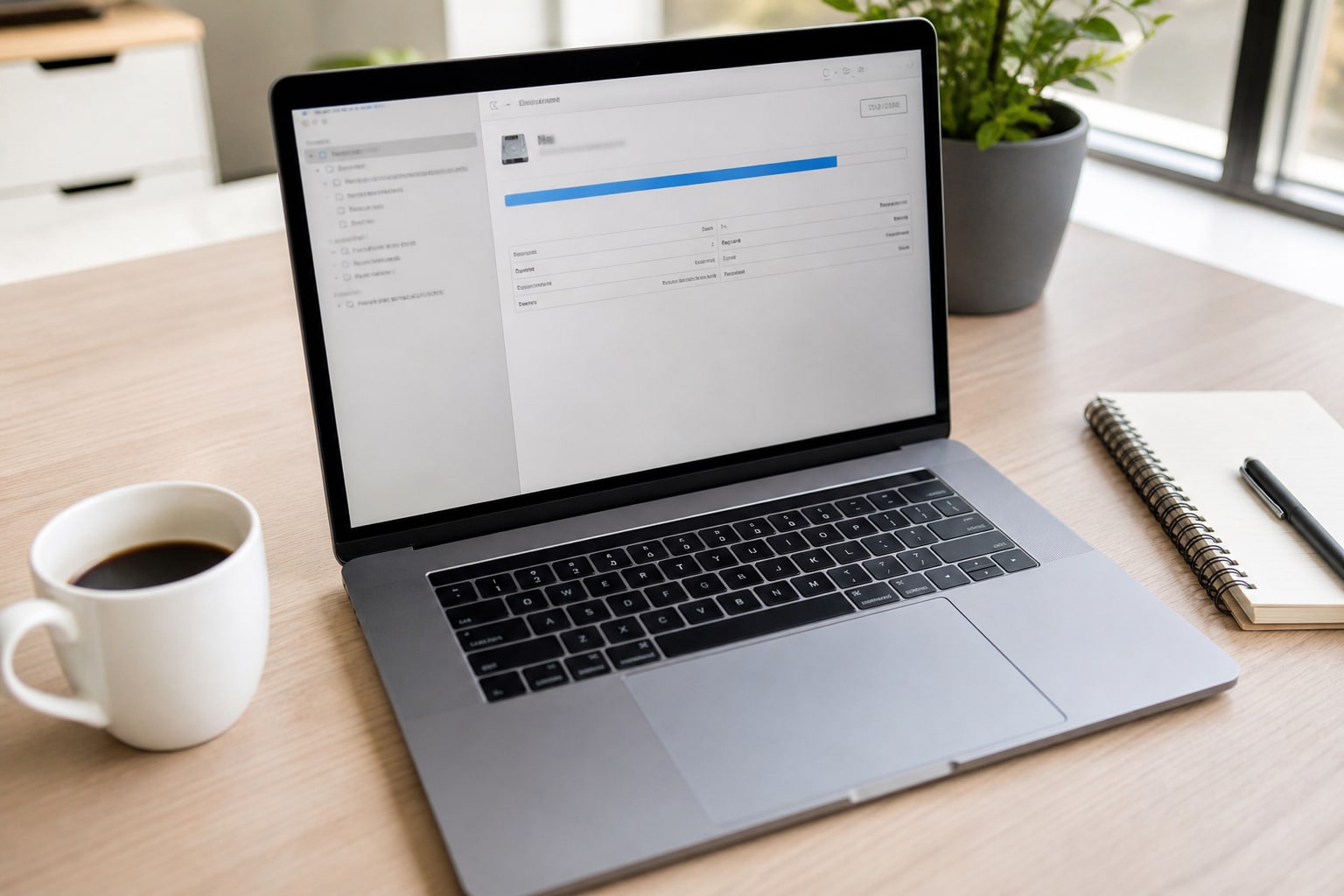
Primeiros Socorros é a função de diagnóstico e reparação do Utilitário de Disco. Verifica a estrutura do sistema de arquivos e corrige erros lógicos.
- Selecione o disco ou volume na barra lateral.
- Pressione Primeiros Socorros na barra de ferramentas.
- Confirme pressionando Executar.
- Aguarde. Em um SSD interno, costuma levar entre 1 e 5 minutos; em um disco externo mecânico pode passar de 20-30 minutos.
- Ao terminar, você verá um relatório. Se aparecer "A operação foi concluída com êxito", está tudo bem. Se aparecerem erros não corrigidos, repita o processo uma segunda vez: às vezes é necessário mais de uma passagem.
Se for reparar o disco de inicialização (onde o macOS está instalado), você precisa fazê-lo pelo modo de recuperação, porque o sistema não pode reparar o próprio volume enquanto está em uso ativo.
O que fazer se Primeiros Socorros não conseguir reparar o disco
Quando o relatório diz algo como "não foi possível reparar este volume", as opções realistas são:
- Fazer uma cópia de segurança imediata do que você conseguir salvar antes de continuar mexendo em qualquer coisa.
- Apagar o disco e reformatá-lo, assumindo a perda dos dados não recuperados.
- Se for um disco mecânico com ruídos estranhos ou falhas físicas evidentes, parar de insistir com software: é um problema de hardware e você precisa de um serviço profissional de recuperação de dados, não do Utilitário de Disco.
Como apagar um disco por completo no Mac
Apagar um disco inteiro —não apenas reformatar um volume— é necessário antes de vender um Mac ou se desfazer de uma unidade externa.
- Selecione o disco físico (o nível superior, não um volume).
- Pressione Apagar.
- Para um apagamento seguro com várias passagens de sobrescrita, pressione Opções de segurança e mova o controle deslizante. Atenção: em SSDs isso quase não acrescenta segurança e prolonga muito o processo; em discos mecânicos faz sentido para um apagamento seguro real.
- Confirme e aguarde.
Se for vender um Mac com Apple Silicon, o correto não é apenas apagar o disco por aqui: use Ajustes → Geral → Transferir ou redefinir → Apagar todo o conteúdo e ajustes, que além disso remove o seu Apple ID do equipamento. Se antes você vai migrar seus dados para um Mac novo, pode ser interessante rever como usar o Assistente de Migração para passar de um MacBook Intel para um MacBook Air M3 antes de apagar qualquer coisa.
Reparar permissões de disco no macOS moderno
Se você vem do Mac OS X Leopard ou Snow Leopard, lembrará da opção "Reparar permissões de disco" no Utilitário de Disco. A Apple a removeu a partir do El Capitan (2015) porque o sistema passou a gerir as permissões dos arquivos do sistema de forma automática e isso deixou de ser uma tarefa manual. Se hoje você vê recomendações de "reparar permissões" para resolver problemas de desempenho ou erros estranhos, é informação desatualizada: no macOS Sequoia essa opção não existe nem faz falta. O mais parecido que você pode fazer agora é executar Primeiros Socorros, que cobre a integridade do sistema de arquivos como um todo.
Problemas comuns
Unidade externa não reconhecida no Mac
Antes de achar que o disco está morto, tente isto, nesta ordem: troque o cabo USB (é a causa número um), teste outra porta, verifique em Visualizar → Mostrar todos os dispositivos dentro do Utilitário de Disco se aparece o disco físico mesmo sem o volume, e se você tem um Mac só com portas USB-C/Thunderbolt e o disco é um USB-A antigo, descarte o adaptador como causa.
O Utilitário de Disco trava ou não responde
Costuma acontecer com discos mecânicos externos muito danificados durante Primeiros Socorros. Espere pelo menos 30-40 minutos antes de forçar o fechamento. Se realmente estiver bloqueado, force a saída com ⌘ + Alt + Esc e tente novamente, desta vez com o disco conectado diretamente ao Mac, sem hub USB no meio.
Erro "Não foi possível desmontar o disco"
Aparece quando algum processo ainda está usando esse volume. Feche todos os aplicativos que possam ter arquivos abertos dessa unidade, verifique se não é o disco do Time Machine em plena cópia, e se persistir, reinicie o Mac e repita a operação logo ao iniciar.
Alternativas ao Utilitário de Disco
Para a maioria dos usuários, o Utilitário de Disco é suficiente. Mas há cenários em que convém outra ferramenta:
- DiskWarrior: reparação mais profunda de diretórios danificados quando os Primeiros Socorros não resolvem. É pago e tem um nicho muito específico de recuperação de dados.
- Terminal com
diskutil: a mesma função do Utilitário de Disco, mas pela linha de comando, útil para scripts ou automação. Por exemplo,diskutil listmostra todos os discos sem abrir nenhuma janela. - Carbon Copy Cloner ou SuperDuper: se o que você procura é clonar um disco de inicialização inteiro, são mais focados nisso do que o Utilitário de Disco.
Se o seu caso é formatar ou particionar discos para usá-los com o Windows de forma mais intensiva, por exemplo dentro de uma máquina virtual, vale mais a pena ver como instalar o Windows 11 ARM em um Mac M3 com o Parallels Desktop 20, onde a gestão de discos virtuais segue uma lógica diferente.
Perguntas frequentes
Posso recuperar arquivos apagados ao formatar um disco com o Utilitário de Disco? Formatar sobrescreve a tabela de arquivos, não necessariamente os próprios dados, sobretudo se você não usou a opção de apagamento seguro. Em SSDs com APFS, a recuperação é pouco confiável por causa do TRIM automático. Em discos mecânicos há mais opções com software de recuperação, mas quanto antes você parar de gravar no disco, melhor.
Por que o Utilitário de Disco não me deixa apagar o disco de inicialização? Porque ele está em uso ativo pelo macOS. Você precisa reiniciar no modo de recuperação (botão de ligar em Apple Silicon, ⌘ + R em Intel) e apagá-lo a partir daí.
APFS ou Mac OS Plus para um disco do Time Machine? Depende da versão do macOS. Desde o Big Sur, o Time Machine funciona bem com APFS e ainda suporta instantâneas mais eficientes. Se você também usar o disco com um Mac muito antigo, o Mac OS Plus continua sendo mais compatível.
Dá para particionar um disco sem perder os dados que ele já tem? Às vezes sim, se houver espaço livre suficiente e o formato permitir, mas o Utilitário de Disco não garante preservar os dados em todas as operações de particionamento. A recomendação oficial da Apple e a mais segura na prática é fazer uma cópia de segurança antes.
Qual a diferença entre apagar um volume e apagar um disco inteiro? Apagar um volume reformata apenas essa partição lógica. Apagar o disco físico elimina também o esquema de partições completo, incluindo outros volumes que ele possa ter. Se você só quer limpar dados, trabalhe no nível do volume; se quer começar do zero por completo, selecione o disco físico.