Come usare Utility Disco su Mac per partizionare, formattare e riparare dischi
Guida completa all'Utility Disco in macOS Sequoia per partizionare, formattare e riparare dischi interni ed esterni passo dopo passo. Include soluzioni ai problemi più comuni con unità non riconosciute.
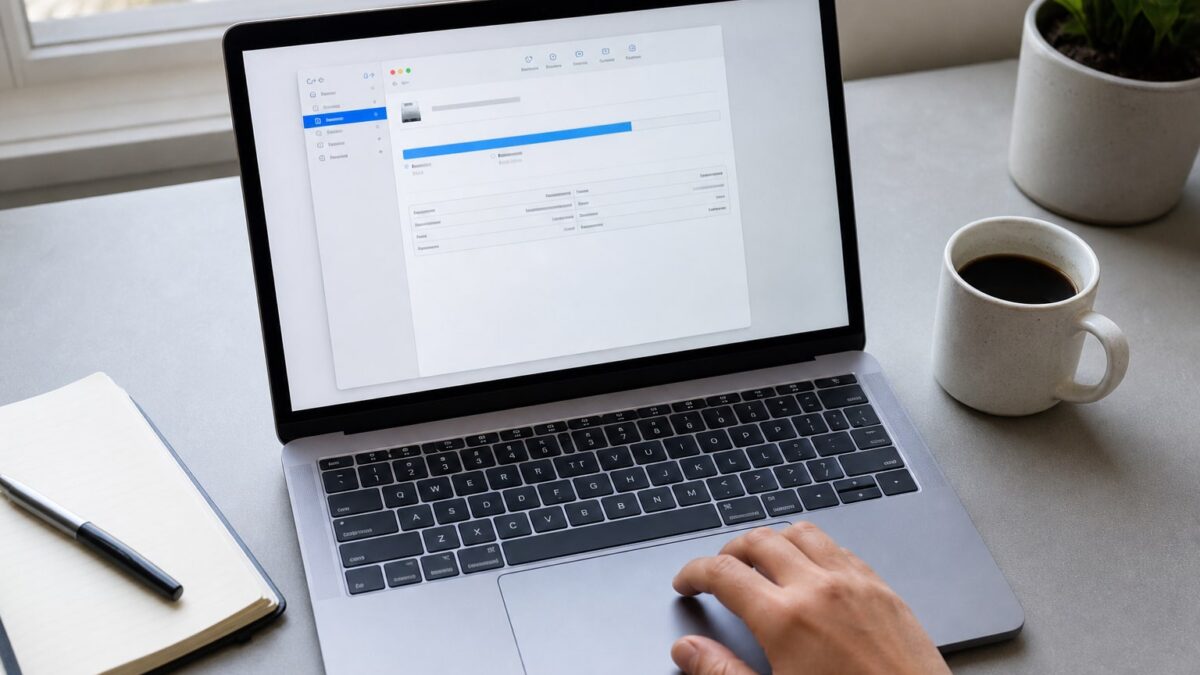
Utility Disco —Disk Utility nel menu di Apple, anche se in spagnolo compare come "Utilidad de Discos"— è lo strumento che usi fin dai tempi di Mac OS X e che, nel 2026, resta il modo più diretto per gestire i dischi su macOS. Serve a tre cose precise: partizionare un’unità, formattarla con il file system corretto e riparare gli errori quando qualcosa non torna. Per le operazioni di base non servono app di terze parti.
Questa guida è pensata per macOS Sequoia 15.x, anche se quasi tutto ciò che leggerai funziona allo stesso modo da macOS Monterey in poi. L’intero processo di partizionamento o formattazione di un disco non richiede più di 5 minuti. Riparare un disco danneggiato può richiedere da 2 minuti a più di un’ora, a seconda delle dimensioni e dello stato dell’unità.
Requisiti preliminari
Non serve installare nulla. Disk Utility è integrata in macOS da sempre, dentro Applicazioni → Utility → Utility Disco. Ci sono comunque un paio di cose da chiarire prima di toccare un disco:
- Copia di sicurezza: formattare e partizionare cancella i dati. Se il disco contiene qualcosa di importante, fai una copia con Time Machine o semplicemente trascinando i file su un’altra unità prima di tutto.
- Permessi di amministratore: servono la password del tuo account Mac per operazioni come cancellare un disco di avvio.
- Apple Silicon o Intel: sui Mac con chip M1/M2/M3/M4 alcune operazioni sul disco di avvio richiedono il riavvio in modalità di recupero (tenere premuto il pulsante di accensione durante l’avvio). Sui Mac Intel si ottiene con ⌘ + R.
Come aprire Utility Disco sul tuo Mac
Ci sono tre modi, tutti ugualmente validi:
- Spotlight: ⌘ + Barra spaziatrice, scrivi "Utility Disco" e premi Invio.
- Finder: Applicazioni → Utility → Utility Disco.
- Modalità di recupero: se devi intervenire sul disco di avvio, riavvia il Mac ed entra in recupero (pulsante di accensione sui Apple Silicon, ⌘ + R sugli Intel). Lì Disk Utility compare tra le opzioni del menu principale.
Una volta aperta, nella barra laterale sinistra vedi tutti i dischi e i volumi collegati al Mac, interni ed esterni. Se non vedi un’unità che sai essere collegata, controlla Vista → Mostra tutti i dispositivi nel menu in alto. È un dettaglio fondamentale: per impostazione predefinita Disk Utility nasconde i volumi e mostra solo i dischi fisici, e molte persone si bloccano pensando che l’unità non sia collegata.
Come partizionare un disco su Mac
Partizionare significa dividere un disco fisico in più volumi indipendenti, ciascuno con il proprio file system se lo desideri.
- Seleziona il disco fisico (non un volume) nella barra laterale.
- Premi Partiziona nella barra degli strumenti.
- Premi il pulsante + per aggiungere una nuova partizione. Regola la dimensione trascinando il cerchio del grafico a torta oppure digitando il valore in GB.
- Assegna un nome e scegli il formato per ciascuna partizione.
- Premi Applica e conferma. Il processo cancella il contenuto precedente del disco, quindi eventuali dati presenti andranno persi.
Scegliere tra APFS, Mac OS Esteso (Journaled) ed ExFAT
Questa è la decisione che confonde di più, e non esiste una risposta unica:
| Formato | Compatibilità | Uso consigliato |
|---|---|---|
| APFS | Solo macOS High Sierra (2017) e successivi | Disco di avvio o unità che usi solo su Mac. Supporta cloni, snapshot e crittografia nativa. |
| Mac OS Esteso (Journaled) | macOS in generale, comprese le versioni più vecchie | Dischi di Time Machine su Mac più datati o backup a lungo termine. |
| ExFAT | Mac e Windows senza driver aggiuntivi | Chiavetta USB o disco esterno che sposti tra Mac e PC. |
| MS-DOS (FAT32) | Mac, Windows, fotocamere e console | File di meno di 4 GB, massima compatibilità con dispositivi datati. |
Se userai un disco solo con il tuo Mac, APFS è l’opzione predefinita da anni. Se lo condividi con Windows, ExFAT è la combinazione migliore di compatibilità e assenza di limiti di dimensione dei file.
Come formattare un disco rigido o una USB per Mac
Formattare cancella tutto il contenuto e prepara l’unità con un nuovo file system. È più rapido che partizionare perché non dividi nulla: riscrivi semplicemente l’intero volume.
- Collega l’unità e aprila in Utility Disco.
- Seleziona il volume (non il disco fisico se vuoi solo riformattare senza toccare le partizioni esistenti).
- Premi Cancella nella barra degli strumenti.
- Scegli un nome, il formato (APFS, Mac OS Esteso Journaled, ExFAT o FAT32) e lo schema di partizione se richiesto (GUID Partition Map per Mac, Master Boot Record per la massima compatibilità con PC vecchi).
- Premi Cancella. Sulle chiavette USB da 32-64 GB di solito richiede meno di un minuto.
Formattare una USB per farla funzionare su Mac e Windows
Se ti serve una chiavetta che possano leggere indifferentemente un Mac e un PC con Windows, usa ExFAT con schema GUID Partition Map. Evita FAT32 a meno che il dispositivo di destinazione (una vecchia fotocamera, per esempio) non supporti altro, perché FAT32 non ammette file singoli di oltre 4 GB.
Come creare un volume APFS senza partizionare tutto il disco
Da quando Apple ha introdotto APFS, non serve più partizionare nel senso classico per avere più "dischi" separati all’interno della stessa unità fisica. I container APFS permettono di aggiungere volumi che condividono dinamicamente lo spazio libero.
- Seleziona nella barra laterale il disco fisico formattato in APFS.
- Premi il pulsante + accanto all’icona del volume nella barra degli strumenti (non quello di partizionamento).
- Assegna un nome al nuovo volume e premi Aggiungi.
Il vantaggio rispetto al partizionamento classico è che non riservi spazio fisso: i volumi APFS all’interno dello stesso container condividono lo spazio di archiviazione libero in base alle necessità. È il modo consigliato oggi per avere, per esempio, un volume per il sistema e uno per i dati senza sprecare spazio.
Come riparare un disco con Primo Soccorso
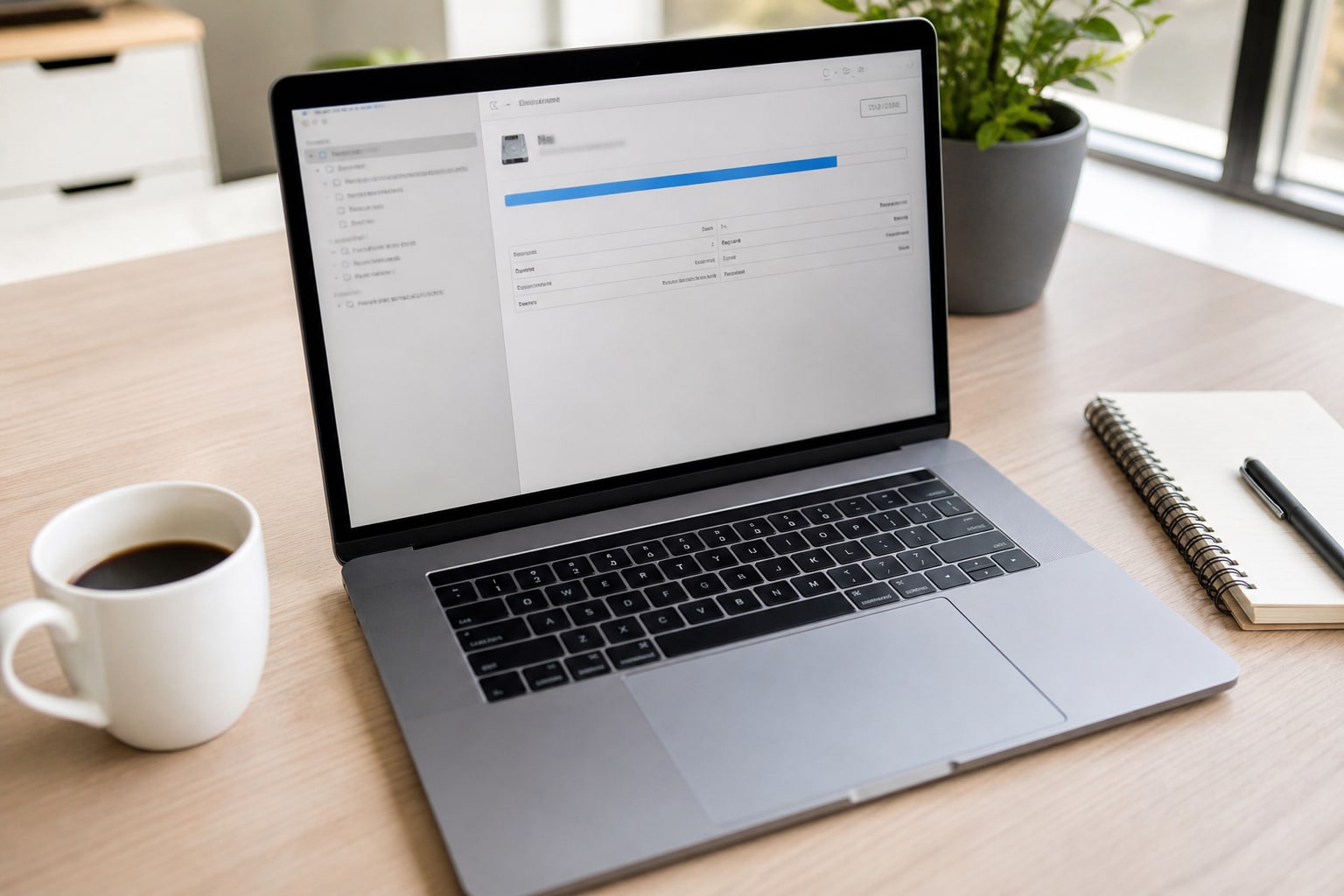
Primo Soccorso è la funzione di diagnostica e riparazione di Disk Utility. Verifica la struttura del file system e corregge gli errori logici.
- Seleziona il disco o il volume nella barra laterale.
- Premi Primo Soccorso nella barra degli strumenti.
- Conferma premendo Esegui.
- Attendi. Su un SSD interno di solito richiede da 1 a 5 minuti; su un disco esterno meccanico può superare i 20-30 minuti.
- Al termine vedrai un report. Se compare "L’operazione è stata completata correttamente", tutto a posto. Se restano errori non corretti, ripeti il processo una seconda volta: a volte serve più di un passaggio.
Se devi riparare il disco di avvio (quello con macOS installato), devi farlo dalla modalità di recupero, perché il sistema non può riparare il proprio volume mentre è in uso attivo.
Cosa fare se Primo Soccorso non riesce a riparare il disco
Quando il report dice qualcosa come "non è stato possibile riparare questo volume", le opzioni realistiche sono:
- Fare subito una copia di sicurezza di ciò che riesci a salvare prima di continuare a intervenire.
- Cancellare il disco e riformattarlo, accettando la perdita dei dati non recuperati.
- Se si tratta di un disco meccanico con rumori anomali o guasti fisici evidenti, smetti di insistere con il software: è un problema hardware e ti serve un servizio professionale di recupero dati, non Disk Utility.
Come cancellare completamente un disco su Mac
Cancellare un intero disco —non solo riformattare un volume— è necessario prima di vendere un Mac o di disfarsi di un’unità esterna.
- Seleziona il disco fisico (il livello superiore, non un volume).
- Premi Cancella.
- Per una cancellazione sicura con più passaggi di sovrascrittura, premi Opzioni di sicurezza e muovi il cursore. Attenzione: su SSD questo aggiunge pochissima sicurezza e allunga molto il processo; sui dischi meccanici ha senso per una cancellazione sicura reale.
- Conferma e attendi.
Se stai per vendere un Mac con Apple Silicon, la procedura corretta non è solo cancellare il disco da qui: usa Impostazioni → Generali → Trasferisci o ripristina → Cancella tutto il contenuto e le impostazioni, che inoltre rimuove il tuo ID Apple dal dispositivo. Se prima devi migrare i dati su un Mac nuovo, può esserti utile rileggere come usare Assistente Migrazione per passare da un MacBook Intel a un MacBook Air M3 prima di cancellare qualsiasi cosa.
Riparare i permessi del disco nel macOS moderno
Se vieni da Mac OS X Leopard o Snow Leopard, ricorderai l’opzione "Ripara permessi del disco" in Disk Utility. Apple l’ha eliminata a partire da El Capitan (2015) perché il sistema gestisce automaticamente i permessi dei file di sistema e non è più un’attività manuale. Se oggi trovi consigli a "riparare i permessi" per risolvere problemi di prestazioni o errori strani, sono informazioni superate: in macOS Sequoia quell’opzione non esiste e non manca. Il più vicino che puoi fare ora è eseguire Primo Soccorso, che copre nel complesso l’integrità del file system.
Problemi comuni
Unità esterna non riconosciuta sul Mac
Prima di pensare che il disco sia morto, prova questo in ordine: cambia il cavo USB (è la causa numero uno), prova un’altra porta, controlla in Vista → Mostra tutti i dispositivi dentro Disk Utility se compare il disco fisico anche quando non compare il volume, e se hai un Mac con sole porte USB-C/Thunderbolt e il disco è un vecchio USB-A, escludi l’adattatore come causa.
Disk Utility si blocca o non risponde
Capita spesso con dischi meccanici esterni molto danneggiati durante Primo Soccorso. Lascia passare almeno 30-40 minuti prima di forzare la chiusura. Se è davvero bloccato, forza l’uscita con ⌘ + Alt + Esc e riprova, questa volta con il disco collegato direttamente al Mac senza hub USB di mezzo.
Errore "Impossibile smontare il disco"
Compare quando un processo sta ancora usando quel volume. Chiudi tutte le app che possono avere file aperti su quell’unità, verifica che non sia il disco di Time Machine nel bel mezzo di un backup e, se persiste, riavvia il Mac e ripeti l’operazione appena dopo l’avvio.
Alternative a Disk Utility
Per la maggior parte degli utenti Disk Utility basta. Ma ci sono scenari in cui conviene un altro strumento:
- DiskWarrior: riparazione più profonda delle directory danneggiate quando Primo Soccorso non ce la fa. A pagamento, nicchia molto specifica per il recupero dati.
- Terminale con
diskutil: la stessa funzione di Disk Utility ma da riga di comando, utile per script o automazioni. Per esempio,diskutil listmostra tutti i dischi senza aprire alcuna finestra. - Carbon Copy Cloner o SuperDuper: se l’obiettivo è clonare un intero disco di avvio, sono più specializzati di Disk Utility in questo.
Se il tuo caso è formattare o partizionare dischi per usare Windows in modo più intensivo, per esempio dentro una macchina virtuale, ti conviene guardare piuttosto come installare Windows 11 ARM su un Mac M3 con Parallels Desktop 20, dove la gestione dei dischi virtuali segue una logica diversa.
Domande frequenti
Posso recuperare i file cancellati formattando un disco con Disk Utility? Formattare sovrascrive la tabella dei file, non necessariamente i dati stessi, soprattutto se non hai usato l’opzione di cancellazione sicura. Su SSD con APFS il recupero è poco affidabile per via del TRIM automatico. Sui dischi meccanici ci sono più possibilità con software di recupero, ma prima smetti di scrivere sul disco, meglio è.
Perché Disk Utility non mi lascia cancellare il disco di avvio? Perché è in uso attivo da parte di macOS. Devi riavviare in modalità di recupero (pulsante di accensione sugli Apple Silicon, ⌘ + R sugli Intel) e cancellarlo da lì.
APFS o Mac OS Esteso per un disco di Time Machine? Dipende dalla versione di macOS. Da Big Sur in poi Time Machine funziona bene con APFS e supporta snapshot più efficienti. Se usi lo stesso disco anche con un Mac molto vecchio, Mac OS Esteso resta più compatibile.
Si può partizionare un disco senza perdere i dati che contiene? A volte sì, se c’è spazio libero sufficiente e il formato lo consente, ma Disk Utility non garantisce la conservazione dei dati in tutte le operazioni di partizionamento. La raccomandazione ufficiale di Apple, e la più sicura in pratica, è fare una copia di sicurezza prima.
Qual è la differenza tra cancellare un volume e cancellare un intero disco? Cancellare un volume riformatta solo quella partizione logica. Cancellare il disco fisico elimina anche l’intero schema di partizioni, inclusi eventuali altri volumi. Se vuoi solo pulire i dati, lavora a livello di volume; se vuoi ripartire da zero del tutto, seleziona il disco fisico.