كيفية استخدام Disk Utility على Mac لتقسيم الأقراص وتهيئتها وإصلاحها
دليل شامل لاستخدام أداة Disk Utility في macOS Sequoia لتقسيم الأقراص الداخلية والخارجية وتهيئتها وإصلاحها خطوة بخطوة. يتضمن حلولاً لأكثر الأخطاء شيوعاً مع الوحدات غير المعترف بها.
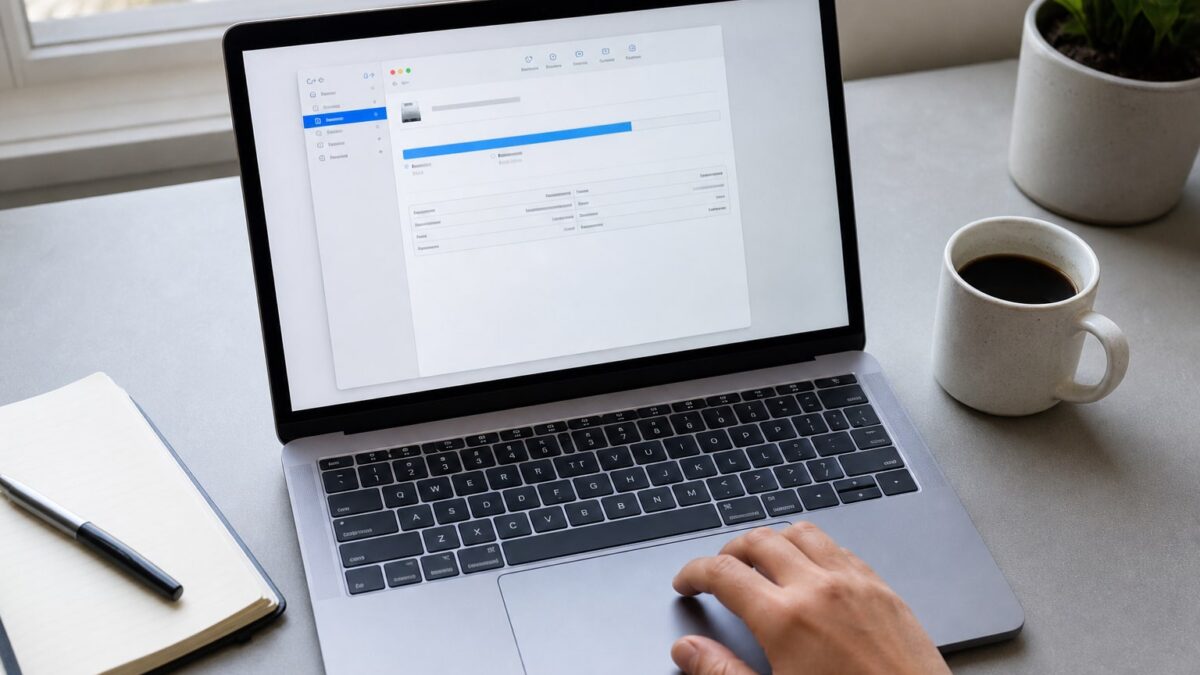
أداة Disk Utility — وتُعرف بالعربية أيضاً باسم «أداة القرص» — هي الأداة التي تستخدمها منذ أيام Mac OS X، وما زالت في عام 2026 الطريقة الأكثر مباشرة لإدارة الأقراص في macOS. تخدم ثلاثة أغراض محددة: تقسيم وحدة تخزين، وتهيئتها بنظام الملفات المناسب، وإصلاح الأخطاء عندما تظهر مشكلة. لا تحتاج إلى تطبيقات خارجية للمهام الأساسية.
هذا الدليل مُعدّ لنظام macOS Sequoia 15.x، لكن معظم ما ستقرؤه يعمل بالطريقة نفسها منذ macOS Monterey وما بعده. لا تستغرق عملية تقسيم القرص أو تهيئته الكاملة أكثر من 5 دقائق. أما إصلاح قرص تالف فقد يستغرق من دقيقتين إلى أكثر من ساعة، حسب حجم الوحدة وحالتها.
المتطلبات الأساسية
لا تحتاج إلى تثبيت أي شيء. أداة Disk Utility مدمجة في macOS منذ البداية، وتوجد ضمن التطبيقات ← الأدوات المساعدة ← Disk Utility. ومع ذلك، هناك أمران يجب توضيحهما قبل العبث بأي قرص:
- نسخة احتياطية: التهيئة والتقسيم يمحوان البيانات. إذا كان القرص يحتوي على ملفات مهمة، فاحفظ نسخة عبر Time Machine أو ببساطة بنقل الملفات إلى وحدة أخرى قبل أي خطوة.
- صلاحيات المسؤول: تحتاج إلى كلمة مرور حساب Mac الخاص بك لعمليات مثل حذف قرص التشغيل.
- Apple Silicon أو Intel: في أجهزة Mac التي تحتوي على شرائح M1/M2/M3/M4 تتطلب بعض العمليات على قرص التشغيل إعادة التشغيل في وضع الاسترداد (بالضغط مع الاستمرار على زر التشغيل عند بدء التشغيل). أما في أجهزة Mac من نوع Intel فيتم ذلك بالضغط على ⌘ + R.
كيفية فتح Disk Utility على جهاز Mac
توجد ثلاث طرق، وكلها صحيحة بنفس القدر:
- Spotlight: اضغط ⌘ + مفتاح المسافة، واكتب «Disk Utility» أو «أداة القرص»، ثم اضغط Return.
- Finder: التطبيقات ← الأدوات المساعدة ← Disk Utility.
- وضع الاسترداد: إذا كنت ستعمل على قرص التشغيل، فأعد تشغيل الجهاز وادخل إلى وضع الاسترداد (زر التشغيل في Apple Silicon، أو ⌘ + R في Intel). ستظهر Disk Utility هناك ضمن خيارات القائمة الرئيسية.
بعد فتحها، ستجد في الشريط الجانبي الأيسر جميع الأقراص ووحدات التخزين المتصلة بجهاز Mac، الداخلية والخارجية. إذا لم تظهر وحدة تعرف أنها متصلة، فتحقق من عرض ← إظهار جميع الأجهزة في القائمة العلوية. هذا أمر أساسي: فـ Disk Utility تُخفي افتراضياً وحدات التخزين وتعرض الأقراص الفيزيائية فقط، ويتوقف كثيرون هنا ظانّين أن الوحدة غير موجودة.
كيفية تقسيم قرص على Mac
يعني التقسيم تقسيم القرص الفيزيائي إلى عدة وحدات مستقلة، ولكل منها نظام ملفات خاص إن أردت.
- اختر القرص الفيزيائي (وليس وحدة التخزين) من الشريط الجانبي.
- اضغط على تقسيم في شريط الأدوات.
- اضغط الزر + لإضافة قسم جديد. اضبط الحجم بسحب الدائرة في الرسم البياني الدائري أو بكتابة القيمة بالجيجابايت.
- امنح كل قسم اسماً واختر تنسيقه.
- اضغط تطبيق ثم أكّد. ستُمحى محتويات القرص السابقة خلال هذه العملية، لذا ستفقد أي بيانات موجودة عليه.
الاختيار بين APFS وMac OS Plus (Journaled) وExFAT
هذا القرار هو الأكثر إرباكاً للناس، ولا توجد إجابة واحدة له:
| التنسيق | التوافق | الاستخدام الموصى به |
|---|---|---|
| APFS | من macOS High Sierra (2017) فما بعد فقط | قرص التشغيل أو وحدة تستخدمها على Mac فقط. يدعم النسخ المتطابق واللقطات والتشفير الأصلي. |
| Mac OS Plus (Journaled) | macOS بشكل عام، بما في ذلك الإصدارات القديمة | أقراص Time Machine على أجهزة Mac الأقدم أو النسخ الاحتياطية طويلة الأمد. |
| ExFAT | Mac وWindows دون تعريفات إضافية | وحدة USB أو قرص خارجي تنقله بين Mac وPC. |
| MS-DOS (FAT32) | Mac وWindows والكاميرات ووحدات الألعاب | ملفات أصغر من 4 جيجابايت، وأقصى درجات التوافق مع الأجهزة القديمة. |
إذا كنت ستستخدم القرص مع Mac فقط، فإن APFS هو الخيار الافتراضي منذ سنوات. وإذا كنت ستشاركه مع Windows، فإن ExFAT هو أفضل مزيج من التوافق وعدم وجود حد لحجم الملفات.
كيفية تهيئة قرص صلب أو وحدة USB لاستخدامها على Mac
تمحو التهيئة كل المحتوى وتجهّز الوحدة بنظام ملفات جديد. وهي أسرع من التقسيم لأنك لا تقسم شيئاً، بل تعيد كتابة الوحدة بالكامل.
- صل الوحدة وافتحها في Disk Utility.
- اختر وحدة التخزين (لا القرص الفيزيائي إذا كنت تريد إعادة التهيئة فقط دون المساس بالأقسام الموجودة).
- اضغط محو في شريط الأدوات.
- أعطِ الوحدة اسماً، واختر التنسيق (APFS أو Mac OS Plus Journaled أو ExFAT أو FAT32)، ومخطط الأقسام إذا طُلب منك ذلك (GUID Partition Map لأجهزة Mac، وMaster Boot Record للتوافق الكامل مع أجهزة PC القديمة).
- اضغط محو. في وحدات USB بسعة 32 إلى 64 جيجابايت تستغرق العملية عادةً أقل من دقيقة.
تهيئة وحدة USB لتعمل على Mac وWindows
إذا كنت تحتاج إلى فلاشة يقرؤها Mac وPC يعمل بـ Windows بالتساوي، فاستخدم ExFAT مع مخطط GUID Partition Map. تجنّب FAT32 إلا إذا كان الجهاز المستهدف (مثل كاميرا قديمة) لا يدعم غيره، لأن FAT32 لا يسمح بملفات فردية أكبر من 4 جيجابايت.
كيفية إنشاء وحدة APFS دون تقسيم القرص كله
منذ أن قدّمت Apple نظام APFS، لم يعد من الضروري التقسيم بالمعنى الكلاسيكي لتحصل على عدة “أقراص” منفصلة داخل وحدة فيزيائية واحدة. تتيح حاويات APFS إضافة وحدات تشترك في المساحة الحرة بشكل ديناميكي.
- اختر القرص الفيزيائي الذي يحتوي على تنسيق APFS من الشريط الجانبي.
- اضغط الزر + بجوار أيقونة وحدة التخزين في شريط الأدوات (وليس زر التقسيم).
- امنح الوحدة الجديدة اسماً، واضغط إضافة.
الميزة مقارنةً بالتقسيم الكلاسيكي أنك لا تحجز مساحة ثابتة: تتشارك وحدات APFS داخل الحاوية نفسها التخزين الحر حسب الحاجة. وهي الطريقة الموصى بها اليوم، مثلاً، لامتلاك وحدة للنظام وأخرى للبيانات دون إهدار للمساحة.
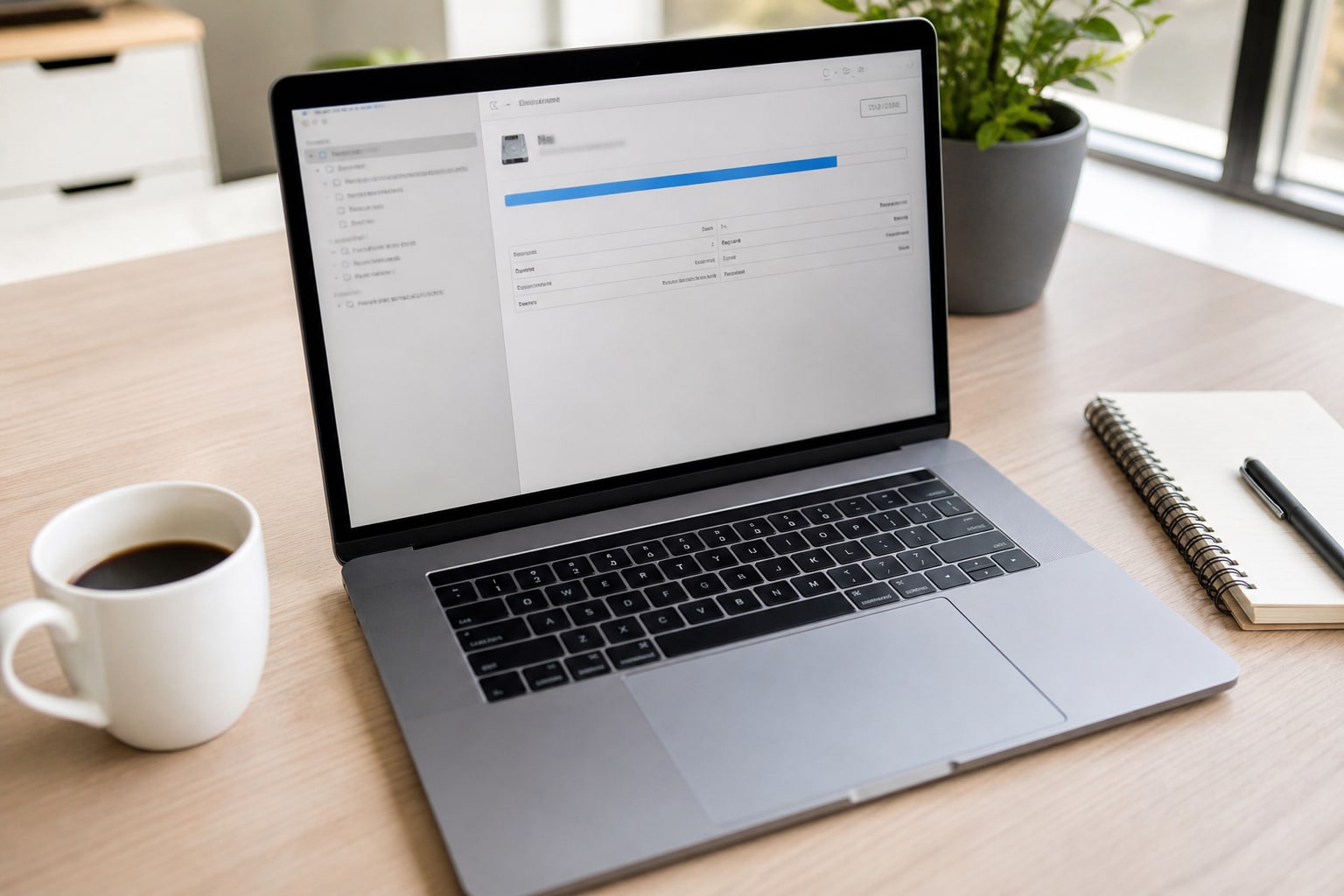
كيفية إصلاح قرص باستخدام الإسعافات الأولية
الإسعافات الأولية (First Aid) هي وظيفة التشخيص والإصلاح في Disk Utility. تفحص بنية نظام الملفات وتصحح الأخطاء المنطقية.
- اختر القرص أو وحدة التخزين من الشريط الجانبي.
- اضغط الإسعافات الأولية في شريط الأدوات.
- أكّد بالضغط على تشغيل.
- انتظر. في قرص SSD داخلي تستغرق العملية عادةً من دقيقة إلى 5 دقائق، أما في قرص خارجي ميكانيكي فقد تتجاوز 20 إلى 30 دقيقة.
- عند الانتهاء ستظهر لك تقرير. إذا كتب “تمت العملية بنجاح”، فكل شيء على ما يرام. وإذا ظهرت أخطاء لم تُصلَح، فكرر العملية مرة ثانية، لأن الأمر يحتاج أحياناً إلى أكثر من مرور واحد.
إذا كنت ستصلح قرص التشغيل (الذي يحتوي على macOS)، فيجب أن تفعل ذلك من وضع الاسترداد، لأن النظام لا يستطيع إصلاح وحدته الخاصة أثناء استخدامها النشط.
ما الذي تفعله إذا لم تتمكن الإسعافات الأولية من إصلاح القرص
عندما يقول التقرير شيئاً مثل “تعذّر إصلاح وحدة التخزين هذه”، فالخيارات الواقعية هي:
- أخذ نسخة احتياطية فورية لأي شيء يمكن إنقاذه قبل المتابعة.
- محو القرص وإعادة تهيئته، مع قبول فقدان البيانات التي لا يمكن استعادتها.
- إذا كان القرص ميكانيكياً وتصدر عنه أصوات غريبة أو توجد أعطال مادية واضحة، فتوقف عن المحاولة بالبرامج: المشكلة في الأجهزة، وتحتاج إلى خدمة استعادة بيانات احترافية، وليس إلى Disk Utility.
كيفية محو قرص بالكامل على Mac
محو قرص كامل، لا مجرد إعادة تهيئة وحدة، ضروري قبل بيع جهاز Mac أو التخلص من وحدة خارجية.
- اختر القرص الفيزيائي (المستوى الأعلى، لا وحدة تخزين).
- اضغط محو.
- للمحو الآمن مع عدة مرات من الكتابة فوق البيانات، اضغط خيارات الأمان وحرّك المنزلق. تنبيه: في أقراص SSD لا يوفر هذا أماناً إضافياً يُذكر، ويطيل العملية كثيراً؛ أما في الأقراص الميكانيكية فله فائدة حقيقية للمحو الآمن.
- أكّد وانتظر.
إذا كنت ستبيع جهاز Mac بمعالج Apple Silicon، فالطريقة الصحيحة ليست مجرد محو القرص من هنا، بل استخدم الإعدادات ← عام ← نقل الجهاز أو إعادة تعيينه ← محو كل المحتوى والإعدادات، وهذا يُلغي أيضاً ربط Apple ID بالجهاز. وإذا كنت ستنقل بياناتك إلى جهاز Mac جديد أولاً، فقد يفيدك مراجعة كيفية استخدام Migration Assistant لنقل البيانات من MacBook بمعالج Intel إلى MacBook Air M3 قبل محو أي شيء.
إصلاح أذونات القرص في macOS الحديث
إذا كنت قد استخدمت Mac OS X Leopard أو Snow Leopard فستتذكر خيار “إصلاح أذونات القرص” في Disk Utility. حذفته Apple ابتداءً من El Capitan (2015) لأن النظام يدير أذونات ملفات النظام تلقائياً، ولم تعد مهمة يدوية. وإذا رأيت اليوم توصيات بـ”إصلاح الأذونات” لحل مشكلات الأداء أو أخطاء غريبة، فهذه معلومات قديمة: الخيار غير موجود في macOS Sequoia ولا يُفتقد. أقرب شيء يمكنك فعله الآن هو تشغيل الإسعافات الأولية، التي تغطي سلامة نظام الملفات ككل.
المشكلات الشائعة
وحدة USB خارجية غير معترف بها على Mac
قبل أن تظن أن القرص تالف، جرّب هذه الخطوات بالترتيب: غيّر كابل USB (فهو السبب الأول عادةً)، وجرّب منفذاً آخر، وتحقق من خلال عرض ← إظهار جميع الأجهزة داخل Disk Utility إن كان القرص الفيزيائي يظهر حتى لو لم تظهر وحدة التخزين، وإذا كان جهاز Mac لديك لا يحتوي إلا على منافذ USB-C/Thunderbolt والقرص من نوع USB-A القديم، فاستبعد المحوّل كسبب محتمل.
Disk Utility تتجمد أو لا تستجيب
يحدث هذا عادةً مع الأقراص الميكانيكية الخارجية المتضررة بشدة أثناء الإسعافات الأولية. انتظر 30 إلى 40 دقيقة على الأقل قبل فرض الإغلاق. وإذا كانت متجمدة فعلاً، فافرض الخروج بـ ⌘ + Alt + Esc وأعد المحاولة، هذه المرة مع توصيل القرص مباشرة بجهاز Mac دون موزّع USB في المنتصف.
خطأ “تعذّر إلغاء تحميل القرص”
يظهر عندما تستمر عملية ما في استخدام وحدة التخزين. أغلق جميع التطبيقات التي قد تكون لديها ملفات مفتوحة من هذه الوحدة، وتأكد أنها ليست قرص Time Machine أثناء تنفيذ نسخة احتياطية، وإن استمرت المشكلة فأعد تشغيل الجهاز وكرر العملية فور بدء التشغيل.
بدائل Disk Utility
لمعظم المستخدمين تكفي Disk Utility، لكن توجد حالات يُفضّل فيها أداة أخرى:
- DiskWarrior: إصلاح أعمق للأدلة التالفة عندما تعجز الإسعافات الأولية. مدفوعة، وتخصص دقيق في استعادة البيانات.
- الطرفية (Terminal) مع
diskutil: الوظيفة نفسها التي توفرها Disk Utility لكن عبر سطر الأوامر، مفيدة للسكربتات والأتمتة. مثلاً، يعرضdiskutil listجميع الأقراص دون فتح أي نافذة. - Carbon Copy Cloner أو SuperDuper: إذا كان هدفك استنساخ قرص تشغيل كامل، فهما متخصصتان في ذلك أكثر من Disk Utility.
إذا كان هدفك تهيئة الأقراص أو تقسيمها لاستخدامها مع Windows بشكل مكثف، مثلاً داخل جهاز افتراضي، فقد يفيدك أكثر الاطلاع على كيفية تثبيت Windows 11 ARM على جهاز Mac M3 باستخدام Parallels Desktop 20، حيث تتبع إدارة الأقراص الافتراضية منطقاً مختلفاً.
الأسئلة الشائعة
هل يمكنني استعادة الملفات المحذوفة بعد تهيئة قرص باستخدام Disk Utility؟ التهيئة تستبدل جدول الملفات، لا بالضرورة البيانات نفسها، خاصة إذا لم تستخدم خيار المحو الآمن. في أقراص SSD بنظام APFS تكون الاستعادة غير موثوقة بسبب TRIM التلقائي. أما في الأقراص الميكانيكية فهناك خيارات أكثر ببرامج الاستعادة، لكن كلما توقفت أسرع عن الكتابة على القرص كان أفضل.
لماذا لا تسمح لي Disk Utility بحذف قرص التشغيل؟ لأنه قيد الاستخدام النشط من macOS. عليك إعادة التشغيل في وضع الاسترداد (زر التشغيل في Apple Silicon، أو ⌘ + R في Intel) ثم حذفه من هناك.
أي التنسيقين أنسب لقرص Time Machine: APFS أم Mac OS Plus؟ يعتمد الأمر على إصدار macOS. منذ Big Sur تعمل Time Machine بشكل جيد مع APFS، ويدعم أيضاً لقطات أكثر كفاءة. وإن كنت ستستخدم القرص مع جهاز Mac قديم جداً، فإن Mac OS Plus يبقى الأكثر توافقاً.
هل يمكن تقسيم القرص دون فقدان البيانات الموجودة عليه؟ أحياناً نعم، إذا توفرت مساحة حرة كافية وكان التنسيق يسمح بذلك، لكن Disk Utility لا تضمن الحفاظ على البيانات في كل عمليات التقسيم. التوصية الرسمية من Apple، والأكثر أماناً عملياً، هي أخذ نسخة احتياطية قبل ذلك.
ما الفرق بين محو وحدة تخزين ومحو قرص كامل؟ محو وحدة التخزين يعيد تهيئة هذا القسم المنطقي وحده. أما محو القرص الفيزيائي فيُزيل مخطط الأقسام بالكامل، بما في ذلك أي وحدات أخرى موجودة عليه. إذا أردت تنظيف البيانات فقط، فاعمل على مستوى الوحدة؛ وإذا أردت البدء من الصفر تماماً، فاختر القرص الفيزيائي.